仕組みづくり
ステップメールに登録したのに届かないとき、どこを見る?稼働・参加・予定時刻・受信後の確認表
公開
約8分で読めます
しろくま先生
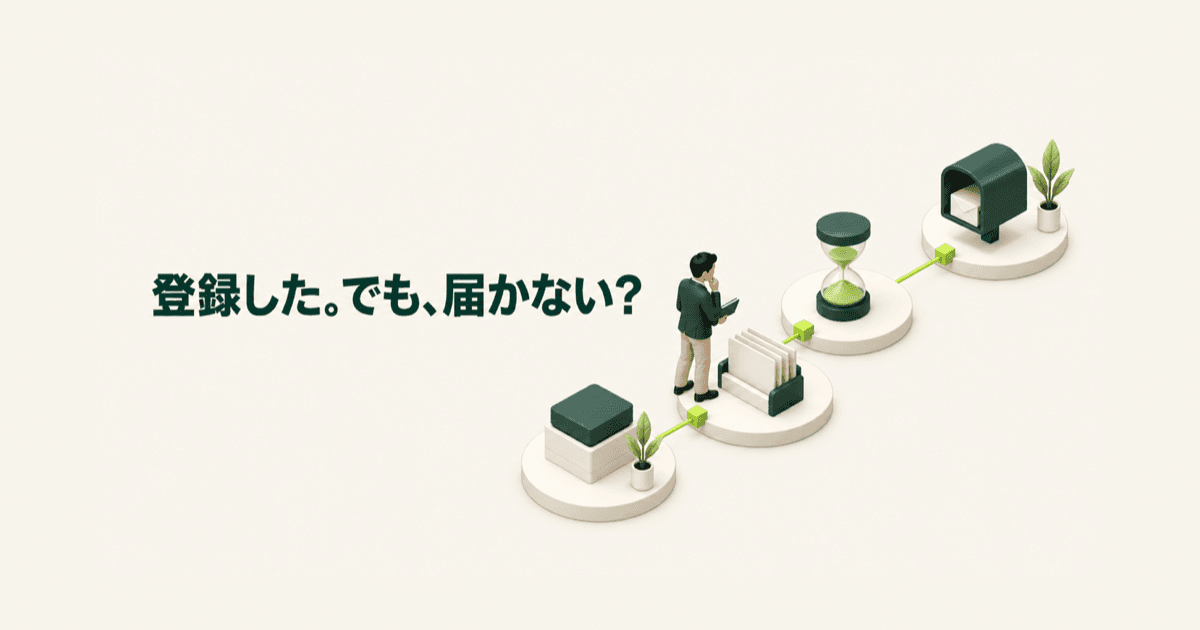
メールのステップ配信で顧客を登録したのに届かないとき、シナリオの稼働・配信への参加・次の配信の予定時刻・送られたあとの受信箱の四つを順に分けて確かめる表と、各段で見る画面をまとめました。
配信に人を登録して「1人を登録しました」と出ても、それは受信箱にメールが届いたという意味ではありません。シナリオの順番待ちの列に、その人が並んだという意味です。届かないと感じたら、原因を一つに決めつける前に、「シナリオが稼働しているか」「相手がこの配信に入っているか」「次の配信の予定時刻がまだ先か」「送られたあと受信箱で見失っていないか」の四つを、この順に分けて見てください。止まっている場所が分かれば、次に開く画面も決まります。
この記事では、saas bizのステップ配信アプリ(STEP)でメールのシナリオに顧客を登録したあと、届かないときの確かめ方を整理します。最初の一通を自分宛に送るところまでの手順はLINE公式アカウントなしでステップ配信は試せる?で扱ったので、ここでは登録の「あと」に絞ります。画面ごとの操作はSTEPの使い方にあります。
「登録した」と「届いた」のあいだには、三つの出来事がある
メールのステップ配信では、登録してから受信箱に届くまでに、少なくとも次の出来事が順に起きます。
シナリオが稼働していて、相手がその配信に入る
1通目の待ち時間と配信の時間帯をすぎて、送る時刻が来る
配信の処理が回って、メールが相手のメールサービスに渡る
配信の処理は10分おきに回ります。待ち時間を0にしても、送られるまで10分ほどかかることがあります。そして、送られたあとも、相手の受信箱のどこに入るかは相手のメールサービス次第です。登録した直後に受信箱を開いて見当たらないときは、まだ2か3の手前にいる場合があります。
状態と時刻の確認表
次の表を上から順に見てください。上の段で止まっているなら、下の段を見る必要はありません。
確認する状態 | 見る画面 | こうなっていれば先へ | 違ったときの次の確認 |
|---|---|---|---|
① シナリオが稼働しているか | 「シナリオ」の一覧で、そのシナリオの状態のバッジ | 緑の「稼働中」 | 「下書き」なら編集画面の上の「配信を開始する」を押す。「一時停止」なら、止めた理由を確かめてから再開する |
② 相手がこの配信に入っているか | シナリオ一覧の「参加」の人数と、顧客の詳細画面の「シナリオ進行」 | 「シナリオ進行」にそのシナリオがあり、右の札が「進行」 | シナリオが無ければ「Email」>「顧客」でメールアドレスのある顧客か確かめ、編集画面の「この配信に人を登録する」から登録する。シナリオはあるのに札が「進行」以外(「一時停止」など)なら、登録し直さず、表示された札とステップを控えて相談する |
③ 次の配信の予定時刻 | 札が「進行」のときに「シナリオ進行」に出る「次の配信」の時刻と、シナリオの「タイムライン」 | 「まもなく」と出ていて、登録した時刻とタイムラインの待ち時間から、予定を過ぎたと言える | 日時が出ていれば、予定はまだ先なので、ここで確認を終えて待つ。「まもなく」は予定を過ぎた時のほか予定が未設定の時にも出るので、それだけでは送られた証拠にならない。予定を過ぎたと言えれば、10分ほど待っても見えないときに④へ。言えなければ、送られたと決めず、札と登録時刻を控えて相談する |
④ 送られたあと、受信箱で見失っていないか | 相手(自分宛なら自分)の受信箱と迷惑メールのフォルダ、シナリオの「配信の成績」 | 受信箱か迷惑メールのフォルダに届いている | 予定を過ぎても見えなければ、本文の差し込みの文字を確かめ、それでも見つからなければ状態と時刻を控えて相談する |
登録したメールが届かないとき、稼働・参加・予定時刻・受信後の四つの状態を、見る画面と次の確認に分けて上から並べた表。
①と②は、同じ編集画面でつながっている
まず、シナリオがまだ「下書き」のままでないかを確かめます。どの作り方でも、作った直後のシナリオは下書きで、「配信を開始する」を押して稼働中にしない限り、誰にも送られません。複製したシナリオも、元が稼働中でも下書きで始まります。
いまの画面では、稼働中でないシナリオの「この配信に人を登録する」を開くと、「このシナリオは稼働中ではありません」と注意が出て、登録そのものも受け付けられません。下書きのまま登録しようとした人は配信に入っていないので、②の「シナリオ進行」にも出てきません。届かないと気づいたら、まず一覧のバッジを見直してください。
登録の結果は、押したあとに一文で返ってきます。「〇人を登録しました(この方々に順番に届きます)。」なら列に並べています。「新しく登録した人はいません。」と出たら、その下に添えられた内訳を読みます。「すでに登録済み」の人には何も起きていません。同じシナリオに同じ人を入れ直しても、1通目が送り直されるわけではありません。「対象外」「登録を見送りました」と添えられた人は、この配信に入っていません。見送りの理由は「送るステップが無い、または基準日時を過ぎています」のように、その場に書かれます。
もう一つ、メールは、メールアドレスが登録された顧客にしか届きません。LINEの友だち追加のように自動では増えないので、登録した相手が「Email」>「顧客」の一覧にいるかも、ここで確かめておきます。
③は、待ち時間と時間帯で決まる
稼働中で、相手も入っている。それでも届かないときは、まだ送る時刻が来ていない場合があります。
待ち時間:ステップを追加した直後の1通目は「1日後」になっています。すぐ届けたいなら「開始から」「0」「分後」に変えておく必要があります。
配信の時間帯:「この時間帯の外には送らない」設定です。予定が時間帯の外になると、時間帯の中に入るまでずらして送ります。夜に登録した人への1通目が、翌朝に回ることがあります。待ち時間を0にしたステップは、時間帯を待たずに次の処理で送られます。
基準日時:イベントの開催日時などを基準にしているシナリオでは、その時刻を過ぎると残りの配信が止まります。
札が「進行」の人なら、顧客の詳細画面の「シナリオ進行」に、その人の次の配信の予定が出ます。日時が出ていれば、それが実際の予定で、まだ先です。予定を過ぎると表示は「まもなく」に変わりますが、「まもなく」は予定が未設定の時にも出るので、表の③のとおり、それだけで送られた証拠とはみなしません。シナリオの「タイムライン」では各ステップの待ち時間が並び、「サンプル実行」の「今すぐ実行」で、いま登録したとするといつごろ届くかの目安も見られます。ただしサンプル実行はステップごとの時間帯で計算した目安で、シナリオ全体の時間帯や基準日時までは映らないことがあります。予定時刻がまだ先なら、待つのが正しい対応です。
④は、予定を過ぎても見えないときだけ見る
「次の配信」が「まもなく」に変わり、登録した時刻と待ち時間から予定を過ぎたと言えて、さらに10分ほど待っても受信箱に無いときに、はじめて送られたあとの側を見ます。
迷惑メールのフォルダ:受信箱に無ければ、まずここを見ます。
差し込みの文字:名前やメールアドレスを差し込む、波かっこで囲んだ文字を書きかけのまま残していると、そのメールは送られません。本文を最後まで読み直してください。
配信の成績:シナリオの「配信の成績」では、1通ごとに届けた人・開いた人・押した人の人数が見られます。ただし「届けた人」は送った記録をもとにした合計の人数で、特定の相手の受信箱に入ったことを示すものではありません。開封の記録も目安で、画像を読み込まない設定の人は開いても記録されません。
ここまで来ても原因が見えないときは、自分で直そうとせず、次の四つを控えて相談先に渡してください。シナリオの名前と状態のバッジ、登録した時刻、その人の「シナリオ進行」に出ている札と次の配信の時刻、相手のメールアドレスが顧客の一覧にあるか。状態と時刻がそろっていれば、どの段で止まったかを相手もすぐにたどれます。
架空の例:申込の夜に、当日の案内が届かない
(以下は説明のための架空の例です)
個別相談を一人で受けているBさんは、相談を申し込んだ人に、当日の流れを伝えるメールのシナリオを作りました。夜の9時に申込があり、その人を「この配信に人を登録する」から登録して「1人を登録しました」と出たのに、1時間たっても届いていないと連絡が来ました。
一覧のバッジは「稼働中」でした。①は通っています。
その人の顧客の詳細画面を開くと、「シナリオ進行」にこのシナリオがあり、札は「進行」でした。②も通っています。
「次の配信」の時刻は、翌日の夜でした。Bさんは1通目の待ち時間を「0分後」にしたつもりでしたが、タイムラインを開くと、1通目は「開始から1日後」のままでした。待ち時間を変えたのは2通目の枠だったのです。③で止まっていたことになります。
Bさんは1通目の待ち時間を「開始から」「0」「分後」に直し、タイムラインで1通目がそうなっていることを確かめました。すでに登録した人には、先に手で一言を送りました。
Bさんがしたのは、表の上から順に「どこまでは正しいか」を一段ずつ確かめることだけです。
届かない理由が分かると、案内は次も使える形で残る
届かないたびに、手で送り直して済ませることもできます。ただ、それを続けると、申込のお礼や当日の案内は、いつまでも自分の手を通る仕事のままです。どこで止まったかを状態と時刻で分けて確かめられれば、見つけた原因に応じて設定や登録の状態を見直し、その案内を次の申込の人にも使える形で残せます。
案内の中身そのもの、つまり申込から開始までに何を送るかは、サービス申込後の案内は何を送る?で点検の観点を整理しています。
繰り返す案内を続ける環境を確かめるなら、saas bizのサービス紹介を見る。