
このページは saas biz のステップ配信(STEP)の使い方マニュアルです。画面の例は架空の『ほんのみち読書会』で、実際の画面とは細部が違うことがあります。
このマニュアルについて
ステップ配信(STEP) は、LINE とメールで「決めた順番・決めた間隔で、自動でメッセージを届ける」ための配信ツールです。たとえば、申し込んでくれた人へ毎回手で送っている初回案内を、申し込みのあとに自動で順番に届けられます。まとめて一度に送る一斉配信、決まった言葉に自動で返事をする自動化ルール、定期的に送るメルマガ、顧客の管理や分析もここで行えます。
このマニュアルは、はじめて使う方が「自分宛に 1 通届くところまで」迷わず進められることを目標にしています。前から順に読めば基本操作が身につき、必要なときに各メニューの章を辞書的に引くこともできます。
例として、架空の読書会「ほんのみち読書会」の参加案内を作りながら説明します。
---
目次
はじめかた(ログインと初期設定)
画面の見方
基本の流れ①:メールで自分宛に 1 通届ける
LINE 公式アカウントを繋ぐ
基本の流れ②:LINE で友だち追加から 1 通届ける
2 本目からは「複製」で作る
ホームと AI コンシェルジュ
LINE メニュー
Email(メール)メニュー
シナリオメニュー
顧客メニュー
分析メニュー
設定メニュー
困ったときは(FAQ)
用語集
---
1. はじめかた(ログインと初期設定)
1-1. ログインする
ステップ配信(STEP) は招待制です。お手元に届いた招待リンク、または案内されたログインページからアクセスしてください。
ログイン方法は 2 通りあります。
「Google で続ける」:ボタンひとつでログインできます。初めての方も同じボタンから登録できます。
メールアドレスとパスワード:ログイン画面の「メールアドレスでログイン」を開いて入力し、「ログイン」を押します。
パスワードを忘れた場合は、ログイン画面の「パスワードをお忘れですか?」から、ご自身で再設定できます。登録のメールアドレスを入れて「再設定用のリンクを送る」を押すと、再設定用のリンクがメールで届きます。数分待っても届かないときは迷惑メールフォルダもご確認ください。うまくいかない場合は ご契約先(担当のパートナー) にご相談ください。
1-2. はじめの初期設定
ログイン後、最初に確認しておくとスムーズなのは次の 3 点です。
(A) メールはそのまま使えます メールの配信は、送信のための設定をしなくても届きます。差出人の名前は、何も入れていなければ既定の名前(クライアント名)で届きます。お客様に見せたい名前で届けたい場合は、「Email」>「フッター / 署名」の「差出人表示名」を入れておきます(9-6 で説明します)。
(B) LINE で配信する場合は LINE 公式アカウントを繋ぐ LINE で届けるには、LINE 公式アカウントをこのアプリに繋ぐ必要があります。手順は第 4 章です。LINE の公式アカウントが無い場合は、メールだけで始められます(第 3 章)。
(C) AI で文章を作る場合は AI キーの状態を確認する シナリオの自動生成や「AIで書く」などの AI 機能を使うには、AI キーが必要です。AI キーの登録方法は、別のマニュアル「AI キー設定ガイド」をご覧ください。AI を使わなくても、文章を手で書けばすべての配信機能を使えます。
1-3. 「ご利用いただけません」と表示されたとき
契約状態によっては、「ご利用が一時停止されています」「体験期間が終了しました」などの画面が表示されることがあります。画面の案内に従い、ご契約先(担当のパートナー) までお問い合わせください。
---
2. 画面の見方
ログインすると「ホーム」が開きます。画面の左端に、アイコンが縦に並んだメニュー(7 つの区分)があります。アイコンにカーソルを乗せると、その区分の中のメニューが開きます。ピン留めすると、開いたままにできます。
左メニューの 7 つの区分
ホーム:今日の配信を AI コンシェルジュと対話で組み立てる入口。予定や気になることも並びます(第 7 章)
LINE:LINE ホーム、ウェルカムメッセージ、トーク、友だち、一斉配信、リッチメニュー、アンケート、テンプレート(第 8 章)
Email:Email ホーム、顧客、一斉配信、メルマガ、テンプレート、フッター / 署名、メール設定(第 9 章)
シナリオ:シナリオ、自動化ルール、LINE 自動返信、LINE シナリオ、Email シナリオ、イベント、予約、流入元管理(第 10 章)
顧客:顧客管理、タグ、エンゲージメント指数、リードマグネット、ナレッジ、CSV インポート(第 11 章)
分析:分析、A/B テスト、Webhook 監視(第 12 章)
設定:設定、デザインエディタ(第 13 章・8-9)
はじめて使うときに使うのは、LINE・Email・シナリオの 3 つだけです。残りは、配信が回り始めてから必要に応じて使えば十分です。
覚えておくと迷わない使い分け
シナリオ:決めた順番と間隔で、自動で順に送る(例:申し込み直後に 1 通目、3 日後に 2 通目)
一斉配信:いま登録している人全員(または条件で絞った人)に、一度にまとめて送る
自動化ルール:「この言葉が届いたら」「タグが付いたら」などのきっかけで、決めた動きを自動で行う
画面の右端には、AI の相談相手(相棒)が常駐しています。開くと、いま開いている画面について相談できます(第 7 章)。
---
3. 基本の流れ①:メールで自分宛に 1 通届ける
LINE の公式アカウントが無くても、メールなら外部のアカウントなしで、自分宛に 1 通届くところまで進められます。ここでは「ほんのみち読書会」の参加案内を、メールのシナリオで自分宛に届けます。
メールは、メールアドレスが登録された「顧客」にしか届きません。LINE の友だち追加のように自動では増えないので、自分のアドレスを顧客に入れて確かめます。
ステップ1:新しいシナリオの画面を開く 左メニュー「シナリオ」>「シナリオ」を開き、「AIで作成」を押します。見出し「どんな配信を始めますか?」の画面が開きます。
ステップ2:名前・ゴール・チャネル・きっかけを決める 次のように入力します。
シナリオ名:例「ほんのみち読書会 参加案内(メール)」。手で作るときは必須です。
配信のゴール:「いつ・誰に・何をしてほしいか」を 1 文で。例「読書会に初めて参加する方へ、参加の流れと持ち物を自動でご案内する」
配信チャネル:「📧 メール」を選びます。
開始のきっかけ(トリガー):「手動で開始」を選びます。「友だち追加で開始」は LINE の友だち追加がきっかけなので、メールでは使いません。
入力できたら「空のシナリオを作成して手動で編集」を押します。
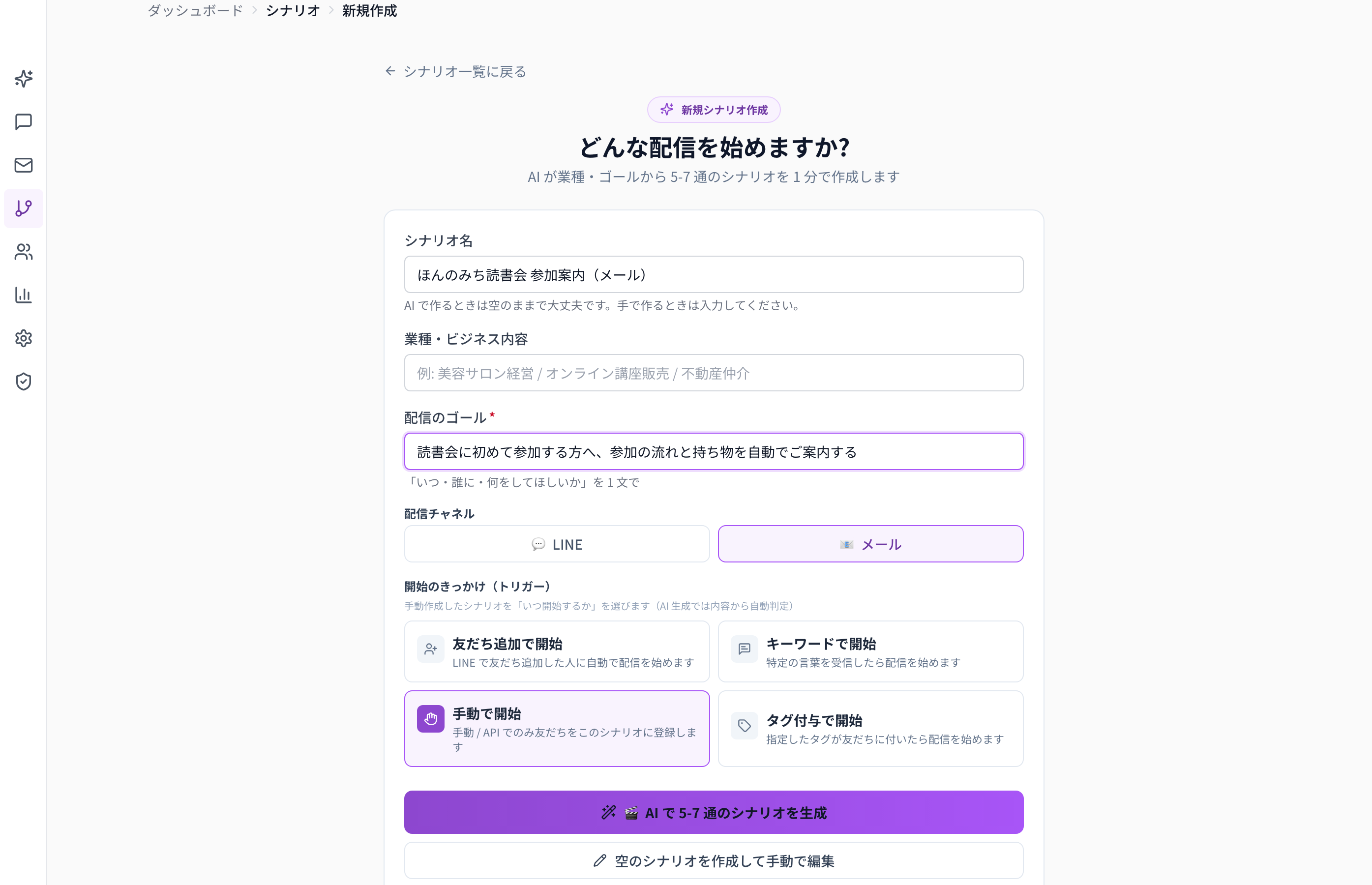
AI キーが使える状態なら、「AI で 5-7 通のシナリオを生成」を押して、業種とゴールから下書きを作らせることもできます(10-1)。
ステップ3:1 通目の件名と本文を書く 編集画面で「ステップを追加」を押すと、1 通目(STEP 1)の枠ができます。メールのステップには「STEP 1 の件名」と「STEP 1 の本文(HTML可)」の 2 つの欄があります。
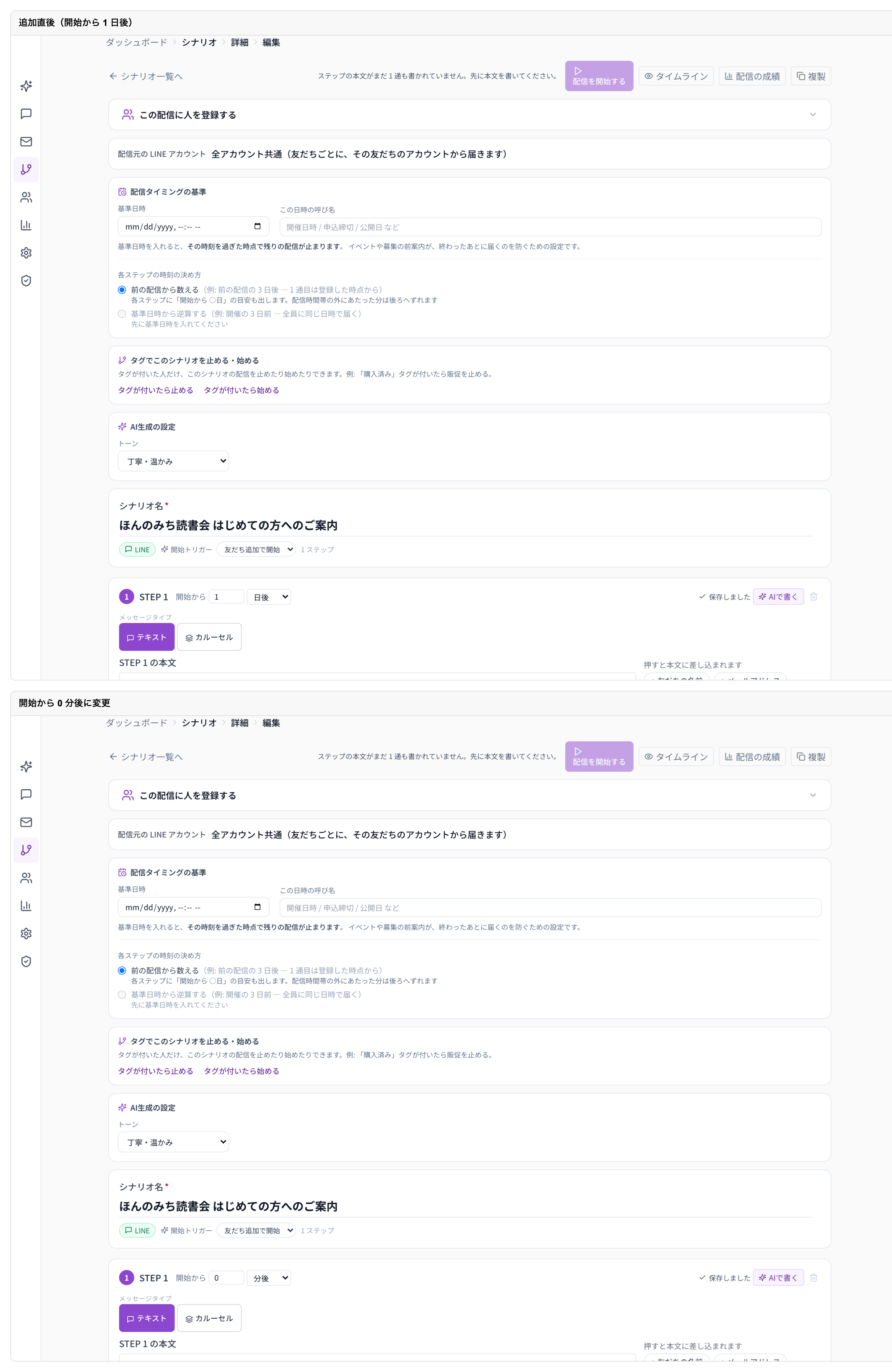
追加した直後の待ち時間は「1 日後」になっています。すぐ届けたいときは「開始から」「0」「分後」に変えます。
本文は、入力欄から離れると自動で保存されます(保存ボタンはありません)。
差し込みの文字(友だちの名前
{{friend_name}}やメールアドレス{{friend_email}}など、波かっこで囲んだ文字)を書きかけのまま残すと、そのメールは送られません。最後に読み直してください。
ステップ4:「配信を開始する」で稼働にする 編集画面の上にある「配信を開始する」を押します。「配信を開始しました」と出て、シナリオ一覧のバッジが「下書き」から「稼働中」に変わります。
ここが大事:作った直後のシナリオは「下書き」です。「配信を開始する」を押して稼働にしないと、誰にも届きません。本文がまだ 1 通も書かれていないと押せず、その理由がボタンの隣に表示されます。
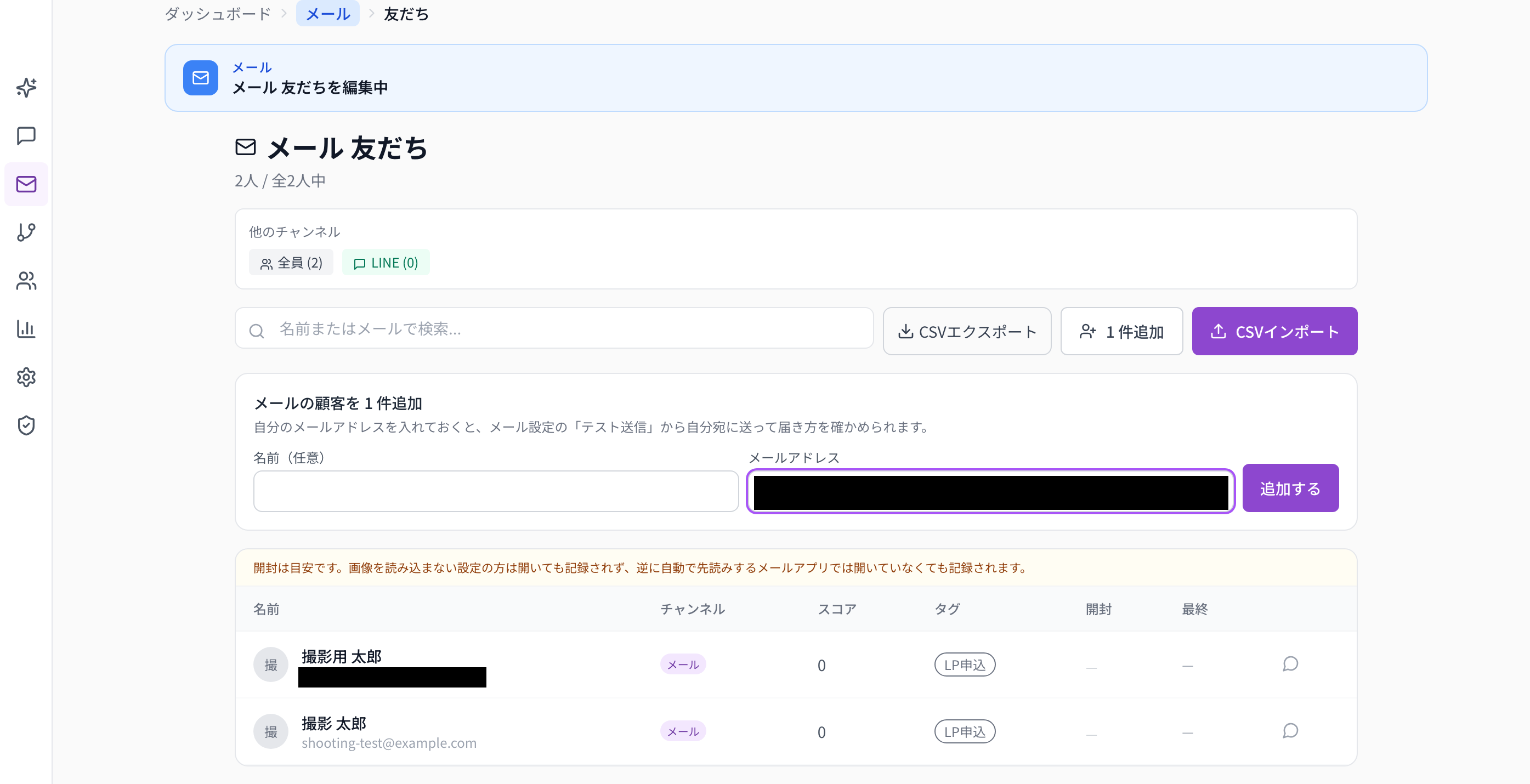
ステップ5:自分のメールアドレスを顧客に入れる 左メニュー「Email」>「顧客」を開き、「CSVインポート」の隣にある「1 件追加」を押します。「メールの顧客を 1 件追加」の欄が開くので、「メールアドレス」に自分のアドレスを入れて「追加する」を押します。「名前(任意)」は空のままでも構いません。「顧客を 1 件追加しました」と出れば完了です。同じアドレスをもう一度入れると「このメールアドレスはすでに登録されています」と表示されます。
ステップ6:「この配信に人を登録する」で自分を登録する シナリオの編集画面に戻り、上にある「この配信に人を登録する」を開きます。「名前・メールで絞り込む」で自分を探してチェックを入れ、「この配信に登録する」を押します。確認の画面に人数が出るので、1 人になっているかを確かめて進めます。
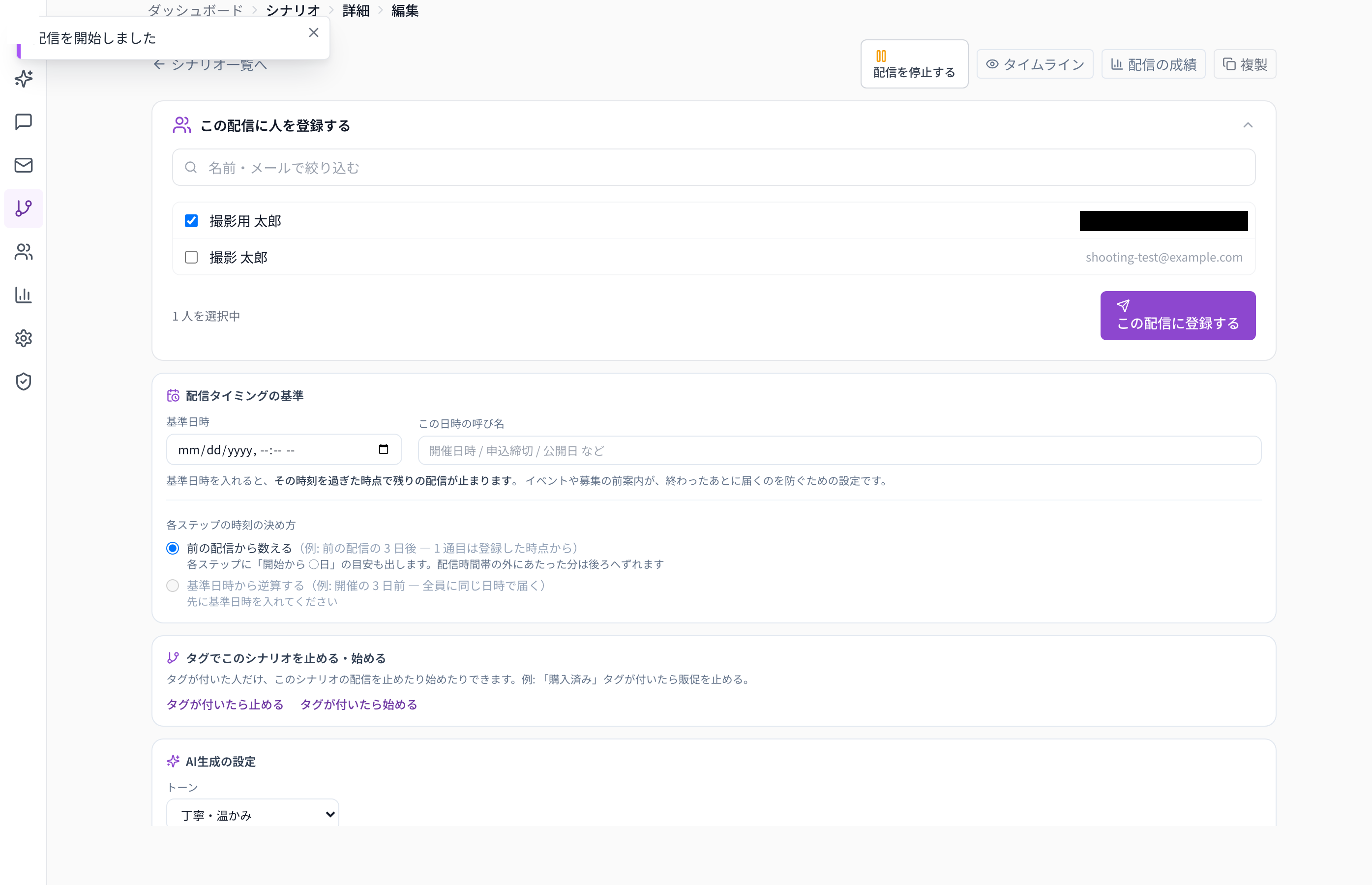
シナリオが稼働中でないと「このシナリオは稼働中ではありません。登録しても配信は始まりません」と表示されます。先にステップ4を済ませてください。
ステップ7:受信箱で届いたことを確かめる 配信は 10 分おきに処理されるので、10 分ほどを目安に待ちます(早ければ数分で届きます)。受信箱に無ければ、迷惑メールのフォルダも見てください。メールの末尾には、配信停止のリンクが自動で付きます。届いたら、メールでの基本の流れは完成です。
---
4. LINE 公式アカウントを繋ぐ
LINE で届けるには、LINE 公式アカウントをこのアプリに繋ぎます。外部のアカウントが要るのはここだけです。
4-1. 繋がなくてもできること
LINE を繋いでいなくても、メールのシナリオ・メールの一斉配信・メルマガ・顧客の管理など、メールの機能はすべて使えます。LINE のシナリオやリッチメニューを作る画面は開けますが、実際に LINE で届けるには接続が必要です。
4-2. 接続ウィザードで繋ぐ
左メニュー「設定」>「設定」を開き、「配信チャネルを接続」の「LINE 公式アカウントを接続」にある「接続ウィザードを開く」を押します。「LINE 公式アカウントを接続」の画面が開き、5 つの段で進みます。画面の上に、いま何段目か(ステップ 1 / 5 など)が表示されます。
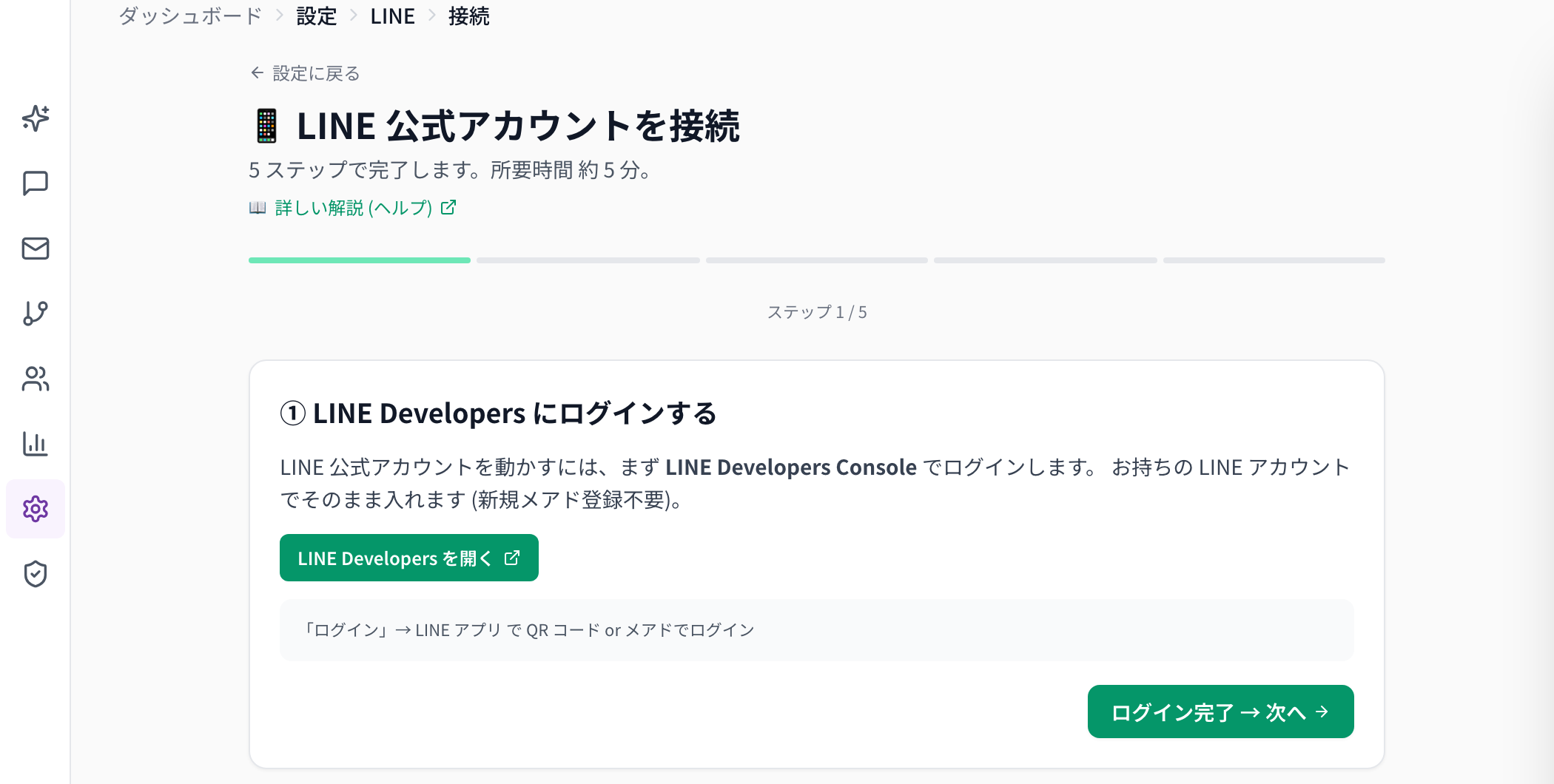
① LINE Developers にログインする:「LINE Developers を開く」を押すと、別のタブで LINE 側の画面が開きます。お持ちの LINE アカウントでそのまま入れます(新しいメールアドレスの登録は不要)。
② Provider を作る:LINE 側で、自分・会社にあたる枠を作ります。一度作れば、2 つ目以降は使い回せます。
③ Messaging API Channel を作る:その枠の中に、公式アカウントの本体を作ります。ここで決める名前が、友だち追加した人に見える表示名になります。
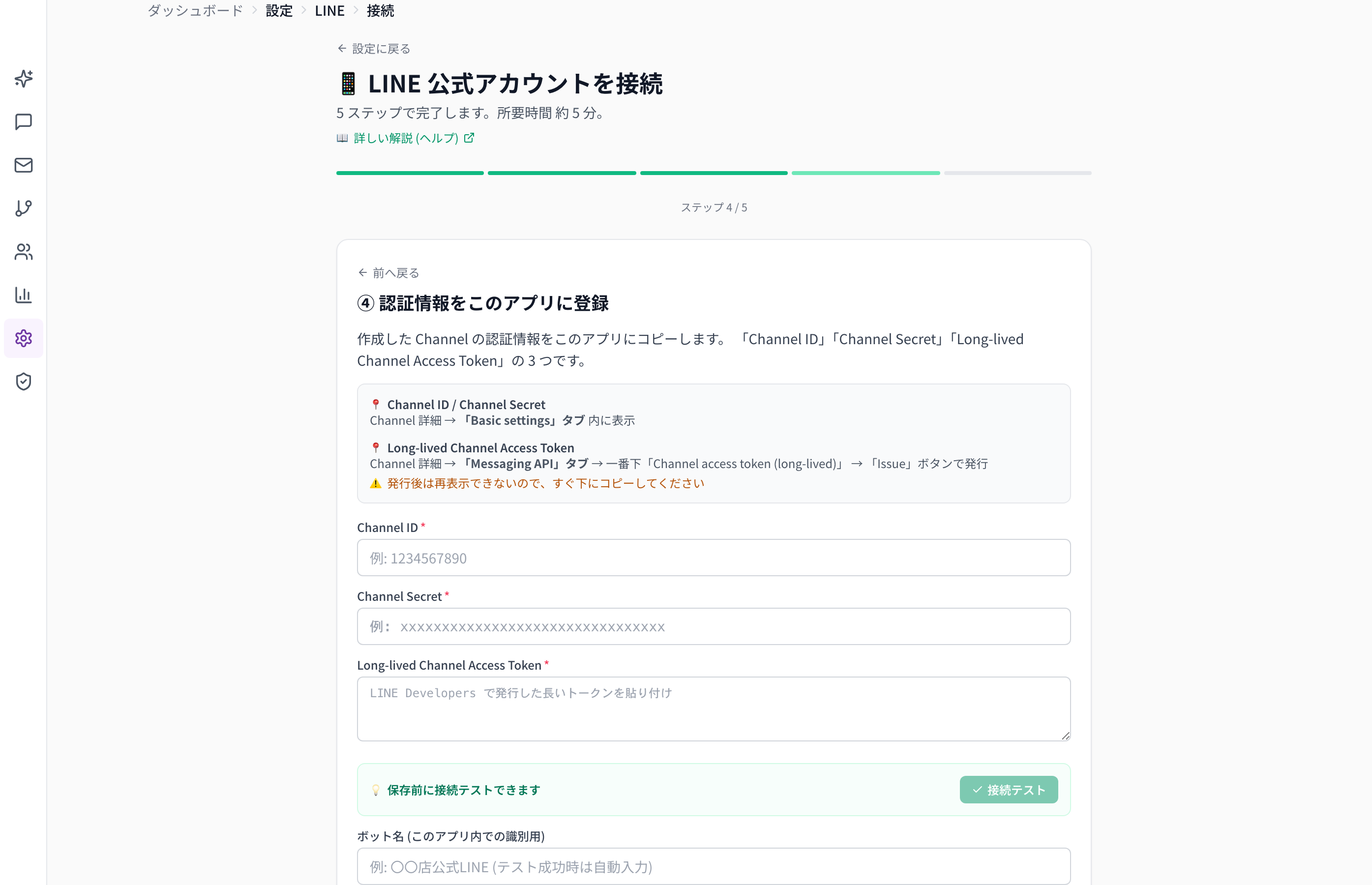
④ 認証情報をこのアプリに登録:LINE 側から 3 つの値(Channel ID・Channel Secret・Long-lived Channel Access Token)を持ってきて、上から順に貼り付けます。
⑤ Webhook URL を LINE に登録:保存すると自動で進みます(4-3)。
注意:接続ウィザードの画面は、最後まで開いたままにしてください。途中で閉じると、最初の段からやり直しになります。LINE 側の画面は別のタブで開きます。
注意:3 つ目の長いトークン(Long-lived Channel Access Token)は、LINE 側で発行ボタンを押して作ります。画面にもあるとおり、発行後は再表示できないので、すぐにコピーして貼り付けてください。
4-3. 接続テスト → 保存 → 受信の確認
④ で 3 つの値を貼ったら、「接続テスト」を押します。通ると「✅ 接続成功」と出て、公式アカウントの表示名とアイコンが表示され、「ボット名 (このアプリ内での識別用)」の欄にも表示名が自動で入ります。失敗した場合は、理由と次にやることが表示されます。失敗したままでは保存に進めません。
通ったら「保存して次へ」を押します。最後の段(⑤)に進み、LINE からの知らせを受け取る先(Webhook URL)が、LINE 側へ自動で設定されます。画面に「LINE からの受信: 届いています」と出ていれば完了です。
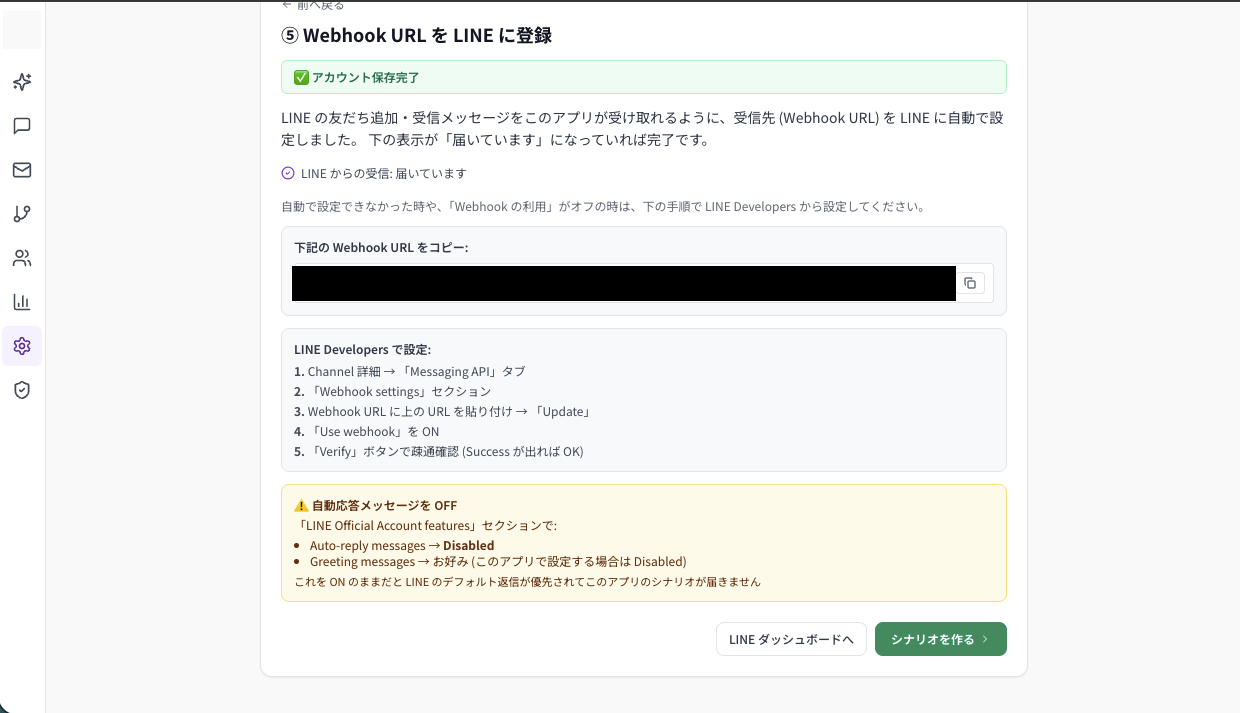
表示が「届いています」以外のときは、理由と次に押すボタン(「受信先を設定する」「もう一度確認」など)がその下に出るので、そのとおりに直してください。⑤ の画面には、自動で設定できなかったときのための手順も載っています。
4-4. 自動応答は LINE 側でご自身で切る
⑤ の画面に「⚠️ 自動応答メッセージを OFF」という注意が出ています。LINE 側の自動応答メッセージを入れたままだと、LINE の既定の返信が優先されて、このアプリのシナリオが届かないと画面に書かれています。ここはアプリが切り替えないので、LINE 公式アカウント側の設定で、ご自身で切ってください。
4-5. あとから接続の状態を見る
接続の状態は、「設定」画面の「接続中の LINE 公式アカウント」でいつでも確かめられます。各アカウントの名前・友だちの人数と、「LINE からの受信: 届いています」などの受信状態が表示されます。ここから「接続を解除」もできます(解除すると、そのアカウントの友だちへの配信とステップ配信が止まります。友だち一覧と過去の配信履歴は残ります)。

---
5. 基本の流れ②:LINE で友だち追加から 1 通届ける
LINE を繋いだら、「友だち追加してくれた人に、お礼の 1 通目を自動で届ける」シナリオを作ります。作り方はメール(第 3 章)とほとんど同じです。
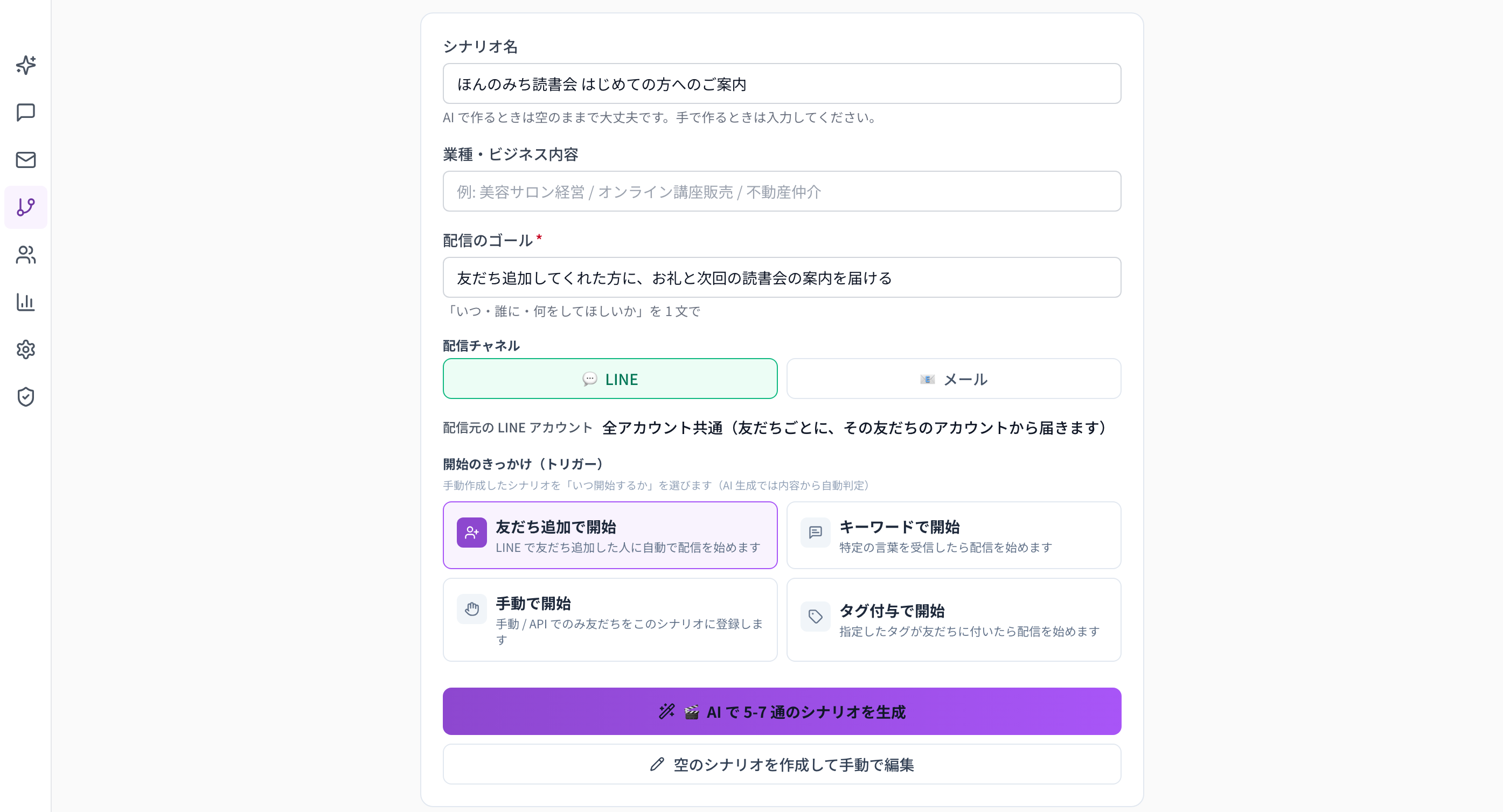
ステップ1:新しいシナリオの画面で枠を作る 左メニュー「シナリオ」>「シナリオ」>「AIで作成」で「どんな配信を始めますか?」を開き、次のように入力します。
シナリオ名:例「ほんのみち読書会 はじめての方へのご案内」
配信のゴール:例「友だち追加してくれた方に、お礼と次回の読書会の案内を届ける」
配信チャネル:「💬 LINE」を選びます。その下に「配信元の LINE アカウント」が表示されます。公式アカウントが 1 つだけなら、そのまま構いません。
開始のきっかけ(トリガー):最初から「友だち追加で開始」が選ばれています。そのままで構いません。
入力できたら「空のシナリオを作成して手動で編集」を押します。
ステップ2:待ち時間を「開始から 0 分後」にする 編集画面で「ステップを追加」を押します。1 通目の待ち時間は「開始から」「1」「日後」になっているので、「0」「分後」に変えます。
待ち時間を 0 にしたステップは、配信の時間帯(夜中に届かないようにする設定・13-2)を待たずに、次の配信の処理で送られます。時間を空けるステップは、時間帯に従います。
ステップ3:1 通目の本文を書く 「STEP 1 の本文」に 1 通目を書きます。入力欄から離れると自動で保存されます。1 通目は、長く書くより、追加してくれたお礼と、次に何が届くのかを短く伝えるほうが読まれます。

LINE のステップは「メッセージタイプ」で「テキスト」と「カルーセル」(横にめくれるカード・最大 10 枚)を選べます。
ステップ4:ここが静かに止まる場所 —「下書き」のままでは誰も入らない いま作ったシナリオは「下書き」の状態です。友だち追加で始まる配信は、稼働中のものにしか人が入りません。下書きのままだと、友だち追加されても 1 人も入りません。しかも、一覧には警告が出ず、灰色で「下書き」と書かれているだけです。

ステップ5:「配信を開始する」で稼働にする 編集画面の上の「配信を開始する」を押します。「配信を開始しました」と出て、一覧のバッジが緑の「稼働中」に変わります。一覧の行の右にある再生の印(「開始」)でも同じことができます。作ったら、必ずこの緑を確かめてください。

ステップ6:自分で受け取って確かめる 公式アカウントを作った本人は、最初から友だちになっているため、友だち追加の合図が出ません。確かめるときは、LINE でこの公式アカウントを一度ブロックし、すぐに解除してください。解除が友だち追加と同じ合図になり、10 分ほどのうちに 1 通目が届きます(実際に試したときは、解除の約 8 分後に届きました)。
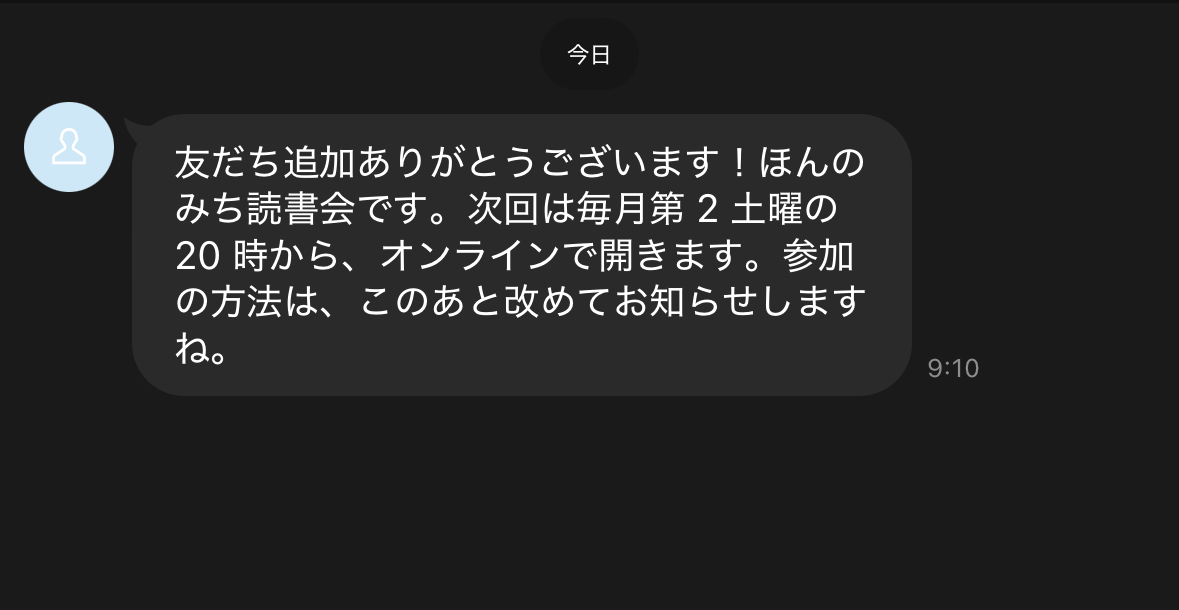
届かない場合は、次の順に確かめます。
シナリオが緑の「稼働中」になっているか
「設定」の「接続中の LINE 公式アカウント」が「LINE からの受信: 届いています」になっているか
LINE 側の自動応答メッセージを切ったか(4-4)
---
6. 2 本目からは「複製」で作る
2 本目のシナリオは、一から書き直す必要はありません。1 本目を「複製」して、中身を書き換えます。
6-1. 複製する
複製の入口は 2 つあります。LINE のシナリオでもメールのシナリオでも使えます。
シナリオ一覧の行の右のアイコン(カーソルを乗せると「複製」と出ます)
シナリオの編集画面の上にある「複製」ボタン
押すと「下書きとして複製しました」と出て、できたシナリオの編集画面に移ります。編集画面の「複製」は、入力の途中(保存が終わる前)だと、保存してからもう一度押すよう案内が出ます。
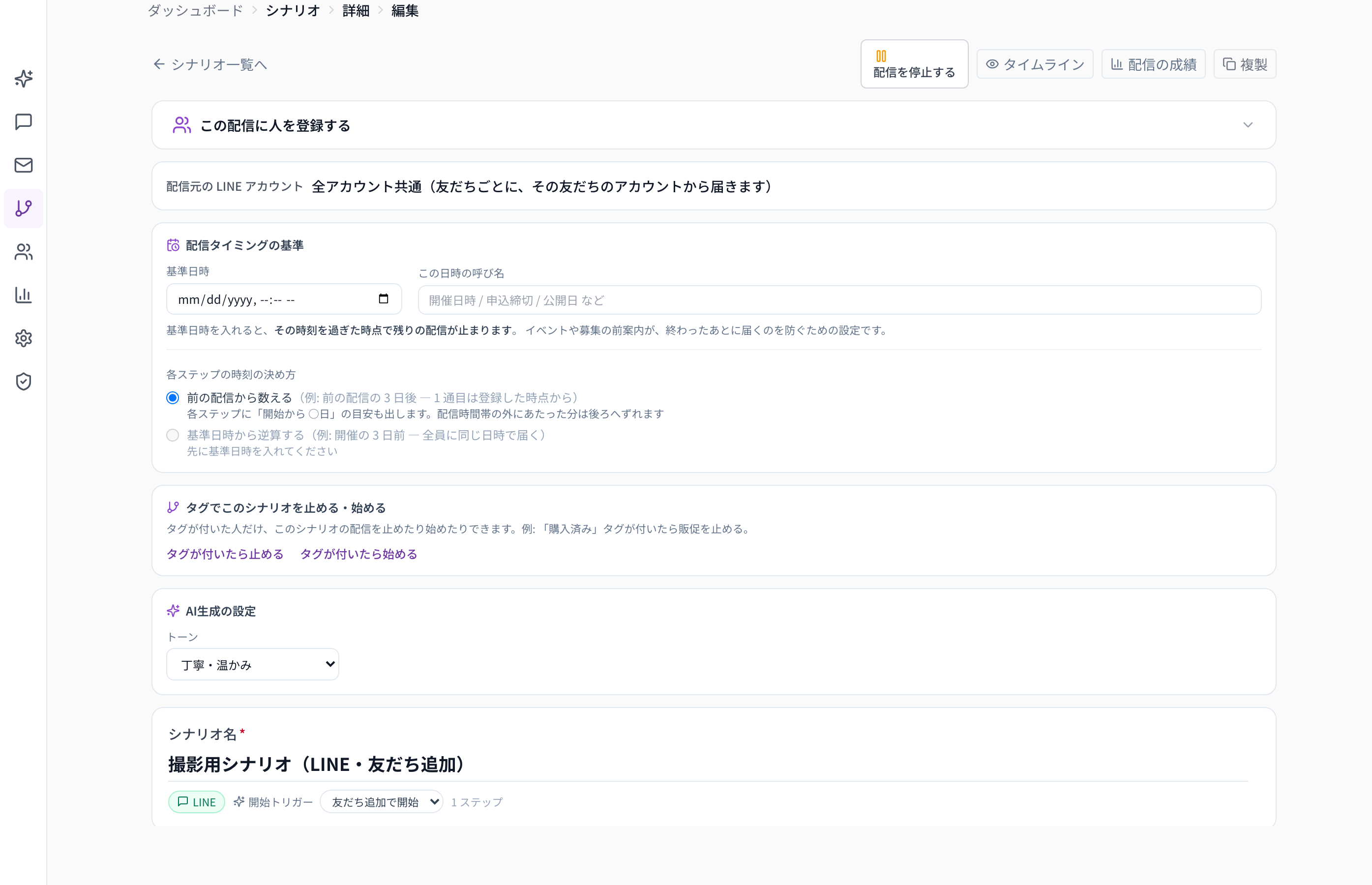
6-2. 写るもの・写らないもの
写るもの | 写らないもの・変わるもの |
|---|---|
各ステップの本文・待ち時間・時間帯・条件分岐 | 自動化ルール(必要なら複製した側で作り直します) |
配信チャネル・配信元の LINE アカウント・配信時間帯 | 状態は、元が稼働中でも下書きで始まります |
名前の後ろに「(コピー)」が付きます |
元のシナリオは変わりません。ステップが 1 つも無いシナリオは複製できません。
6-3. 書き換えて稼働にする
シナリオ名の「(コピー)」を消して、一覧で見分けがつく名前に変えます。
各ステップを上から最後まで読み、1 本目の日付・場所・申し込みのリンクなどを、2 本目の事実に全部直します。直さずに稼働にすると、2 本目の相手に 1 本目の案内が届きます。
「配信を開始する」で稼働にし、自分を登録して届くか確かめます(メールなら第 3 章のステップ5〜7)。
6-4. 1 本目が無いときはテンプレートギャラリー
シナリオ一覧の「テンプレートから作成」を押すと「テンプレートギャラリー」が開きます。業種・目的別の定番シナリオから選んで、自分のシナリオとして編集できます。
「業種」「目的」で絞り込めます。
各カードに「LINE」「メール」の札が付いています。
「プレビュー」で中身を読み、「このテンプレートを使う」を押すと、下書きのシナリオが 1 本できて編集画面が開きます。
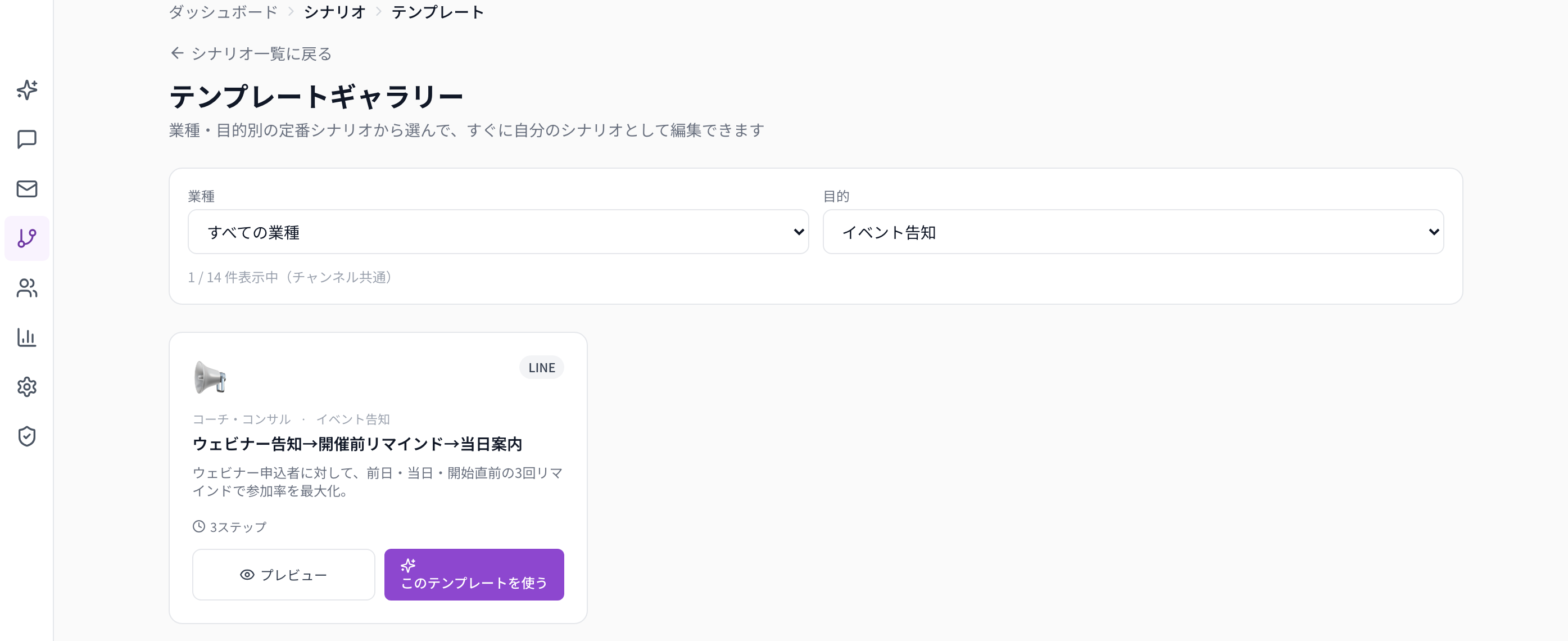
テンプレートには「○月○日」のような仮の日付や、仮のリンク、自分の事業とは違う言葉が入っています。複製のときと同じく、上から最後まで読んで全部直してから稼働にしてください。
---
7. ホームと AI コンシェルジュ
7-1. ホーム
左メニュー「ホーム」を開くと、「何をしましょうか?」の画面になります。やりたいことを伝えれば、合う機能まで案内してくれる入口です。
予定:予約・イベント・配信の予定を、週または月で表示します。「前の週」「今週」「次の週」で切り替えられます。
気になること:確認が必要なことがあるときだけ表示されます。
まずナレッジを登録する:ナレッジ(11-5)の登録画面へ進みます。
よくあるシーン:「初めて使う」「配信シナリオを作る」「友だちを増やす」「一斉配信を送る」「自動返信を仕掛ける」「成果を確認する」の 6 つの入口です。
相談の入力欄:例「友だち追加してくれた人に自動で 7 通配信したい」のように、やりたいことを 1 文で送ると、今日の配信を一緒に整えてくれます。「新しい会話」で会話をやり直せます。
プラットフォームから直接開く:LINE とメールの画面へ直接進めます。
画面右上の「使い方ツアーを見る」で、画面の案内をいつでも見直せます。
7-2. 画面右端の相棒(AI の相談相手)
どの画面でも、右端の「相棒」を開くと、いま開いている画面について相談できます。シナリオの編集画面で開けば、そのシナリオの改善を相談できます。AI を使う機能なので、AI キーが必要です(「AI キー設定ガイド」参照)。
---
8. LINE メニュー
LINE で配信する機能が集まっています。実際に届けるには、第 4 章の接続が必要です。
8-1. LINE ホーム
LINE 全体の概要です。接続中の LINE アカウントの一覧(複数あるときはここで配信に使うアカウントを切り替えます)、「今日の配信」(一斉配信の件数)、「稼働中シナリオ」、「LINE友だち数」が並び、下のカードから各メニューへ進めます。
「友だち」の一覧に入るのは、接続後に友だち追加した方やメッセージをくれた方です。接続前からの友だちは含まれないため、LINE 公式アカウント側の友だち数より少なくなることがあります。
8-2. ウェルカムメッセージ
友だち追加の直後に、自動で送る 1 通目を設定します。
「メッセージ本文」に文章を入れます。文字・画像・アンケートを最大 3 つまで組み合わせて、続けて送れます。
「サンプル (クリックで挿入)」から業種別の例を入れて直すこともできます。
「配信を有効にする」をオンにして、「ウェルカムメッセージを有効化」(2 回目からは「更新」)を押します。
オフにすると、友だち追加されてもメッセージは送られません。LINE アカウントが 2 つ以上あるときは、上の帯でアカウントを選ぶと、そのアカウント専用のあいさつを作れます。
ウェルカムメッセージは 1 通だけを決める機能です。2 通目以降も順番に送りたいときは、「友だち追加で開始」のシナリオ(第 5 章)を使います。
8-3. トーク
友だちから届いたメッセージの一覧です。未読は赤いバッジで表示され、「すべて既読にする」もできます。スレッドを開くと友だちの詳細画面(11-1)に移り、AI の返信案の作成・やり取りの履歴の確認・メッセージの直接送信ができます。
8-4. 友だち
LINE の友だちだけを表示した顧客一覧です。使い方は顧客管理(11-1)と同じです。
8-5. 一斉配信(LINE)
LINE の友だちへ、まとめて一度に送ります。
「新規作成」を押し、「配信名」を入れます。
「配信元の LINE アカウント」を選びます。
「メッセージ内容」に文章を入れます。文字と画像を最大 3 つまで組み合わせて、1 回の配信で続けて送れます。右にプレビューが出ます。
「対象」を選びます。
登録済みの友だち全員:このアプリに登録されている友だち全員
LINE の友だち全員:このアプリにまだ登録されていない友だちにも届きます。ただし、何通届いたかは LINE が返さないため、送信件数は「件数不明」と表示されます。
タグ指定/セグメント(スコアや流入元で絞り込み)
「予約配信(任意)」に日時を入れると「予約する」、空欄なら「下書き保存」になります。すぐ送るときは「今すぐ配信」を押します。
「今すぐ配信」を押すと、送る前に確認が出ます(「配信すると、対象の全員に届きます。取り消せません。」)。送信待ちに入ってから、最大 10 分以内に届きます。下書きは、一覧の「今すぐ配信」から送れます。
一覧は「これから配信」と「配信済み」に分かれ、配信済みは「分析」で開封やクリックの集計を見られます。送信先が 0 人だった配信には、その旨が表示されます。
8-6. リッチメニュー
LINE のトーク画面の下に固定で表示されるメニューを作ります。作るには、先に LINE 公式アカウントの接続が必要です。
「+ リッチメニュー作成」を押します。
「🖼 メニュー画像」で画像を選びます(JPEG / PNG・1MB 以下。推奨サイズはフル 2500×1686・ハーフ 2500×843)。デザインエディタ(8-9)で作った画像も持ち込めます。
「メニュー名」「LINEアカウント」「メニューバーテキスト」「レイアウト」(フル 6 分割〜1 面、ハーフ 3 分割〜1 面)を選びます。
「ボタンエリア設定」で、エリアごとの動き(ポストバック/メッセージ送信/URLを開く)を決めます。
全員に出すなら「デフォルトメニューに設定(全友だちに表示)」にチェックを入れ、「LINE に作成」を押します。
一覧から「デフォルトに設定/デフォルト解除」「画像を登録」「削除」ができます。人ごとにメニューを切り替えたいときは、自動化ルールの「リッチメニュー切替」(10-2)を使います。
8-7. アンケート
友だちに答えてもらうアンケートを作ります。
「+ アンケート作成」を押し、「タイトル」「配信チャンネル」「説明(任意)」「完了メッセージ」を入れます。
「回答が終わったら」で、回答後の動きを選べます:何もしない/シナリオに登録する/タグを付ける/予約ページを案内する。
「質問」で質問を足します。形式は単一選択・複数選択・自由記述・5段階評価・日付です。
「作成する」を押します。
一覧の「受付開始」で受付を始め、「終了」で締め切ります。「回答を見る」で、選択肢ごとの集計と個別の回答を確認できます。アンケートは、ウェルカムメッセージや自動化ルールの送る内容に組み込んで届けます。シナリオの条件分岐(10-1)で「回答済み/未回答/特定の回答」による出し分けにも使えます。
8-8. テンプレート(LINE・メール共通)
繰り返し使うメッセージの雛形を保存します。「新規作成」で「テンプレート名」「チャンネル」「メッセージ種別」(LINE はテキスト・カルーセル・Flexメッセージ・画像、メールはテキスト)「内容」を入れて「作成する」を押します。メールの内容は HTML にも対応します。「利用可能な変数」に、差し込める項目が表示されます。メールのテンプレートで使えるのは、友だちの名前 {{friend_name}} とメールアドレス {{friend_email}} です。一覧から内容のコピーと削除ができます。
8-9. デザインエディタ(AI 画像スタジオ)
左メニューの「設定」>「デザインエディタ」(LINE ホームのカードからも開けます)で、リッチメニューやカルーセル用の画像を AI に作らせます。「発注書」でサイズ・分割レイアウト・デザインタイプ・文字あり/なし・依頼内容を入れて「発注する」を押すと、画像が納品されます。納品後は「別案を生成」「修正依頼」「ダウンロード」などができます。画像を作らずに指示文だけ受け取る「プロンプトのみ生成」もあります。AI キーが必要です(「AI キー設定ガイド」参照)。
---
9. Email(メール)メニュー
メールで配信する機能が集まっています。メールは、送信のための登録をしなくても届きます。
9-1. Email ホーム(メール配信)
メール配信全体の概要です。「稼働中シナリオ」「今月の配信」「配信停止者」の数と、各メニューへのカードが並びます。下には「メール配信のはじめかた」の案内があり、次の 2 手で始められます。
「テンプレート」で HTML メールの雛形を作成する
「シナリオ」または「一斉配信」でメールを送信する
送信のための登録は要りません。自分のドメインのアドレスから送りたい場合だけ、「設定」の「配信チャネルを接続」で自前の送信キーを登録します(任意。13-1 参照)。
9-2. 顧客(メールの顧客)
メールアドレスを持つ顧客の一覧です(画面の見出しは「メール 友だち」)。
1 件追加:名前とメールアドレスを 1 件ずつ手で登録します(第 3 章のステップ5)。
顧客がまだ 0 人のときは、「『1 件追加』で名前とメールアドレスを登録するか、CSVインポートでメールリストを読み込むか、フォーム/LPから流入させましょう」という案内が出ます。
CSVインポート:複数人をまとめて読み込みます(11-6)。
CSVエクスポート:表示名・メール・タグ・購読状態・登録日などを CSV で書き出します。
一覧には開封の記録も出ますが、画面の注意どおり「開封は目安」です。画像を読み込まない設定の方は開いても記録されず、自動で先読みするメールアプリでは開いていなくても記録されます。
9-3. 一斉配信(メール)
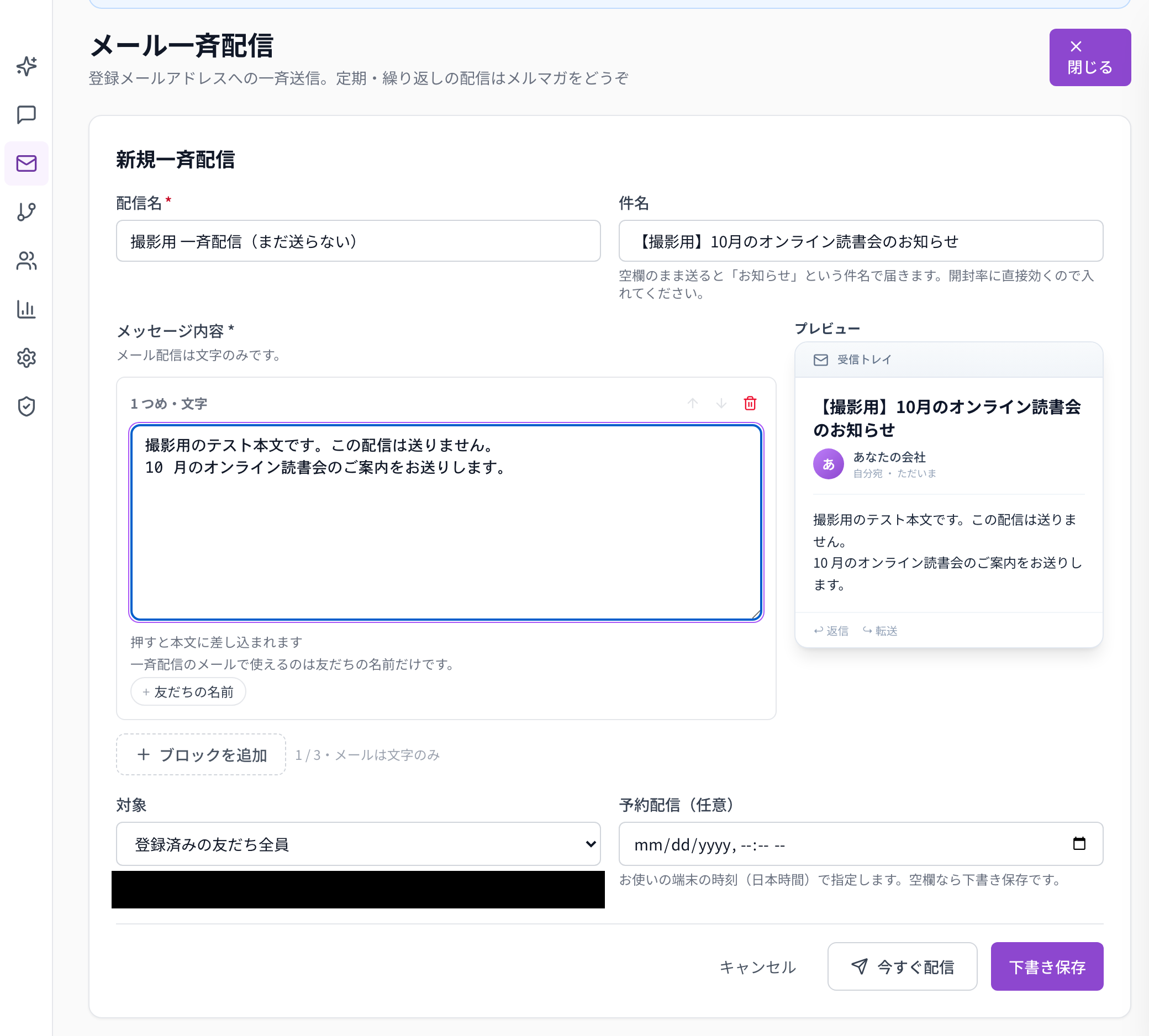
登録メールアドレスへまとめて送ります(画面の見出しは「メール一斉配信」)。
「新規作成」を押し、「配信名」と「件名」を入れます。件名を空欄のまま送ると「お知らせ」という件名で届きます。
「メッセージ内容」に本文を入れます。メール配信は文字のみです(画像は送れません)。差し込めるのは友だちの名前
{{friend_name}}だけです(画面にも「一斉配信のメールで使えるのは友だちの名前だけです」と表示されます)。「対象」で「登録済みの友だち全員」(このアプリに登録されている友だちのうち、メールアドレスが分かっていて、配信停止をしていない人全員)・タグ指定・セグメントから選びます。
「予約配信(任意)」を入れて「予約する」、または「下書き保存」、すぐ送るなら「今すぐ配信」を押します。
「今すぐ配信」には確認が出て、送信待ちに入ってから最大 10 分以内に届きます。定期・繰り返しの配信は、メルマガ(9-4)を使います。
9-4. メルマガ
購読者という名簿を集めて、「号」として定期的に送る仕組みです。友だち・顧客の名簿とは別の名簿なので、同じ人に届けたい場合は取り込みが必要です。
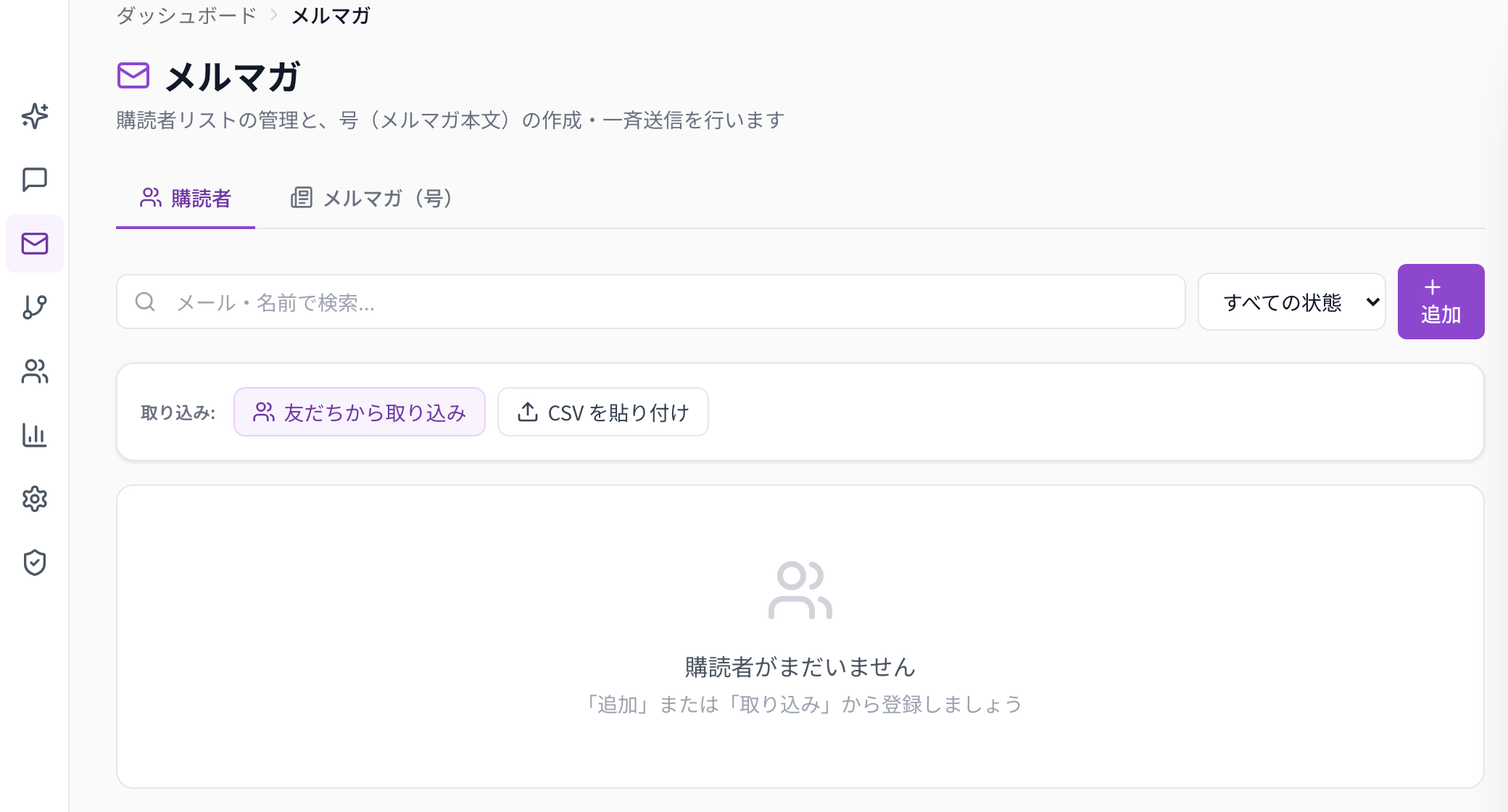
購読者タブ
「追加」でメールアドレス・名前・タグを入れて 1 人ずつ登録します。
「取り込み:」の「友だちから取り込み」で、顧客の名簿から写せます。「CSV を貼り付け」でまとめて登録もできます。
状態(購読中/停止中)で絞り込めます。各行から配信停止・再開・削除ができます。
メルマガ(号)タブ
「新規作成」で号を作ります。「タイトル(任意・管理用)」「件名」を入れます。
本文は「文章」(改行がそのまま届く)か HTML かを選んで書きます。お名前の差し込みは、購読者ごとのお名前に置き換わります(プレビューでは見本の名前で表示されます)。
「配信対象」で「購読者全員」か「タグ指定」を選びます。
「送信方法」を選びます。
予約送信:日時を指定して「予約する」
定期送信:頻度(毎日/毎週/毎月)・曜日や日にち・時刻・終了日(任意)を決めて「定期設定」
今すぐ送信:保存したあと、一覧の「今すぐ送信」から送ります(送り先の確認が出ます)
一覧では、対象件数・成功件数・送信日時を確認できます。予約・定期のメルマガは、30 分おきに処理されます。
9-5. テンプレート(メール)
LINE と同じテンプレート画面です(8-8)。チャンネルを「メール」にして作ります。
9-6. フッター / 署名(差出人の設定)
すべてのメールに自動で付く、差出人・署名・会社情報・配信停止リンクを設定します(画面の見出しは「メールフッター / 署名」)。
差出人情報
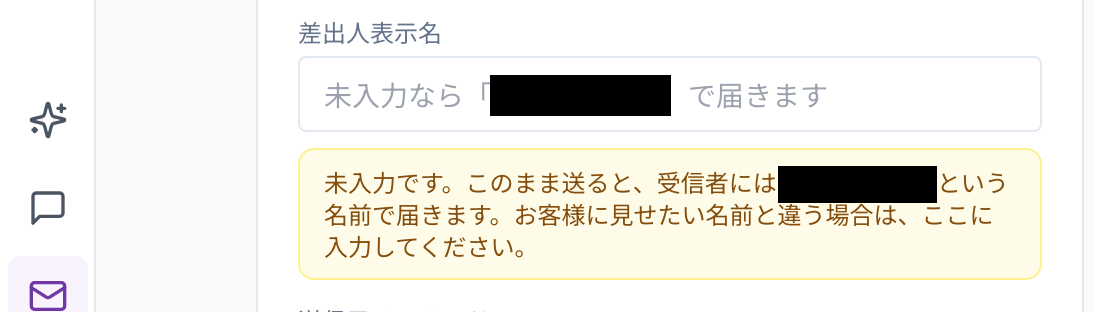
差出人表示名:受け取った人に見える名前です。未入力だと、既定の名前(クライアント名)で届きます。画面にも「未入力です。このまま送ると、受信者には ○○ という名前で届きます」と表示されます。お客様に見せたい名前(例:ほんのみち読書会)を入れておきましょう。
送信元メールアドレス:空欄の場合は、こちらで用意した送信元アドレスから送信します(差出人名は上の欄の名前)。自分のドメインのアドレスから送るには、設定画面で自前の送信キーを登録し、そのドメインの認証を済ませる必要があります。はじめは空欄のままで構いません。
返信先メールアドレス:送信元と別のアドレスで返信を受けたい場合だけ入れます。
署名・会社情報(特商法対応):それぞれ「有効」のチェックでオン/オフを切り替えられます。会社情報には会社名・住所を入れます。
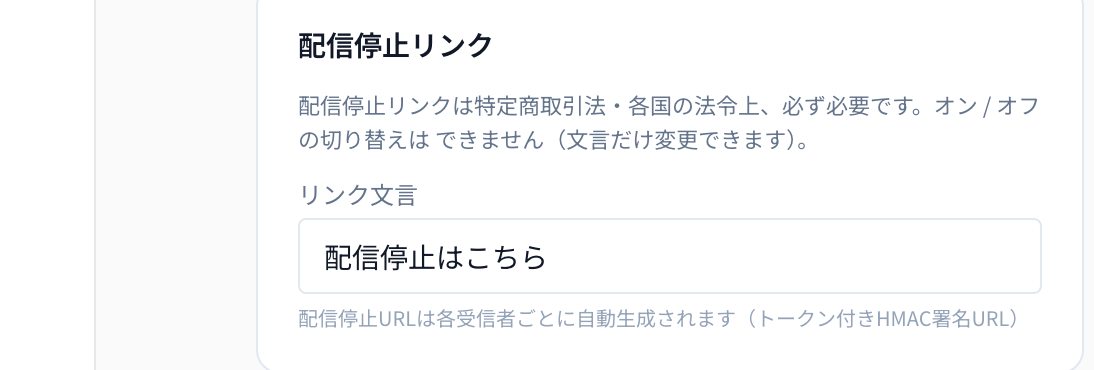
配信停止リンク:法令上、必ず必要なため、オン/オフの切り替えはありません。変えられるのは「リンク文言」だけです。配信停止のリンクは、受け取る人ごとに自動で作られます。
入れ終わったら「設定を保存」を押します。右側のプレビューで、メール末尾の見え方を確認できます。
9-7. メール設定(メール設定・デザイン)
3 つのタブがあります。
デザイン:ウェルカム・ニュースレター・プロモーションなどの HTML メールの雛形を見て、「HTMLをコピー」したり「テスト送信で使う」ことができます。ここには「利用可能な変数」も表示されます。デザインの枠として
{{content}}(本文)・{{cta_url}}(CTA リンク)・{{unsubscribe_url}}(配信停止 URL)、友だちの差し込みとして{{friend_name}}(友だちの名前)・{{friend_email}}(メールアドレス)が使えます。配信停止リスト:配信停止・バウンス(届かなかった宛先)・苦情の宛先の一覧です。アドレスを手動で追加したり、「解除」して再び届くようにしたりできます。
テスト送信:「宛先(メールの顧客)」から相手を選び、件名と本文を入れて「テスト送信」を押します。宛先は顧客一覧に登録した相手だけです。自分宛に送るときは、先に顧客の「1 件追加」で自分のアドレスを入れておきます。
---
10. シナリオメニュー
10-1. シナリオ
ステップ配信のシナリオを、LINE・メールまとめて管理します。「LINE シナリオ」「Email シナリオ」のメニューは、同じ画面をチャネルで絞り込んだものです。
一覧画面
上のボタン:「使い方ツアーを見る」「アーカイブ」「テンプレートから作成」「AIで作成」
各行:シナリオ名・状態のバッジ(稼働中/下書き/一時停止)・チャネル・トリガー・ステップ数・参加・完了の人数
行の右のアイコン:配信時間帯(このシナリオだけの時間帯を設定)・複製・プレビュー・配信の成績・開始/一時停止・アーカイブ(ゴミ箱の形)
新しく作る(「AIで作成」)
「どんな配信を始めますか?」の画面で、シナリオ名・業種・ビジネス内容・配信のゴール・配信チャネル・開始のきっかけを決めます。
AI で作る:「🎬 AI で 5-7 通のシナリオを生成」を押すと、業種とゴールから 5〜7 通の下書きを 1 分前後で作ります。開始のきっかけは内容から自動で決まります。AI キーが必要です。
手で作る:「空のシナリオを作成して手動で編集」。シナリオ名が必要です。
雛形から作る:「業種別テンプレートから選ぶ」(6-4)。
どの作り方でも、できたシナリオは下書きです。
開始のきっかけ(4 種類)
きっかけ | 動き |
|---|---|
友だち追加で開始 | LINE で友だち追加した人に、自動で配信を始めます |
キーワードで開始 | 決めた言葉を受信したら始めます(部分一致・完全一致・前方一致) |
手動で開始 | 「この配信に人を登録する」などで、手で登録した人にだけ始めます(メールはこれ) |
タグ付与で開始 | 決めたタグが友だちに付いたら始めます |
編集画面
上のボタン:「配信を開始する」/「配信を停止する」・「タイムライン」・「配信の成績」・「複製」
この配信に人を登録する:顧客を選んで、このシナリオに手で登録します。稼働中でないと配信は始まりません。すでに登録済みの方には何も起きません。
配信元の LINE アカウント:LINE のシナリオで、どのアカウントから送るか。普段は表示だけで、「変更」で選び直せます。
配信タイミングの基準:「基準日時」(例:開催日時)を入れると、その時刻を過ぎた時点で残りの配信が止まります。イベントの前案内が終わったあとに届くのを防げます。「各ステップの時刻の決め方」は「前の配信から数える」か「基準日時から逆算する」(例:開催の 3 日前)を選べます。
タグでこのシナリオを止める・始める:「タグが付いたら止める」「タグが付いたら始める」から、自動化ルールを作れます(例:「購入済み」タグが付いたら販促を止める)。
AI生成の設定:「AIで書く」で使うトーン(丁寧・温かみ/カジュアル/ビジネス丁寧)。パートナーが用意した「パートナーの型」があれば選べます。
シナリオ名・開始トリガー:あとから変えられます。
ステップ(1 通ごと)
待ち時間:1 通目は「開始から」、2 通目以降は「前の配信から」○分後/時間後/日後
本文:LINE は「テキスト」か「カルーセル」、メールは件名と本文(HTML可)。「AIで書く」で本文の案を作れます。差し込みのボタンで、友だちの名前
{{friend_name}}・メールアドレス{{friend_email}}・ステージ{{stage}}を入れられます(シナリオのメールでは、この 3 つが使えます)。このステップの配信時間帯:未設定なら、シナリオ(無ければアカウント全体)の時間帯が使われます。
条件分岐:ステージ・購入状況・タグ・アンケートの回答で、YES/NO ごとに「次のステップへ」「ここで終了」「STEP ○ へジャンプ」を決められます。
メールのステップには、署名と配信停止リンクが自動で付きます。
タイムライン:登録してから各ステップが届くまでの流れを、時間の目安つきで縦に並べて表示します。「サンプル実行」の「今すぐ実行」で、いま登録したとすると各ステップがいつ届くか(時間帯で翌日に回る分も含めて)を確かめられます。
配信の成績:1 通ごとに、届けた人・開いた人・押した人を表示します。総参加者・完了者・完了率も見られます。AI による改善提案や、成績をもとに改善版のシナリオを作る機能もあります(元のシナリオは消えません)。
アーカイブ:一覧のゴミ箱の印で、シナリオをアーカイブ(保管)に移します。「アーカイブ済みシナリオ」の画面から「復元」(下書きに戻ります)や「完全削除」(復元できません)ができます。
10-2. 自動化ルール
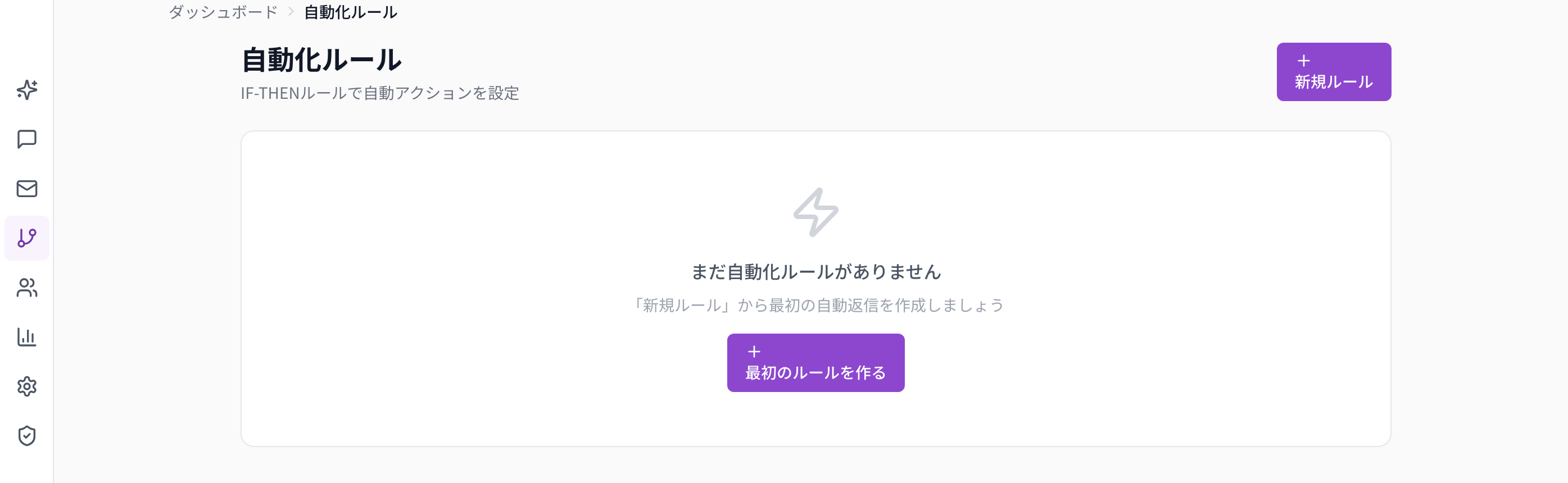
「IF(きっかけ)が起きたら THEN(動き)をする」というルールを作ります。
「新規ルール」(ルールが無いときは「最初のルールを作る」)を押します。
「ルール名」を入れます。
「IF: トリガー」を選びます:キーワード受信/友だち追加/タグが付いたとき。
「THEN: アクション」を選びます:LINEで返信(同じトーク)/LINEでメッセージ送信/シナリオ開始/シナリオ停止/タグ追加/タグ削除/リッチメニュー切替。返信・送信の内容は、文字・画像・アンケートを最大 3 つまで組み合わせられます。
「作成」を押します。
一覧では各ルールの実行回数が表示され、「編集」や一時停止・有効化ができます。選べる動きの多くは LINE 向けです。最初の 1 本はシナリオだけで十分なので、自動化ルールは配信が回り始めてから足せば大丈夫です。
10-3. LINE 自動返信
自動化ルールと同じ画面を、LINE 向けの表示(見出し「LINE 自動返信」)で開きます。「資料」「料金」などのキーワードに自動で返事をするときに使います。
10-4. イベント
セミナーや体験会などのイベントを作り、開催日時に向けてリマインドを自動で配信します。
「新規イベント」で「タイトル」「開催日時」「会場名・場所」「URL」「説明」「リマインド配信チャンネル」(LINE/メール)を入れます。
「リマインドテンプレートを自動適用(推奨)」をオンにすると、3 日前・前日・開始 1 時間前・開始 15 分前の 4 通が下書きされます。
「登録キーワード(任意)」を入れると、LINE でその言葉が送られたら自動で参加登録します。
「公開 RSVP ページを有効化」をオンにすると、公開の申込ページで外部から申し込みを受け付けられます(定員も設定可)。
「作成」を押します。
イベントの詳細画面では、「リマインド設定」(タイミング・件名・本文の編集、追加)と「参加者」(友だちを参加者に追加)を管理できます。
10-5. 予約
個別相談・面談などの予約メニューと空き時間を設定し、公開ページからお客様に直接予約していただけます。前日・直前のリマインドも自動で届きます。
「メニューを作成」で「メニュー名」(例:30分の個別相談)と「所要時間」を決めます。「詳細設定」は触らなくても公開できます。
作成直後は「下書き(未公開・予約できません)」です。「公開状態」を「公開中」にすると、公開 URL から予約を受け付けます。受付を止めたいときは「停止」にします。
予約はカレンダー表示と一覧表示で確認でき、キャンセルもできます。
予約が使えるかどうかはご契約によります。「予約はまだ解放されていません」と表示される場合は、ご契約先(担当のパートナー) にご相談ください。
10-6. 流入元管理
QR コード・広告・リンクごとに友だち追加の URL を発行し、どの経路から友だちが来たかを計測します。
「新規発行」で「名前」「タイプ」(QR コード/広告/リンク/その他)「LINE アカウント (任意)」「メモ (任意)」を入れて「発行」を押します。
発行された URL を、QR やチラシ・広告に載せて配ります。
一覧で、コードごとのクリック数と友だち追加数、全体の合計クリック・合計友だち追加・平均 CVR を確認できます。
---
11. 顧客メニュー
11-1. 顧客管理
LINE・メールをまとめた全顧客の一覧です(見出し「顧客管理(全チャンネル)」)。チャンネルで絞り込み、名前やメールで検索できます。CSV の書き出し・読み込み、メールの顧客の「1 件追加」もここから行えます。
各行を開くと、顧客の詳細画面になります。
左側:その顧客とのやり取りの履歴。下の入力欄から LINE かメールでメッセージを送れます。AI の返信案も作れます。
右側:プロフィール(名前・メール・メモの編集)、ステージ(リード/見込み/フロント/ミドル/バック/離脱)、タグの追加・削除、シナリオ進行(次の配信の予定時刻も表示)、エンゲージメント指数、アンケート回答
「顧客データの削除」:連絡先・配信履歴・アンケート回答・メルマガ登録をまとめて削除します。元に戻せません。控えが必要なら、先に「CSVエクスポート」をしてください。
11-2. タグ
友だちを分類するタグを作ります(見出し「タグ管理」)。「新規タグ」でタグ名と色を決めて「追加」を押します。「AI自動分類」をオンにして「AI分類のヒント」を書いておくと、会話の内容から AI がタグを付けます(「未分類の友だちだけ」「全員を再分析」)。AI キーが必要です。タグは一斉配信の対象・シナリオの開始・自動化ルールのきっかけに使えます。
11-3. エンゲージメント指数
各友だちの反応のよさを 0〜100 の数値にします。指数 40 未満は「要フォロー」、40〜69 は「普通」、70 以上は「良好」です。要フォローの友だちには「リエンゲージ配信」「個別メッセージ」を送れます。
11-4. リードマグネット
無料特典(PDF・動画など)の受け取りを入口に、登録した人へシナリオ配信を自動で始める仕組みです。いちばん簡単な使い方は、LINE のシナリオを「友だち追加」で稼働させ、LINE 公式アカウントの友だち追加リンク・QR コードを特典の案内に載せて配ることです。外部のフォームや決済と連携する方法は、Web 制作の担当者向けの手順が画面にあります。
11-5. ナレッジ
事業の情報や考え方、専門知識を登録しておくと、AI が文章を作るときの素材として参照します。「テキスト入力」「URL取り込み」「ファイル」(.txt / .md / .html・最大 1MB)の 3 つの方法で登録し、「ナレッジを登録」を押します。登録済みの一覧から、どのアプリで使うかの変更や削除ができます。
11-6. CSV インポート
顧客のリストをまとめて読み込みます。
「インポートするリストの種類」を選びます:メール(email が必須)/LINE(line_user_id が必須)/汎用(混在)。
「サンプルCSV」で形を確認し、CSV ファイルを選びます(最大 1,000 行)。文字コードは自動で判定されます。
プレビュー(先頭 5 行)で読み込み内容を確認します。
必要なら「インポート時に自動的にシナリオ登録する」と「重複時の挙動」(上書き/スキップ)を選び、「インポート実行」を押します。
結果に、合計・新規・更新・スキップの件数と、エラーの行が表示されます。
---
12. 分析メニュー
12-1. 分析
配信の成果と友だちの推移を確認します。総配信数・開封率・クリック率(開封とクリックはメール配信のみ計測できます)・新規友だち(30 日)、友だち増加推移、チャンネル比率、シナリオ完走率、一斉配信パフォーマンス、タグ分布が並びます。AI による改善提案も表示されます。
12-2. A/B テスト
メッセージを 2 パターン用意して、どちらが効果的かを比べます。「新規テスト」でテスト名・チャネル(LINE/メール)・件名 A/B・バリアント A/B のテキスト・分割比率を決めて「作成」します。開始・配信・完了の操作ができ、パターンごとの送信数・開封率・クリック率と、統計的な判定が表示されます。
12-3. Webhook 監視
LINE からの知らせ(Webhook)の受信状況・エラーを確認します。過去 24 時間の合計・成功・エラー、チャンネル別の内訳を見られ、期間やステータスで絞り込めます。LINE で配信が動かないときの確認に使います。
---
13. 設定メニュー
13-1. 設定
接続中の LINE 公式アカウント:接続中のアカウントと受信状態の確認、接続の解除(4-5)
配信チャネルを接続:LINE 公式アカウントの「接続ウィザードを開く」(第 4 章)。その下に「自前のメール送信キー (任意)」のカードがあります。登録しなくてもメールは届きます。自分のドメインのアドレスから送りたい場合などだけ、送信キーを登録します。登録すると「送信キー として登録済み」と表示されます(「接続済み」の印が付き、要確認のときは「要確認」になります)。差出人名・署名の設定は、カードのリンク「差出人名・署名・会社情報を設定する」から 9-6 の画面へ進めます。
配信の時間帯(13-2)
AI キーを設定する:ご自身で AI キーを登録する契約の場合だけ表示されます。手順は「AI キー設定ガイド」をご覧ください。
ブランドや課金などの設定は、担当のパートナーが管理しています。
13-2. 配信の時間帯
「この時間帯の外には送らない」設定です。「送り始める時刻」「送り終える時刻」「時刻の地域」を決めて「保存する」を押します。配信の予定がこの時間帯の外になったときは、時間帯の中に入るまでずらして送ります。夜中や早朝に届くのを防げます。
シナリオごと・ステップごとに時間帯を決めている場合は、そちらが優先されます。待ち時間を 0 にしたステップは、時間帯を待たずに送られます(第 5 章)。
13-3. デザインエディタ
8-9 をご覧ください。
---
14. 困ったときは(FAQ)
LINE で友だち追加されたのに、何も届かない 次の順に確かめてください。(1) シナリオが緑の「稼働中」か(作った直後は「下書き」で、下書きのままだと誰も入りません)、(2) 開始のきっかけが「友だち追加で開始」か、(3)「設定」の「接続中の LINE 公式アカウント」が「LINE からの受信: 届いています」か、(4) LINE 側の自動応答メッセージを切ったか。
自分で友だち追加して試したいのに、合図が出ない 公式アカウントを作った本人は、最初から友だちになっています。LINE でそのアカウントを一度ブロックしてすぐ解除すると、友だち追加と同じ合図になります。
すぐ届くはずなのに届かない 配信は 10 分おきに処理されます。待ち時間を 0 にしても、10 分ほどかかることがあります。待ち時間を空けたステップは、配信の時間帯の外ならずれて送られます。届く予定は、顧客の詳細画面の「シナリオ進行」や、シナリオの「タイムライン」で確かめられます。
メールが届かない (1) シナリオが「稼働中」か、(2) 登録した人がメールアドレスのある顧客か、(3) 迷惑メールのフォルダに入っていないか、を確かめてください。送信の設定は空のままでも送れます。差し込みの文字を書きかけで残していると、そのメールは送られません。
メールの差出人が、思っていた名前と違う 「Email」>「フッター / 署名」の「差出人表示名」が未入力だと、既定の名前(クライアント名)で届きます。お客様に見せたい名前を入れて「設定を保存」してください。
「配信を開始する」が押せない 本文がまだ 1 通も書かれていない、ステップが無い、LINE のシナリオで配信できる LINE アカウントが無い、などが考えられます。理由はボタンの隣に表示されます。
「この配信に人を登録する」で登録したのに届かない シナリオが稼働中でないと、登録しても配信は始まりません。先に「配信を開始する」を押してください。
複製したシナリオが動かない 複製したシナリオは、元が稼働中でも下書きで始まります。また、自動化ルールは写りません。書き換えたあと「配信を開始する」を押し、必要なら自動化ルールを作り直してください。
LINE の一斉配信で、送信件数が「件数不明」になる 対象を「LINE の友だち全員」にした配信は、何通届いたかを LINE が返さないため「件数不明」と表示されます。開封数は、LINE 公式アカウント側の管理画面で確認できます。
LINE の友だち数が、LINE 公式アカウント側の数より少ない このアプリの友だち一覧に入るのは、接続後に友だち追加した方やメッセージをくれた方です。接続前からの友だちは含まれません。
メルマガを送ったのに、顧客の一部に届かない メルマガの購読者は、顧客とは別の名簿です。「購読者」タブの「友だちから取り込み」で写してください。
AI の生成が始まらない/ボタンが押せない AI キーの準備が済んでいない可能性があります。ボタンの下に理由と次の手順が表示されます。「AI キー設定ガイド」をご覧いただくか、ご契約先(担当のパートナー) へご連絡ください。
ログインできない/パスワードを忘れた ログイン画面の「パスワードをお忘れですか?」から再設定できます。それでもうまくいかない場合は ご契約先(担当のパートナー) にご連絡ください。
「ご利用いただけません」と表示される 契約状態や体験期間の問題が考えられます。画面の案内に従い、ご契約先(担当のパートナー) へご連絡ください。
生成された内容の正確性が不安 AI の出力は必ず人の目で確認してください。お客様に届く文章は、稼働にする前に最後まで読み直しをお願いします。
---
15. 用語集
シナリオ:決めた順番と間隔で、自動で順にメッセージを送る設定。ステップ配信とも呼びます。
ステップ:シナリオの中の 1 通ごとのメッセージ。
待ち時間:前の配信(1 通目は開始)から、そのステップを送るまでの時間。
下書き/稼働中/一時停止:シナリオの状態。稼働中のシナリオだけが配信されます。
開始のきっかけ(トリガー):シナリオを始める合図。友だち追加・キーワード・手動・タグ付与の 4 種類。
一斉配信:登録している人全員(または絞り込んだ人)に、一度にまとめて送る配信。
メルマガ:購読者の名簿に、号を予約・定期で送る配信。友だち・顧客とは別の名簿です。
自動化ルール:「きっかけが起きたら、決めた動きをする」という設定。
ウェルカムメッセージ:LINE で友だち追加の直後に届く 1 通目。
友だち/顧客:配信の相手。LINE の相手を友だち、LINE・メールをまとめて顧客と呼びます。
タグ:友だちを分類する目印。配信の絞り込みやシナリオの開始に使います。
ステージ:顧客の段階(リード・見込み・フロント・ミドル・バック・離脱)。
配信の時間帯:この時間帯の外には送らない、という設定。
リッチメニュー:LINE のトーク画面の下に固定で表示されるメニュー。
Webhook:LINE からの知らせ(友だち追加・メッセージの受信など)を、このアプリが受け取る仕組み。
配信停止リンク:メールの末尾に必ず付く、受け取りをやめるためのリンク。
ナレッジ:AI が文章を作るときに参照する、登録済みの資料・知識。
AI コンシェルジュ(相棒):画面に常駐する AI の相談相手。
---
本マニュアルは ステップ配信(STEP) の機能をもとに作成しています。機能の追加・変更に合わせて随時更新してください。お問い合わせは ご契約先(担当のパートナー) まで。