仕組みづくり
SNSの予約投稿が公開されないとき、何を確かめる?予約直後・時刻後・失敗表示の三つで見る
公開
約7分で読めます
しろくま先生
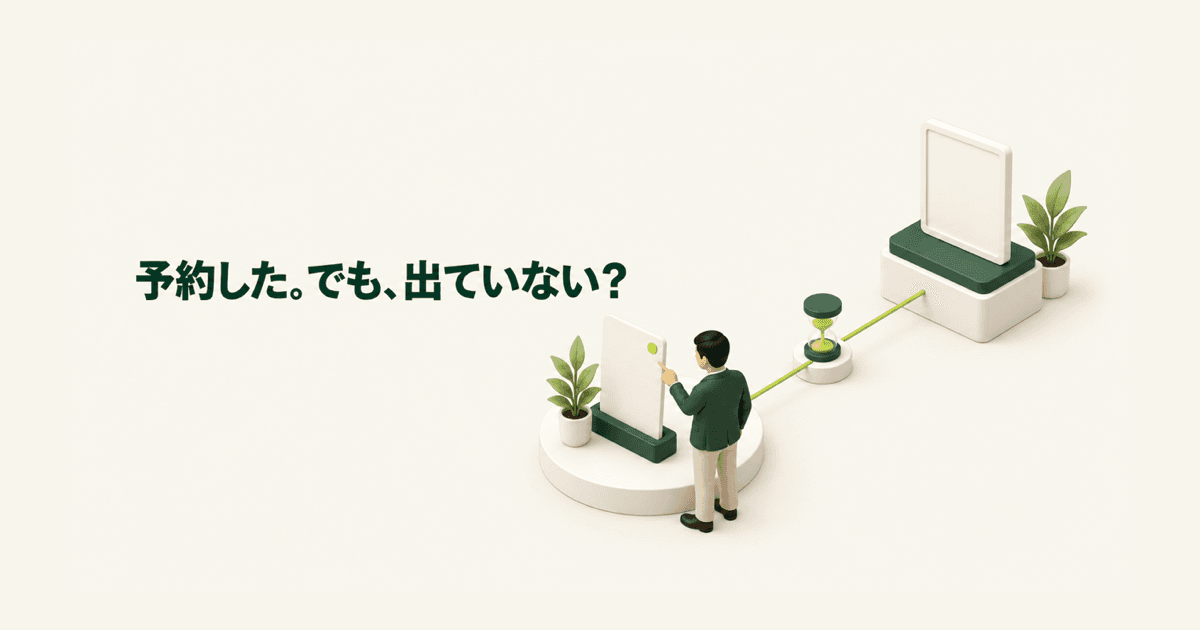
「予約投稿を登録しました」はSNSへの掲載完了ではありません。予約直後・予定時刻のあと・失敗の表示が出たときの三つの時点で、管理画面とSNSの画面のどちらを見て何が分かるかを、表と四つの状態で整理します。
「予約投稿を登録しました」と出ても、それはSNSに投稿が載ったという意味ではありません。管理画面に予約が並んだ、という意味です。投稿が見当たらないときは、まず管理画面で予約のカードの状態と日時を確かめ、時刻が過ぎたらSNSの画面で投稿そのものを確かめます。この二つを分けて見るだけで、どこで止まっているかがほぼ見えてきます。
この記事では、saas bizの発信アプリ(POST)で予約した投稿を例に、「予約した直後」「予定時刻のあと」「失敗の表示が出たとき」の三つの時点で、どこを見て何が分かるかを整理します。操作の細かい手順はPOSTの使い方にまとめてあるので、ここでは確認の順番に絞ります。
「予約できた」と「投稿が出た」は別の出来事
予約投稿には、二つの出来事があります。一つは、管理画面に予約が登録されること。もう一つは、予定時刻になって、SNSに投稿が実際に載ることです。
一つ目は登録したその場で終わります。二つ目は予定時刻まで起きません。そして、二つ目が起きる時点でSNSとの接続が使えなくなっていたり、SNS側が投稿を受け付けなかったりすると、一つ目が済んでいても投稿は出ません。
読む人に見えるのは、管理画面ではなくSNS上の投稿です。だから最後の確認は、必ずSNSの画面で行います。
三つの時点で、どこを見るか
確認する場所は、時点によって変わります。次の表の上から順に見てください。
いつ | どこを見る | 分かったこと |
|---|---|---|
予約した直後 | 「投稿を作る」の画面で、予約した日付のタブ(今日の日付なら「今日」、明日なら「明日」、明後日以降なら「予定」)。カードの時刻と投稿先と、「登録済み」か「未登録」か | カードが並び「登録済み」なら、予約は自動投稿の対象として登録されています。まだSNSには出ていません |
予定時刻のあと | SNSの画面で、自分のアカウントの投稿。あわせて、管理画面の「今日」タブの下の「最近の発信」 | SNS上に投稿があれば、読む人に届く状態です。出た投稿は「最近の発信」に移ります |
時刻が過ぎてもSNSに無いとき | そのカードに「自動投稿できませんでした。」に続く理由が出ていないか。理由が接続のことなら、設定の「SNS連携」の札 | 理由の一文が、止まった原因と次にやることを示しています。接続の札が「接続済み」でなければ、接続から見直します |
予約直後・予定時刻のあと・出ていないときの三つの時点で、管理画面とSNSの画面のどちらを見て、何が分かるかを並べた表。
見落としの例:今日の予約を「予定」タブで探す
たとえば、今日の日付で予約した投稿を「予定」タブで探して、見つからないと感じることがあります。「予定」タブに並ぶのは明後日以降の日付のものです。今日の日付なら「今日」、明日の日付なら「明日」のタブを開いてください。
また、今日の日付で出ていない下書きは「今日」タブに残り、予定時刻を10分以上過ぎると「時間外」の札が付きます。前日以前の日付のまま出なかったものは「下書き」タブに移ります。
いまの状態を四つに分ける
表で確かめた結果を、次の四つのどれかに当てはめると、次にやることが決まります。
(a) そもそも予約が登録できていない 予約の時点で断られています。SNSを繋いでいないと「予約先の SNS がまだつながっていないため、送る時刻の予約ができませんでした。」と出ます。過ぎた時刻を選ぶと「過ぎた時刻は予約できません。」と出ます。選べるのは日本時間で、いまから5分後より先の時刻です。どちらの場合も本文は下書きに残っているので、接続するか時刻を選び直して、もう一度予約します。
(b) 登録済みで、予定時刻はまだ先 正常な待ち状態です。この時点でSNSに出ていないのは当然なので、何もしなくて構いません。予定時刻が来たらSNSの画面を開きます。
(c) 時刻を過ぎてもSNSに無く、カードに理由が出ている 予約は登録できていたものの、出す時点で止まっています。投稿は下書きに戻り、カードは「未登録」になって、「自動投稿できませんでした。」に続けて理由と次にやることが書かれます。画面に出る理由は、たとえば次のような種類です。
SNSとの接続が使えなくなっていた
SNS側の投稿回数の上限に達していた
SNSから応答がなく、投稿できたかを確かめられなかった
SNSが投稿を受け付けなかった(画像や動画の形式・大きさ、文字数を確かめる)
理由が接続のことだったときだけ、設定の「SNS連携」を開いて繋ぎ直します。手順はPOSTの使い方の「SNS連携」の章にあります。それ以外の理由のときは、カードに書かれた次の一手に従ってください。「応答がなく確かめられなかった」ときは、出し直す前にSNSの画面で投稿が無いことを確かめます。確かめずに出し直すと、同じ投稿が二つ並ぶことがあります。
理由を直したら、もう一度予約します。直しただけでは、戻った下書きは自動で出し直されません。
(d) SNS上に出ている 読む人に届く状態です。管理画面では「最近の発信」に移っています。
「下書き保存」と「確認待ち」は、自動投稿の対象ではない
予約したつもりで、実は自動投稿の対象になっていない場合もあります。
日時を決めずに下書きに保存したものは、「下書き」タブに並ぶだけで、どこにも出ません。カードの「予約する」から日時を決めて、はじめて予約になります。
投稿枠で作った下書き(「今日の投稿を作る」「明日の投稿を作る」などでまとめて作ったもの)は、確認待ちです。内容を確かめて「投稿枠に入れる」を押すと「登録済み」になり、枠の時刻に自動で出ます。押す前は「未登録」のままです。
「自動投稿保留 (品質ガード)」と出ている下書きは、表現の確認が要ると判断されて止まっています。内容を直してから登録します。
カードの「登録済み」と「未登録」を見れば、どれが自動投稿の対象かを見分けられます。
架空の例:火曜の朝の告知が見当たらない
(以下は説明のための架空の例です)
料理教室を一人で開いているAさんは、月曜の夜に、翌朝9時の教室の告知をThreads向けに予約しました。火曜の朝、「予定」タブを開いても見つかりません。
予約したのは火曜の日付なので、月曜の夜の時点では「明日」タブ、火曜の朝には「今日」タブに並びます。火曜の朝に「今日」タブを開くと、9:00・Threads・「登録済み」のカードがありました。予約は登録できています。
9時を過ぎてからThreadsを開くと、告知は出ていません。管理画面に戻ると、カードは「未登録」になり、「自動投稿できませんでした。」に続けて、Threadsとの接続が使えなくなっているという理由が出ていました。
理由が接続のことだったので、設定の「SNS連携」を開くと、札が「接続済み」ではありませんでした。マニュアルの手順で繋ぎ直し、「接続済み」の札が出たのを確かめてから、カードの「予約する」(日時が入っているものは「予約変更」)から時刻を選び直しました。
新しい時刻のあとにThreadsで告知を確かめ、「最近の発信」に移ったことも見ました。
Aさんがしたのは、管理画面とSNSを交互に見て、止まっている場所を一つずつ絞ることだけです。
自動にしても、人が確かめる場所は一つ残す
予約や投稿枠を使うと、決まった時刻に投稿を出す作業は手を離れます。それでも、読む人に届いたかを確かめる場所は一つ残ります。SNS上の投稿そのものです。
おすすめは、予約した直後に日付のタブで「登録済み」を確かめ、予定時刻のあとに一度だけSNSを開く、という二回の確認を習慣にすることです。出ていなければ、カードの理由を読む。これだけで、出ていないことに何日も気づかない状態を避けやすくなります。
発信を続けるうえでは、投稿の材料を切らさないことも大切です。材料の残し方はSNS投稿のネタ切れをどう防ぐ?で扱っています。発信が止まると問い合わせの入口も止まりやすい理由は、集客を止めると売上も止まるで整理しました。
自分の発信を続ける環境を試すなら、saas bizのサービス紹介を見る。