
このページは saas biz のSNS投稿(POST)の使い方マニュアルです。画面の例は架空の『ほんのみち読書会』で、実際の画面とは細部が違うことがあります。
このマニュアルについて
SNS投稿(POST)は、ご自身の考え方(コンセプト)と語り口を AI に覚えさせて、SNS(Threads・Instagram)向けの投稿を作り、予約や自動投稿で発信まで進められるツールです。毎回ゼロから文章を考える手間を、「設定」と「投稿枠」が引き受けます。
このマニュアルは、はじめて使う方が迷わずに投稿を 1 本作れることを目標にしています。前から順に読めば基本操作が身につき、必要なときに各機能の章を辞書的に引くこともできます。
例として、架空の読書会「ほんのみち読書会」の発信を作る場面を使います。
SNS を繋いでいなくても使えます。 下書きの作成・保存までは、SNS のアカウントを繋がなくても最後まで進められます。予約投稿や自動投稿など「SNS に実際に出す」操作には、SNS の接続が必要です。
---
目次
はじめかた(ログインと最初の準備)
画面の見方
基本の流れ(まず 1 本作ってみる)
ホーム
投稿を作る
投稿枠(毎日の下書きと自動投稿)
イベント
メディア
Instagram(投稿企画・自動返信・受信箱)
分析
ナレッジ・発信の学習・気づき倉庫
デザイン(デザイナーに発注)
設定(マイコンセプト・デフォルトスタイル・SNS連携)
付録:Threads のアクセストークンの取り方
困ったときは(FAQ)
用語集
---
1. はじめかた(ログインと最初の準備)
1-1. ログインする
SNS投稿(POST)は招待制です。お手元に届いた招待リンク、または案内されたログインページからアクセスしてください。
ログイン方法は 2 通りあります。
「Google で続ける」:ボタンひとつでログインできます。初めての方も同じボタンから登録できます。
「メールアドレスでログイン ▾」:押すと入力欄が開きます。メールアドレスとパスワードを入れて「ログイン」を押します。
1-2. パスワードを忘れたとき
ログイン画面の「パスワードをお忘れですか」から、ご自身で再設定できます。
ご登録のメールアドレスを入れて「再設定リンクを送る」を押します。
届いたメールのリンクを開きます(届かないときは迷惑メールフォルダもご確認ください)。
「新しいパスワードの設定」の画面で、新しいパスワードを 2 回入れて「パスワードを変更する」を押します。パスワードは 8 文字以上で設定します。
「パスワードを変更しました」と出たら、新しいパスワードでログインします。
リンクの有効期限が切れていた場合は「もう一度お手続きする」から、やり直してください。ログインでお困りの場合は ご契約先(担当のパートナー) にもご相談いただけます。
1-3. 最初にやっておく 3 つの準備
ログイン後、最初に済ませておくとスムーズなのが次の 3 つです。ホーム画面の「発信準備を整えよう」にも、同じ項目が進み具合つきで並びます。
準備 | どこで | 外部のアカウント |
|---|---|---|
発信の軸(マイコンセプト) を書く | 設定 → マイコンセプト | 不要 |
AI の接続 を確かめる | 設定(ご契約によって異なります) | 不要 |
SNS の接続 | 設定 → SNS連携 | 必要(Threads または Instagram) |
マイコンセプト は、AI が投稿を作るときの元になる文章です。詳しくは「13-1」。
AI の接続 は、ご契約によっては準備済みで、何もしなくて構いません。「設定」に「APIキー」のタブが出ている場合だけ、ご自身で AI キーの登録が必要です。手順は別冊の「AI キー設定ガイド」をご覧ください。
SNS の接続 は、現在はアクセストークンを手で貼る方法だけが使えます(「13-3」と「14. 付録」)。繋がなくても下書きまでは作れるので、後回しにしても構いません。
ホームの「発信準備を整える →」を押すと、4 つのステップで準備を進める画面が開きます(「メインの SNS を選ぶ」「Threads(または Instagram)を接続する」「ナレッジを 1 件取り込む」「初投稿を 1 件作る」)。
>
2 つ目の「接続する」ステップは、メタ社の審査が終わってから使える「ワンクリック接続」が本来の道です。審査中のいまは、このステップに「いまはワンクリック接続が審査中のため、設定画面の「SNS連携」で…アクセストークンを入力してつなぎます。つながなくても次の手順へ進めます。」と案内が出て、ボタンは 「設定の「SNS連携」で手動でつなぐ」 になります。押すと「設定」→「SNS連携」が開くので、そこで手動入力で接続してください(13-3)。
>
SNS を繋がなくても、次の「ナレッジを 1 件取り込む」ステップへ進めます。 繋ぐのは後回しで構いません。
1-4. 「ご利用いただけません」と表示されたとき
契約の状態によっては、「ご利用が一時停止されています」「体験期間が終了しました」などの画面が表示されることがあります。画面に表示された連絡先、または ご契約先(担当のパートナー) までお問い合わせください。
---
2. 画面の見方
2-1. パソコンの場合
画面の左端に、アイコンが縦に並んだメニューがあります。アイコンにマウスを乗せる(または押す)と、その区分の項目が右側に開きます。区分は次の 7 つです。
区分 | 中にある項目 | このマニュアルの章 |
|---|---|---|
ホーム | ホーム | 4 |
投稿 | 投稿を作る/投稿枠/イベント/メディア | 5〜8 |
投稿企画/自動返信/受信箱 | 9 | |
分析 | 分析 | 10 |
ナレッジ | ナレッジ/発信の学習/気づき倉庫 | 11 |
デザイン | デザイナーに発注 | 12 |
設定 | 設定 | 13 |
開いた項目の欄は、右上のピンのボタンで「開いたまま」にできます。Instagram を繋いでいないときは、Instagram の区分に「未接続」の小さな札が付きます(項目はそのまま使えます)。
2-2. スマートフォンの場合
画面の下に 5 つのタブが並びます。
ホーム/投稿(投稿を作る)/IG(投稿企画)/設定/もっと
「もっと」を押すと、投稿枠・受信箱・自動返信・メディア・ナレッジ・発信の学習・気づき倉庫・デザイナーに発注・イベントへ進めます。ログアウトも「もっと」の中にあります。
2-3. 右端の「相棒」
画面の右端には、相談相手の「相棒コンシェルジュ」が控えています。「相棒」の部分を押すと開き、文章で話しかけられます(「4-3」)。
---
3. 基本の流れ(まず 1 本作ってみる)
ここでは、ほんのみち読書会の告知を AI で 1 本作り、下書きに保存するところまでを通します。SNS を繋いでいる方は、そのまま予約して、実際に出るところまで確かめます。
ステップ 1:マイコンセプトを書く 左のメニューの「設定」を開き、「マイコンセプト」のタブで、事業でいつも伝えたい考えを 3 行ほど書いて「保存する」を押します。読書会なら、たとえば「本を読み切れていなくても楽しめる会にしている理由」などです。AI はこの文章を元に投稿を作ります。
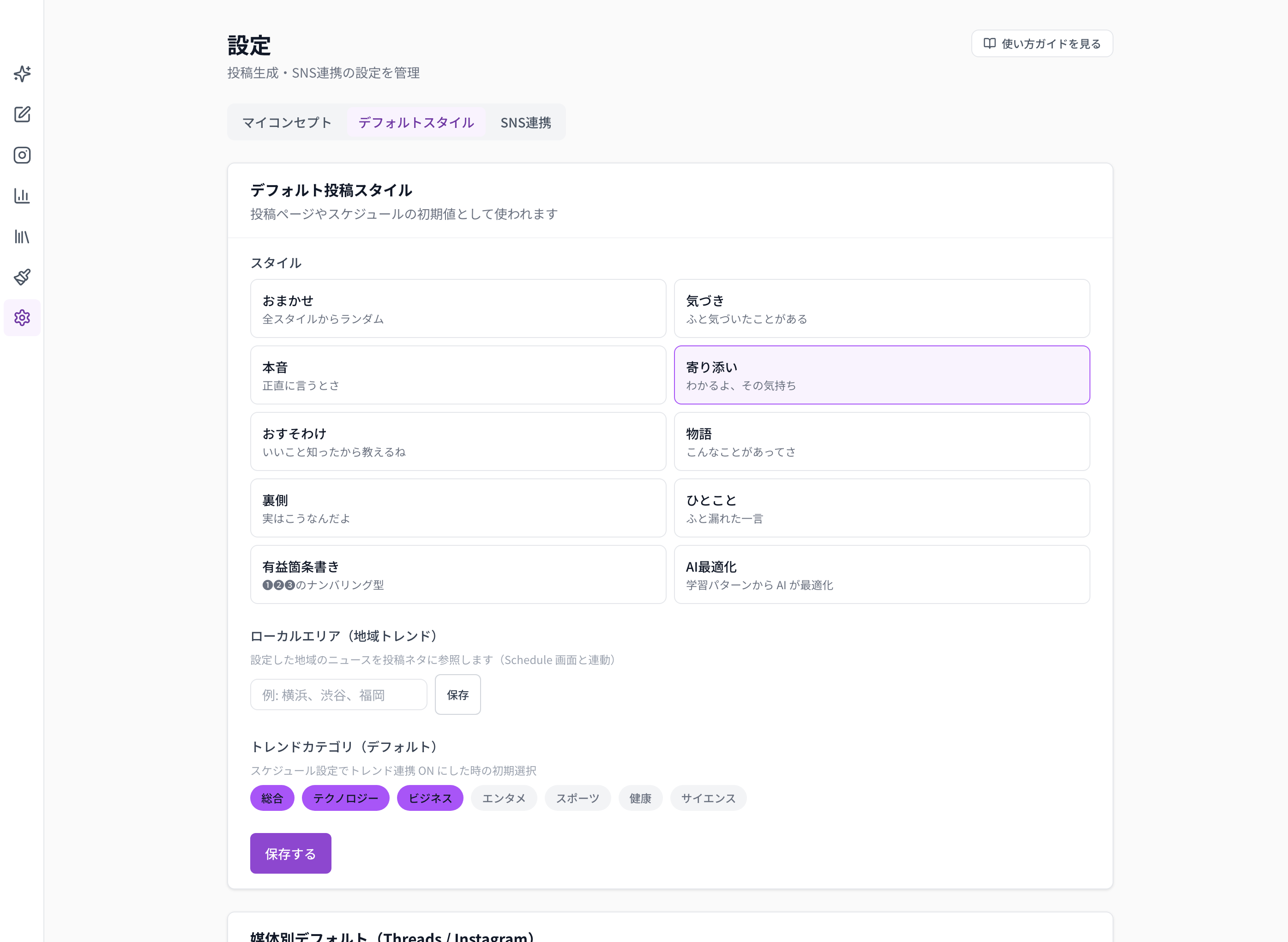
ステップ 2:語り口(デフォルトスタイル)を選ぶ 同じ設定画面の「デフォルトスタイル」のタブで、「おまかせ」「気づき」「本音」「寄り添い」などから語り口を 1 つ選び、「保存する」を押します。ここで選んだものが、投稿を作るときの初期値になります。
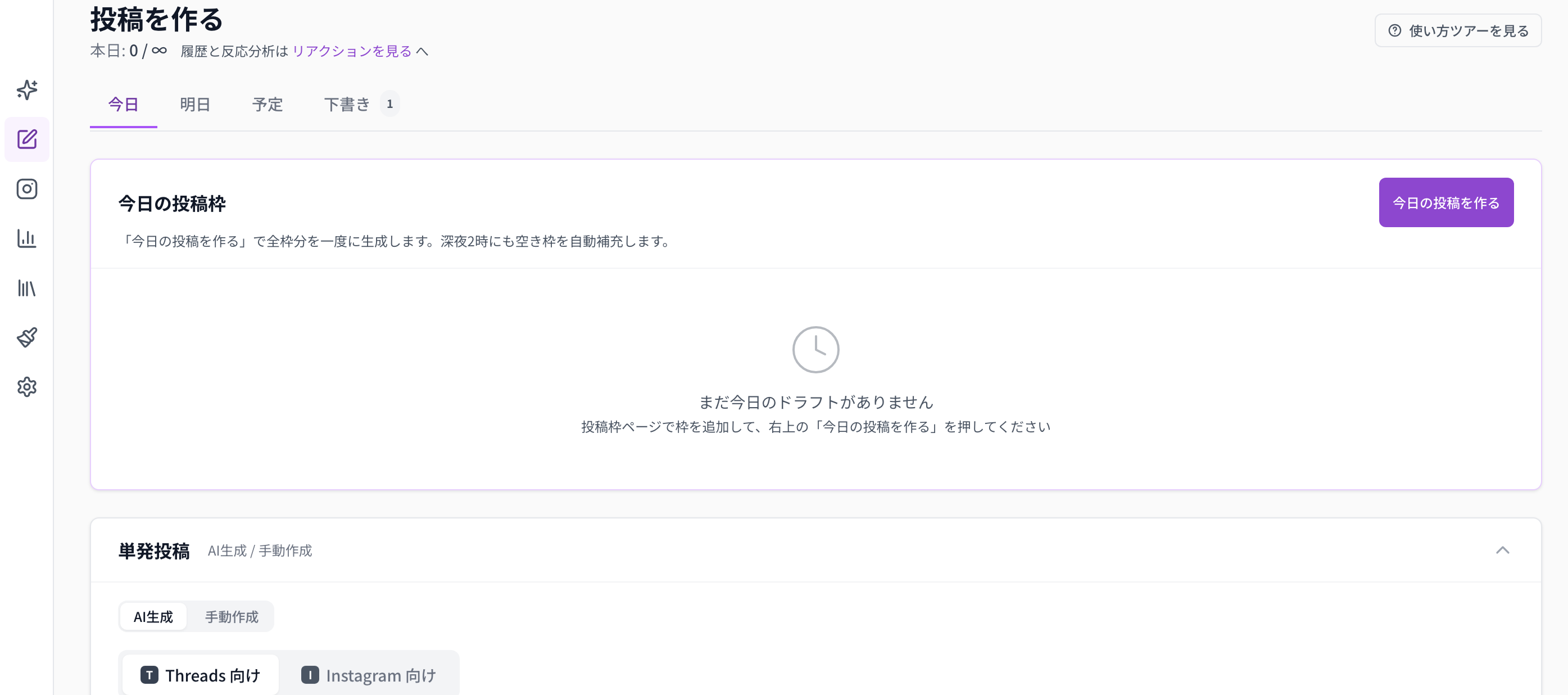
ステップ 3:「投稿を作る」画面を開く 左のメニューの「投稿」から「投稿を作る」を開きます。上に「今日」「明日」「予定」「下書き」のタブがあり、その下に「単発投稿」のカードがあります。「単発投稿」の見出しを押すと中が開き、「AI生成」と「手動作成」を切り替えられます。
ステップ 4:AI に 1 本作らせる 「AI生成」を選び、「Threads 向け」か「Instagram 向け」を選びます。「テーマ指定(任意)」に一行添えます(例:ほんのみち読書会の次回の告知(初めての方も歓迎))。「Threads の投稿を作る」(Instagram 向けなら「Instagram の投稿を作る」)を押すと、カードの下に「プレビュー」が出ます。
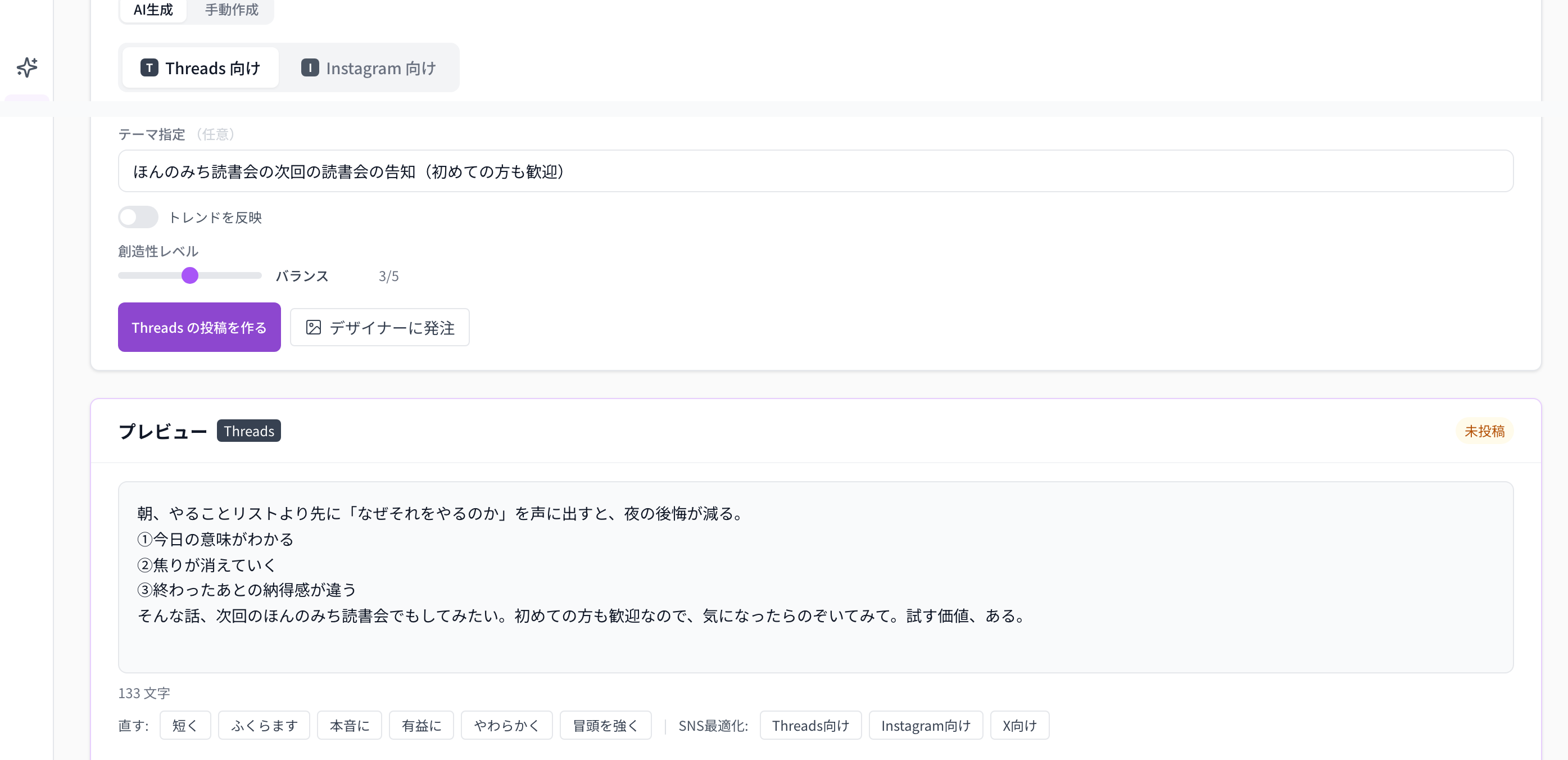
ステップ 5:読み直して直す プレビューの本文は、その場で書き換えられます。「直す:」の「短く」「ふくらます」「本音に」「有益に」「やわらかく」「冒頭を強く」で、AI に直しを頼むこともできます。直しを取り消したいときは「↶ 戻す」を押します。AI の文章は、出す前に必ずご自身で読み直してください。
ステップ 6:保存する(SNS を繋いでいない方はここで完成) プレビューの下の「下書きに保存」を押します。SNS を繋いでいなくても押せます。「下書きに保存しました。「下書き」タブから、あとで編集・予約・発信できます。」と出て、画面が「下書き」タブに切り替わり、そこに 1 本並べば完成です。
ステップ 7:予約する(SNS を繋いでいる方) プレビューの下の黄色い枠「📅 予約投稿(任意・日時指定で自動投稿)」で日付と時刻を選び、「予約投稿」を押します。

選べるのは 日本時間で、いまから 5 分後より先 の時刻です。過ぎた時刻は「過ぎた時刻は予約できません。」と断られます(本文は下書きに残ります)。
SNS が繋がっていない場合は、「予約先の SNS がまだつながっていないため、送る時刻の予約ができませんでした。」と断られます。本文は下書きに保存されているので、「SNS 連携を開く」から接続してから、もう一度時刻を指定してください。
練習なら、10 分ほど先の時刻にすると確かめやすいです。
ステップ 8:並んだか、出たかを確かめる 「予約投稿を登録しました(日時)」と出ても、それだけでは「届いた」証拠ではありません。次の順に確かめます。
タブを見る:今日の日付で予約したものは、「予定」ではなく 「今日」のタブ に、時刻と一緒に並びます(明日の日付なら「明日」、それより先は「予定」)。カードの右上が「登録済み」になっていれば、自動投稿の対象です。
時刻が来たら SNS を開く:読む人に見えるのは、管理画面ではなく SNS 上の投稿そのものです。
出たあと:投稿が出ると、「今日」タブの下の「最近の発信」に移ります。

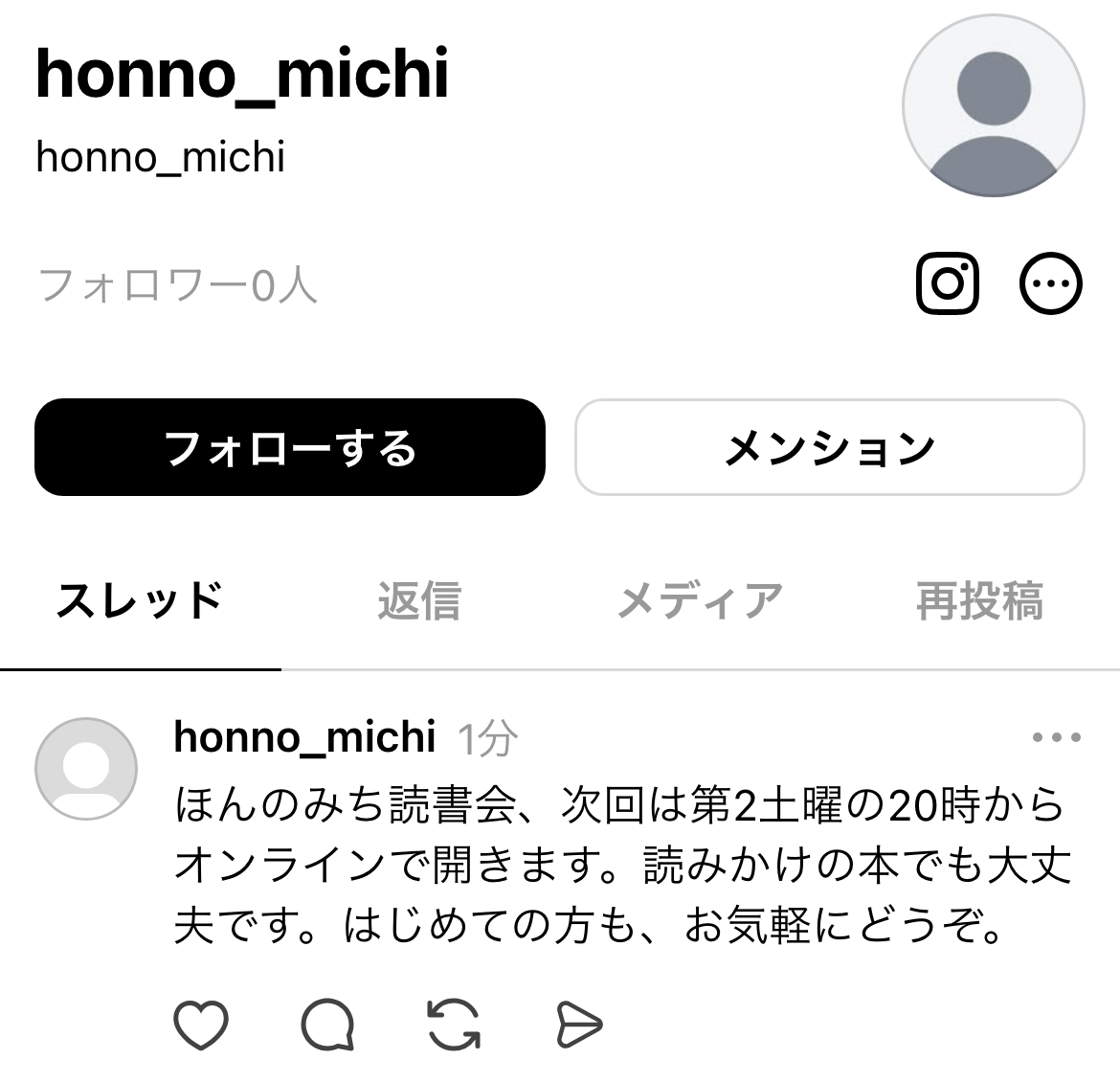
出す時点で SNS との接続が切れていると、投稿は下書きに戻り、カードに「自動投稿できませんでした。」と理由が表示されます。理由を読んで、案内どおりに直してから、もう一度予約してください。
手で書きたいとき:「手動作成」を選び、「投稿内容」に本文を入れます。「配信日時(任意)」を空のままにすると「下書き保存」、日時を入れると「予約投稿を登録」のボタンになります。
---
4. ホーム
左のメニューの「ホーム」を開くと、「今日の発信室」が表示されます。
4-1. ホームでできること
「発信準備を整えよう」:準備がまだ済んでいないときに表示されます。「発信の軸(マイコンセプト)」「AI 接続」「SNS 接続」の進み具合と、「発信準備を整える →」のボタンが出ます(1-3 の注意もご覧ください)。
「今日の投稿は「投稿を作る」で書けます。」:いつでも「投稿を作る」へ進める入口です。
表示の切り替え:「全体」「Instagram」「Threads」のボタンで、表示する内容を切り替えられます。
最近の発信:最近の投稿が「発信済み」「予約中」「確認待ち」の札つきで並びます。
ナレッジへの入口:「ナレッジを登録すると、AI の投稿がぐっと良くなります。」の横の「ナレッジへ」から、ナレッジ画面へ進めます。
準備が整うと、反応の数字や今週の成績などの分析が、ホームに集まるようになります。
4-2. 接続の期限のお知らせ
Threads のアクセストークンの期限が近づくと、ホームにお知らせが出ます。「今すぐトークンを更新」のボタンが出ている場合は、押すと期限を延ばせます。「設定画面で再登録 →」が出ている場合は、設定の「SNS連携」でトークンを貼り直してください(付録の手順で取り直します)。
4-3. 相棒コンシェルジュ
画面右端の「相棒」を押すと、相談相手のチャットが開きます。「今日の投稿を作って」のように話しかけて、発信の相談ができます。
---
5. 投稿を作る
左のメニュー「投稿」→「投稿を作る」の画面です。見出しの下の「本日: 0 / ∞」は、その日に作った数と上限です(上限はご契約によって異なります)。
5-1. 4 つのタブ
タブ | 並ぶもの |
|---|---|
今日 | 今日の日付の投稿枠の下書き・予約。下に「最近の発信」 |
明日 | 明日の日付の下書き・予約 |
予定 | 明後日以降の日付の下書き・予約 |
下書き | 配信日時が未定の下書きと、日時を過ぎたまま投稿されなかった下書き。カードの「予約する」(日時を過ぎたものは「予約変更」)から日時を決めると、「予定」タブに移ります |
「今日」のタブには件数が出ます。確認が要る下書きがあるときは「要確認」と件数が出ます。
5-2. 今日の投稿枠
「投稿枠」(第 6 章)で時刻の枠を作っておくと、その日の分の下書きを、ここでまとめて作れます。
「今日の投稿を作る」:今日の全枠分の下書きを一度に作ります。すでに作ってある場合は「別案を出す」になります。
枠が 1 つも無いときは「まだ今日のドラフトがありません」と出ます。先に投稿枠で枠を追加してください。
今日の枠の時刻がすべて過ぎていると、「今日の投稿枠はすべて投稿時間を過ぎています。」と出て作られません。
ここで作った下書きは、そのままでは自動投稿されません。「確認待ちの投稿があります」と出たら、内容を確認・編集してから「投稿枠に入れる」を押します。押すと、各カードが「登録済み」になり、枠の時刻に自動投稿されます(SNS の接続が必要です)。
5-3. 明日タブ・予定タブ
明日:「📅 明日の投稿枠」に、深夜 2 時に AI が明日分を自動で補充します。手でも「明日の投稿を作る」「空き枠を埋める」で作れます。「🎲 別案で作り直す」は、明日の確認待ちの下書きを全部消して作り直します(確認の画面が出ます。投稿枠に入れたものと投稿済みのものは消えません)。
予定:イベント連動の投稿や、日時を指定した投稿が日時順に並びます。
どちらも、確認待ちがあるときは「投稿枠に入れる」(予定タブは「全部 投稿枠に入れる」)を押すと自動投稿が予約されます。
5-4. 下書きのカードでできること
各カードには、時刻・投稿先・状態が表示されます。
「登録済み」/「未登録」とスイッチ:スイッチをオンにすると自動投稿の対象(登録済み)、オフにすると対象外(未登録)になります。
「ロック」:鍵をかけると、「今日の投稿を作る」「別案を出す」などの一括の作り直しで消えなくなります。本文を編集すると自動でかかります。手書き・イベントで作った投稿は最初から「ロック中」です。
「時間外」:予定時刻を 10 分以上過ぎた下書きに付きます。
下の段のボタン:「編集」「再生成」「予約する」または「予約変更」(左側)、「今すぐ投稿」「削除」(右側)。「予約する」(配信日時が未定の下書き)/「予約変更」(すでに日時が入っている下書き)を押すと「予約日時 (JST):」の欄が開きます。日時を選んで、欄の横の「予約する」を押すと予約できます。選べるのは日本時間で、いまから 5 分後より先の時刻です(欄の下限もそこに合わせてあります)。「今すぐ投稿」は確認の画面のあと、すぐに SNS に出ます。
画像:「画像/動画」から添付、または「🖼 画像を選択」で選べます。Instagram 宛ての下書きには画像が必須です。
「自動投稿保留 (品質ガード)」:表現の確認が必要と判断された下書きは、自動投稿が止められ、理由が表示されます。内容を直してから登録してください。
5-5. 単発投稿(AI生成)
「単発投稿」の見出しを押して開き、「AI生成」を選びます。
項目 | 内容 |
|---|---|
Threads 向け/Instagram 向け | 作る投稿の宛先 |
投稿スタイル | 語り口。最初は設定の「デフォルトスタイル」で保存したものが選ばれています |
ボイス設定 | 性別・家族・方言・年齢・距離感・毒気・品格・テンション・絵文字、一人称・二人称・語尾・口癖など。詳しくは設定画面でも変えられます |
投稿の長さ | 短い/標準/長い |
分割投稿(Threads のみ) | 「フック → リプ」をオンにすると、最初の投稿と返信のつながりで作ります(段数 1〜3) |
テーマ指定(任意) | 一言添えると、その題で作ります |
トレンドを反映 | オンにすると、今日のトレンドを投稿に織り込みます |
創造性レベル | 1〜5。安定重視(1)〜冒険的(5) |
「Threads の投稿を作る」(または「Instagram の投稿を作る」)を押すと、下に「プレビュー」が出ます。横の「デザイナーに発注」からは画像作り(第 12 章)へ進めます。
5-6. プレビューでできること
本文の編集、「直す:」での手直し、「SNS最適化:」での書き分け、「↶ 戻す」
「画像を追加」「🖼 画像を選択」で画像を付ける(Instagram 向けは画像が必須です)
「予約投稿」:黄色い枠で日時を選んで予約(SNS の接続が必要・5 分後より先の時刻)
「下書きに保存」:日時なしの下書きとして保存(SNS の接続は不要)
「今すぐThreadsに発信」(Instagram 向けは「今すぐInstagramに発信」):確認の画面のあと、すぐに SNS に出ます。出したあとは、この画面からは取り消せません
「再生成」:同じ条件で作り直します
「破棄」:プレビューを閉じます(保存はされません)
5-7. 単発投稿(手動作成)
「手動作成」を選ぶと、ご自身で本文を書けます。
「投稿先SNS」を選びます。
「投稿内容」に本文を入れます(この本文がそのまま SNS に出ます)。Threads では「ツリーを追加」で続きの投稿を足せます(10 段まで)。
「配信日時(任意)」を、空のままにするか、日時を入れるかを決めます。
空のまま →「下書き保存」を押します。「下書きを保存しました!」と出て、「下書き」タブに並びます。SNS の接続は不要です。
日時を入れる →「予約投稿を登録」を押します。その時刻に自動で投稿されます(SNS の接続が必要です)。
5-8. 最近の発信
「今日」タブのいちばん下に、出した投稿が並びます。伸びた投稿は「学習」を押すと、「発信の学習」(11-2)のお手本として登録できます。「リアクションを見る →」から、反応の詳しい画面(10-3)に進めます。
---
6. 投稿枠(毎日の下書きと自動投稿)
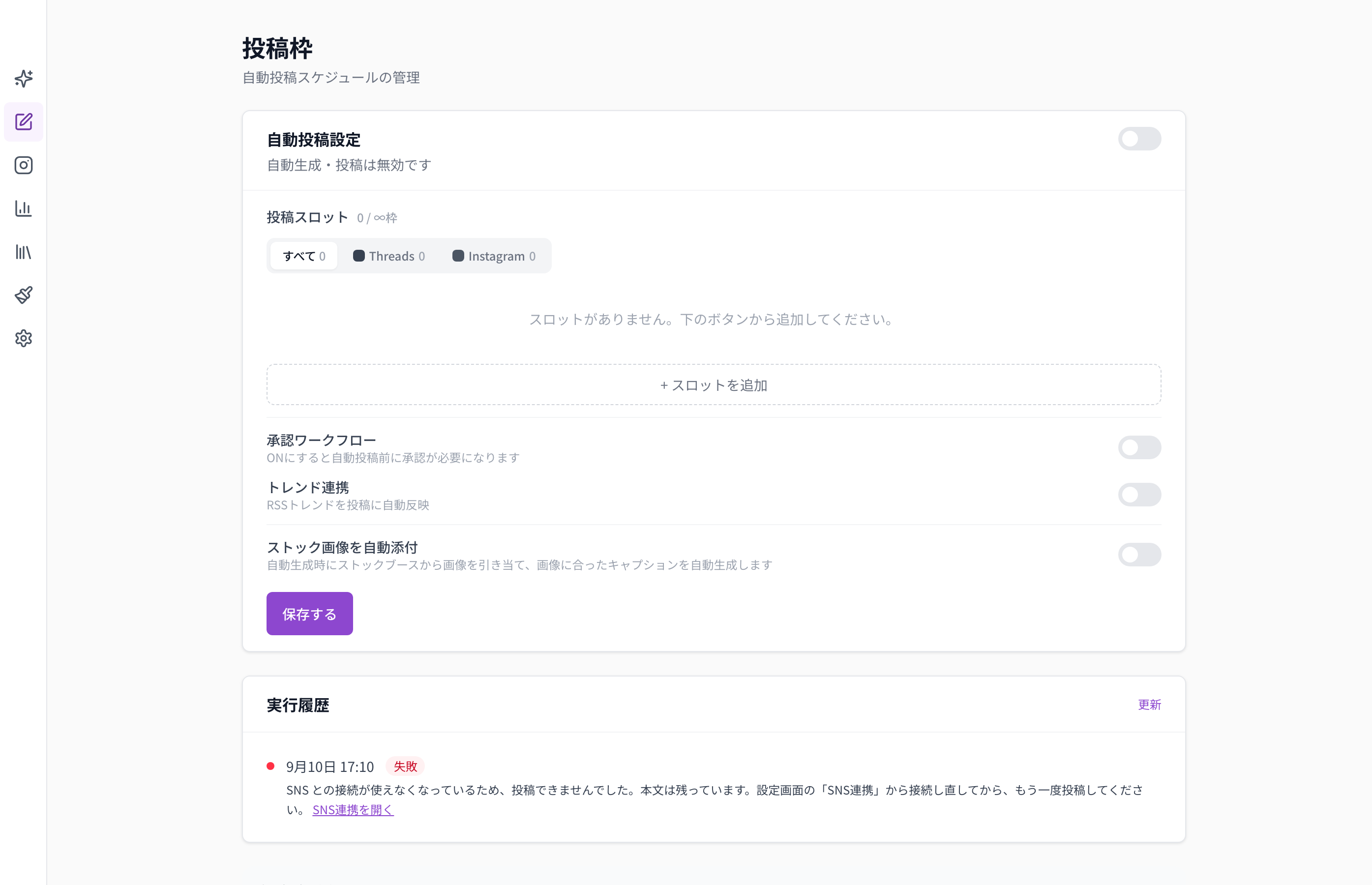
左のメニュー「投稿」→「投稿枠」の画面です。投稿する 時刻の枠(スロット) を決めておくと、毎日の下書きを AI が用意し、決めた時刻に自動で投稿できます。1 本ずつの予約をする場所ではありません(1 本の予約は第 5 章)。
6-1. 枠(スロット)を作る
「+ スロットを追加」を押します。
追加された枠を押して開き、次の項目を決めます。
時間 (JST):投稿する時刻
投稿先:Threads または Instagram(Instagram は 1 日 1 投稿まで)
投稿スタイル/テーマ指定(空欄=おまかせ)/長さ/分割投稿(Threads のみ)/トレンド/創造性レベル
深夜2時の自動補充:オンなら、空き枠を深夜 2 時に自動で埋めます。オフの枠は、手動などで埋める枠になります
最後に「保存する」を押します(「保存しました!」と出ます)。
枠に「曜日」の項目はありません。 決められるのは時刻で、作った枠は毎日同じように使われます。Instagram を毎日出さない場合は、「Instagram 投稿サイクル」で「2日に1回」〜「週1回」の間隔を選べます。
「媒体別プリセットを一括適用」の「Threadsのプリセットを適用」「Instagramのプリセットを適用」を押すと、設定画面で決めた媒体ごとの投稿時刻(13-2)を、枠としてまとめて追加できます(既存の枠は変わりません)。
6-2. 自動投稿設定と承認ワークフロー
自動投稿設定(上のスイッチ):オンにすると「毎日深夜2時に一括生成 → スロット時刻に自動投稿」になります。オフのときは「自動生成・投稿は無効です」と表示されます。
承認ワークフロー:オンにすると、自動投稿の前に承認が必要になります。作られた下書きは「投稿を作る」の画面で確認し、「投稿枠に入れる」を押したものだけが出ます。はじめのうちは、オンにして、確認してから出す形をおすすめします。 オフのままだと、作られた下書きが確認なしで自動投稿されます。
自動で SNS に出す部分は、SNS の接続が前提です。
6-3. SNS を繋いでいない方の使い方
自動投稿設定はオフのままで構いません。枠を追加して「保存する」を押したら、「投稿を作る」の「今日」タブで「今日の投稿を作る」を押すと、枠の分の下書きができます。このとき、枠の時刻はいまより後にしておきます(過ぎた枠の分は作られません)。
6-4. そのほかの項目
トレンド連携:オンにすると、選んだジャンル(総合・テクノロジー・ビジネス など)のトレンドを投稿に反映します。「ローカルエリア(地域トレンド)」に地名を入れると、その地域のニュースも参照します。
ストック画像を自動添付:自動で作るときに、用意してある画像を引き当てて、画像に合った文を作ります。
推定APIコスト:枠があると、枠の数に応じた AI の利用料の目安が表示されます。実際の料金は変動します。
実行履歴:自動投稿の結果が「成功」「失敗」で並びます。失敗した行には理由と次にやることが表示されます。
---
7. イベント
左のメニュー「投稿」→「イベント」の画面です。セミナー・キャンペーン・商品の発表などを登録すると、開催日までのシリーズ投稿を AI が作ります。
「新規イベント」を押します。
「イベント名 *」「種別」(セミナー・勉強会/商品・サービスローンチ/キャンペーン/セール・割引/その他)、「開催日 *」「開始時刻」を入れます。
告知期間を 1〜14 日で選びます(開催日の前から毎日 1 投稿)。
「イベント説明」「想定ターゲット」「CTA(告知投稿で使う誘導文言 or URL)」を入れ、「配信SNS」(Threads または Instagram)を選びます。
「イベントを作成(次の画面で投稿生成)」を押します。
次の画面で「投稿を生成する」を押すと、「課題提起」「共感・体験」「解決策」「告知・CTA」などの流れで投稿が作られ、「配信タイムライン」に並びます。各投稿は「編集」で直せます。
「生成後に自動投稿予約」にチェックを入れて生成すると、作った投稿が自動投稿の予約になります(SNS の接続が必要です)。
作り直すときは「再生成(上書き)」を押します。
イベントを削除しても、紐付いていた投稿は残ります(イベントとの紐付けだけが外れます)。
---
8. メディア
左のメニュー「投稿」→「メディア」の画面です(見出しは「メディアライブラリ」)。投稿を作る画面でアップロードした画像・動画が、「画像」「動画」のタブに分かれて集まります。投稿への添付は、投稿を作る画面から行います。
不要なものは削除できます。ただし、その画像・動画を下書きや予約投稿で使っている場合、そちらのリンクも切れます。削除は取り消せません。
---
9. Instagram(投稿企画・自動返信・受信箱)
9-1. 投稿企画(カルーセル・リール)
左のメニュー「Instagram」→「投稿企画」の画面です(見出しは「インスタ投稿企画」)。Instagram のカルーセル(複数枚の画像の投稿)やリール(短い動画)の企画を AI と作ります。
「+ 新規作成」を押します。
「タイプ」でカルーセルかリールを選びます。カルーセルは枚数(表紙+中身+CTA)と「画像内テキスト」、リールは尺(15〜90 秒)を決めます。
「投稿スタイル」と「この企画のゴール」(保存獲得・DM 獲得・共感獲得・教育・知識提供・プロフィール誘導・信頼構築)を選びます。
「お題テキスト」に、1 投稿で伝えたいことを書きます。必要なら「詳細設定 (任意)」で、必ず使う言葉・避ける表現・独自 CTA・追加メモを足します。
「🪄 カルーセル ○ 枚を企画」(リールは「🎬 リール台本を作る」)を押すと、文章の企画ができます。
企画の画面では、各スライドの見出し・本文を直せます。画像は「📷 素材UP」で手持ちの写真を上げるか、「✨ AI 生成」「🎨 素材から」「✏️ 装飾追加」で作れます(画像を AI で作るときは、利用料の目安が確認の画面に出ます)。「💾 編集を保存」で保存し、「📤 Instagram に投稿」で投稿します(リールは動画を上げてから「📤 Reels を投稿」)。投稿には Instagram の接続が必要です。
9-2. 自動返信
左のメニュー「Instagram」→「自動返信」の画面です。Instagram のコメント・DM・キーワードに、自動で返信するルールを作ります。動かすには Instagram の接続が必要です(ルールを作ること自体は、繋いでいなくてもできます)。
「ルールを作成」を押します。
「きっかけ (トリガー)」を「コメント」「DM」「キーワード」から選びます。キーワードのときは、言葉をカンマ区切りで入れ、「いずれか含む」「すべて含む」を選びます。
「返信の方法 (アクション)」を「コメントに返信」「DM を送信」から選びます(「コメントに返信」はコメントにしか反応しません)。
「返信メッセージ」を入れて「作成する」を押します。
ルールごとに、稼働・停止の切り替え、編集、削除ができます。テストのボタンでは、本物の DM・コメントを送らずに、ルールが反応するかを試せます。画面上部の「Webhook 接続状態」が「未接続」の場合は、「自動接続」を押して接続します。
9-3. 受信箱
左のメニュー「Instagram」→「受信箱」の画面です。Instagram に届いたコメント・DM を確認して返信します。
「すべて」「コメント」「DM」で絞り込めます。「未返信のみ」にもできます。
各メッセージの「手動で返信する」から返信文を書き、「返信を送る」を押します。
上の「よくある質問パターン」に、よく来る質問が並びます。「ルール化する」で自動返信のルールにできます。
---
10. 分析
左のメニュー「分析」の画面です。「Instagram」「Threads」「リアクション」の 3 つのタブがあります。どれも、SNS に投稿が出てからの話です。SNS を繋いでいない間は、触らなくて構いません。
10-1. Instagram/Threads タブ
その SNS の投稿への反応(いいね・返信・保存・表示・シェア・リポストなど)をまとめて見られます。「今日の反応」と「伸びている投稿」が並びます。「反応を同期」を押すと、最新の数値を取り込みます。
10-2. リアクション タブ
過去の発信と反応をまとめて分析します(Threads と Instagram が対象です)。
「今すぐ反応を同期」で最新の数値を取り込みます。
「時間帯別」「スタイル別」「曜日別」の反応スコアで、伸びやすい時間や語り口が分かります。
「投稿履歴」は「新しい順」「反応順」「閲覧数順」に並べ替えられます。各投稿の「学習に追加」でお手本として登録、「続編を作る」で続きの投稿作り(10-3)、「インスタ企画」で投稿企画(9-1)に進めます。「コメントを見る」で届いたコメントも読めます。
10-3. 続編を作る
反応の良かった投稿を起点に、続きの投稿を 3 案作る画面です。「続編候補を生成」を押すと案が出ます(「別案を出す」で出し直せます)。各案は書き直してから、「下書きに保存」か「明日 9:00 に予約」を押します。「明日 9:00 に予約」は、明日の 9:00 の日時が付いた下書きとして「明日」タブに入ります。自動で出すには、明日タブで「投稿枠に入れる」を押してください。
---
11. ナレッジ・発信の学習・気づき倉庫
11-1. ナレッジ
左のメニュー「ナレッジ」→「ナレッジ」の画面です。資料・記事・ノウハウを登録しておくと、AI が投稿のネタとして使います。
「ナレッジを登録」の欄で、「ファイル」「URL」「テキスト」のどれで入れるかを選びます。
ファイルは txt / md / html(1MB まで)。PDF・Word は現在使えません。
テキストは 20 字以上を貼り付けます。タイトルは任意です(空なら自動で付きます)。
「登録する」を押します。AI がネタに分解し、終わると「準備完了」になります(数十秒〜数分)。
一覧は「すべて」「準備完了」「解析中」「準備待ち」「確認が必要」「失敗」で絞り込めます。「失敗」になったものは、削除して登録し直してください。登録したナレッジは、ブログやメール配信など、ご契約中の他のツールでも使えるように「使えるアプリ」を選べます。
11-2. 発信の学習
左のメニュー「ナレッジ」→「発信の学習」の画面です。伸びた投稿・参考にしたい投稿を登録して、AI の生成の精度を上げます。
「伸びた投稿を登録」:反応の良かった投稿をコピーして貼り付け、「自分の投稿」か「参考投稿」を選び、「登録する」を押します(いいね数などは任意)。参考投稿は「構造」と「テクニック」だけを学びます。ご契約によっては、参考投稿に鍵のマークが付き、選べないことがあります。
登録すると、AI が「構造」「フック」「トーン」「テクニック」を読み取ります。
学習が反映されるのは、投稿スタイル「AI最適化」を選んだときだけです。 他のスタイル(本音・物語・寄り添い など)は、決まった型で作るので、学習の影響を受けません。
登録数が多いほど精度は上がりますが、AI の利用料もわずかに増えます。目安は 20〜30 件です。
「ベンチマークアカウント」:参考にしたい SNS アカウントをメモしておけます。
「リアクションを見る」(10-2)の画面からも、伸びた投稿をワンクリックで登録できます。
11-3. 気づき倉庫
左のメニュー「ナレッジ」→「気づき倉庫」の画面です。日々の発見やモヤモヤを書き留めておく場所です。
「気づきを追加」の欄に書いて、「倉庫に貯める」を押します。
貯めた気づきの「投稿案を出す」を押すと、投稿の案が出ます。「この案で投稿を作る」を押すと、本文がコピーされて投稿の画面に移ります。貼り付けて仕上げてください。
「コンシェルジュで壁打ち」から、相棒コンシェルジュと話しながら気づきを広げることもできます。
---
12. デザイン(デザイナーに発注)
左のメニュー「デザイン」→「デザイナーに発注」の画面です(見出しは「AI 画像スタジオ」)。SNS 用の画像を、発注書を書いて AI に作ってもらいます。投稿を作る画面の「デザイナーに発注」からも開けます。
「発注書」で、「サイズ」(Instagram フィード・カルーセル・ストーリー・正方形、Threads など)、「デザインタイプ」(おまかせ・引用カード・有益リスト・問いかけ・Before / After・告知・物語)、「テキスト」(文字あり/文字なし)を選びます。カルーセルは枚数も選びます。
「依頼内容」を書きます。具体的に書くほど良いものができます。「ブリーフも生成してもらう」で下書きを作ってもらうこともできます。参考画像(任意)や、シリーズ(同じトーンで続けて作る)も指定できます。
「発注する」を押します。
「✓ 納品完了」と出たら、「別案を生成」「文字あり版/文字なし版」「修正依頼」「ダウンロード」ができます。「投稿文も書いてもらう」で投稿文を作り、「投稿下書きを作成 →」で投稿の下書きにできます。
画像を作るには、画像用の AI の準備が必要です。準備ができていない場合は画面に案内が出ます。ご自身で AI キーを登録する契約の方は、別冊の「AI キー設定ガイド」をご覧ください。「プロンプトのみ生成」を押すと、画像は作らずに、画像作り用の指示文だけを受け取れます。
画像の雰囲気の決まりごとは、設定の「デフォルトスタイル」のタブにある「ブランドの見た目のルール」(13-2)で決めておけます。
---
13. 設定(マイコンセプト・デフォルトスタイル・SNS連携)
左のメニューの「設定」の画面です。上のタブは「マイコンセプト」「デフォルトスタイル」「SNS連携」の 3 つです。ご契約によっては、その右に「API使用量」と「APIキー」のタブが加わります(13-4)。右上の「使い方ガイドを見る」から、使い方の案内も読めます(案内の見出しには、ご利用のアプリの名前 SNS投稿(POST)が出ます)。
13-1. マイコンセプト
AI が投稿を作るときの元になる、ご自身の価値観や考え方を書く欄です。
「タイトル」と「コンセプトテキスト」を書きます。.txt / .md のファイルから「ファイルからインポート」もできます。
「保存する」を押します(「保存しました」と出ます)。
「AIで構造化」を押すと、書いた文章から「信念」「原体験」「情熱」「切り口」「スタンス」「ビジョン」が読み取られ、要約として表示されます。
二本目以降も同じ声で出したいときは、マイコンセプトとデフォルトスタイルを動かさないのがコツです。
13-2. デフォルトスタイル
「デフォルト投稿スタイル」は、投稿を作る画面や投稿枠の初期値として使われます。
スタイル:おまかせ/気づき/本音/寄り添い/おすそわけ/物語/裏側/ひとこと/有益箇条書き/AI最適化(と、ご自身で作ったカスタムスタイル)から 1 つを選び、「保存する」を押します。
ローカルエリア(地域トレンド):地名を入れて「保存」すると、その地域のニュースを投稿のネタに参照します。
トレンドカテゴリ(デフォルト):投稿枠でトレンド連携をオンにしたときの初期のジャンルです。
その下に、次のカードが並びます。
媒体別デフォルト(Threads / Instagram):媒体ごとに、スタイル・長さ・クリエイティビティ・投稿する時刻を決められます。ここで追加した時刻は、投稿枠の「プリセットを適用」(6-1)で枠として取り込めます。
ボイス:ご自身が書いた文章から、文体(人格)を読み取ります。「過去の投稿から」「テキストを貼る」(200〜30000 字)「ファイルから」(.txt / .md / .csv・1MB 以内)のどれかで文章を入れて「この文章から読み取る」を押します。読み取った特徴は書き換えられます。「このボイスで保存する」で保存します。
テスト生成:今の設定で投稿をプレビューします(実際には投稿されません)。Threads か Instagram を選んで「テスト生成」を押します。語り口と考え方が同じ方向なら、設定は固まっています。ずれていたら、マイコンセプトの文を足します。
カスタムスタイル:「+ スタイル追加」で、名前・説明・AI への指示を書いて、ご自身だけのスタイルを作れます(最大 5 個)。追加後に「保存する」を押すと反映されます。
ブランドの見た目のルール:画像を作るときに毎回効く、絵の決まりごとです。「トーン」「いつもこうする」「絶対にしない」「イラストの描き方」「使う色の数」を決めて「保存する」を押します。
13-3. SNS連携
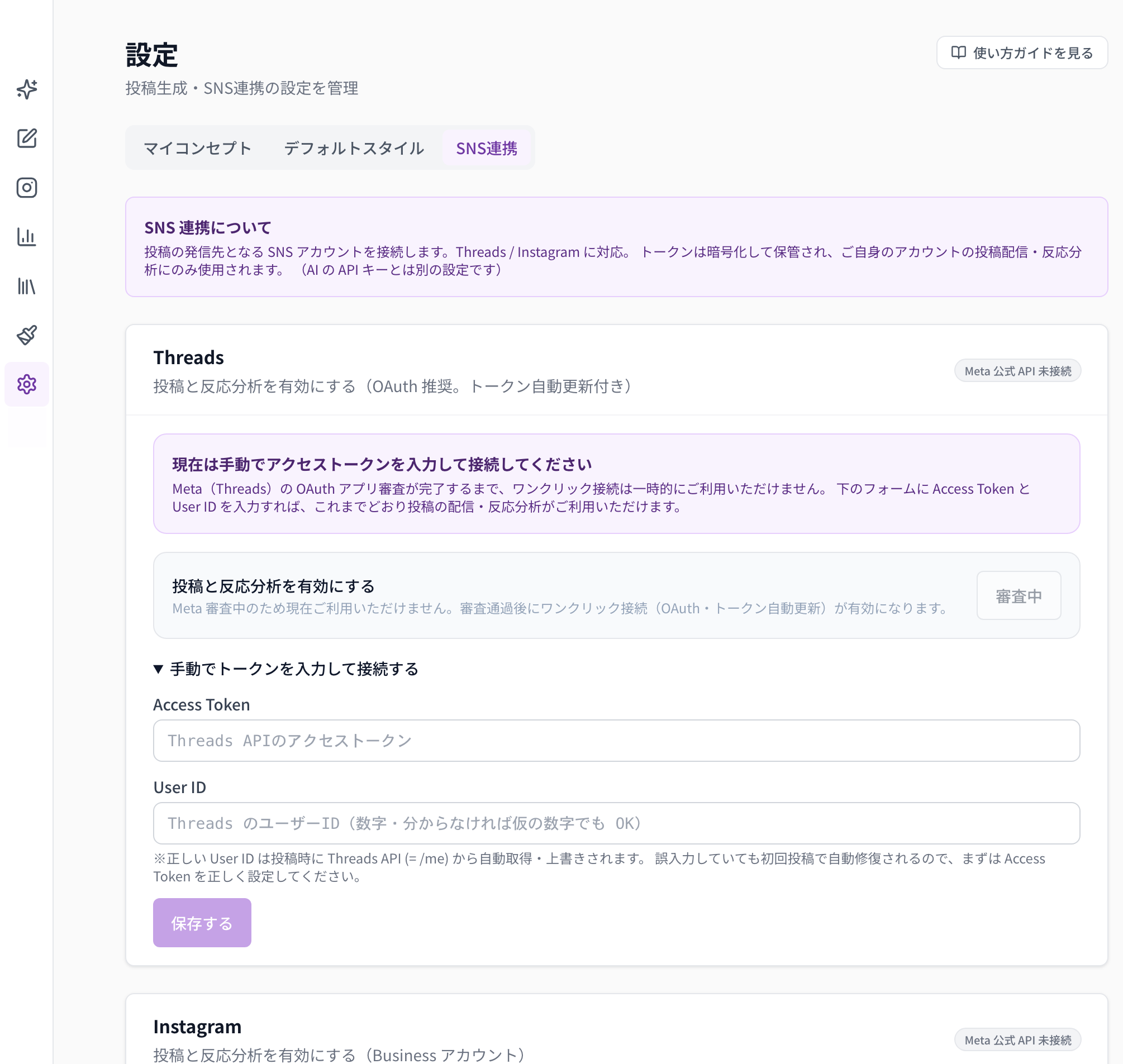
投稿の発信先となる SNS アカウントを繋ぐ画面です。カードは Threads と Instagram の 2 枚です。預けたトークンは暗号化して保管され、ご自身のアカウントの投稿配信・反応分析にだけ使われます(AI キーとは別の設定です)。
繋がなくてもできること・繋ぐと増えること
SNS を繋いでいない | SNS を繋いだ | |
|---|---|---|
投稿を作る(AI・手書き) | できる | できる |
下書きに保存 | できる | できる |
予約投稿・今すぐ発信 | できない(断られます) | できる |
投稿枠での自動投稿 | できない | できる |
分析・自動返信・受信箱 | 使えない | 使える |
いまの接続方法は「手動トークン」だけです
ひと押しで繋ぐボタン(「投稿と反応分析を有効にする」の行)は、メタ社の審査が終わるまで「審査中」と表示され、押せません。審査中のいまは、アクセストークンを手で貼る方法が、唯一の接続方法です。
Threads を繋ぐ手順
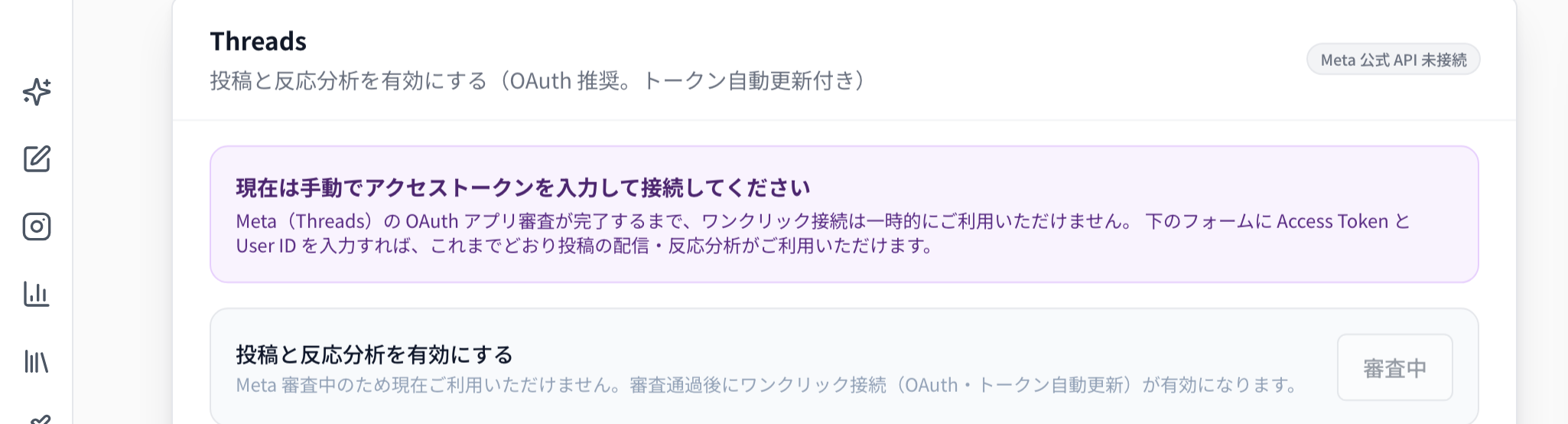
先に、Threads のアクセストークンを取ります(手順は「14. 付録」)。
Threads のカードの「▼ 手動でトークンを入力して接続する」の欄を見ます(審査中は最初から開いています)。
「Access Token」の欄に、コピーしたトークンを貼り付けます。
「User ID」の欄に、Threads のユーザーID(数字)を入れます。分からなければ 仮の数字 で構いません(正しい ID は、投稿するときに自動で取り直されます)。
「保存する」を押します。
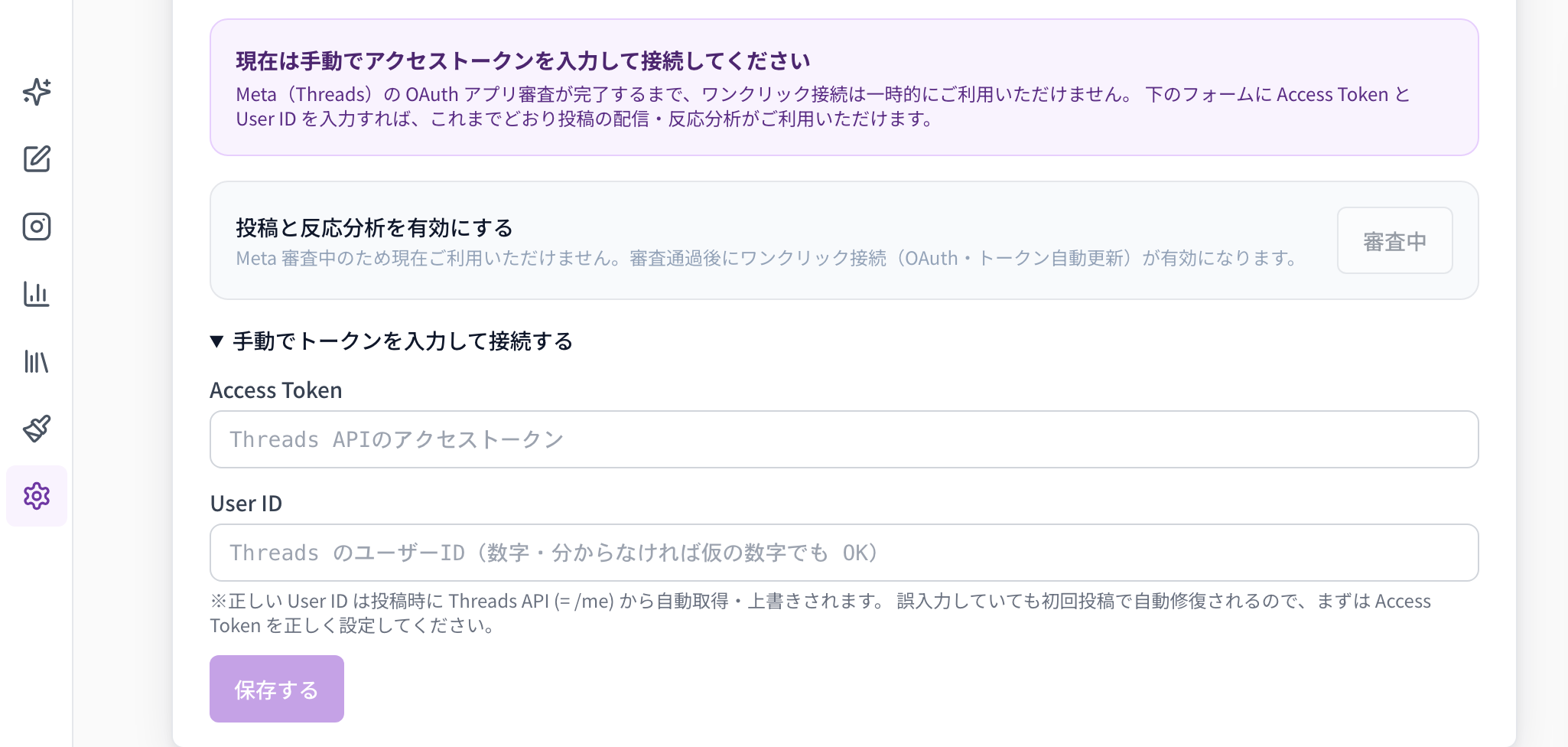
保存すると、その場で接続の確認が走ります。 結果は「保存する」の横に出ます。
緑「✓ 接続を確認しました(@アカウント名)」:繋がりました。表示されたアカウント名が、繋ぎたいアカウントか確かめてください。
赤「⚠ …」:貼った内容では繋がりません。コピーの途中で切れていないか、Threads 用のトークンかを見て、取り直してください。入力した内容は消えずに残ります。
黄「保存しました。ただし、いま接続の確認が取れませんでした(…)」:保存はできましたが、いまは確認が取れませんでした。時間をおいてから貼り直して、緑が出るかを確かめてください。
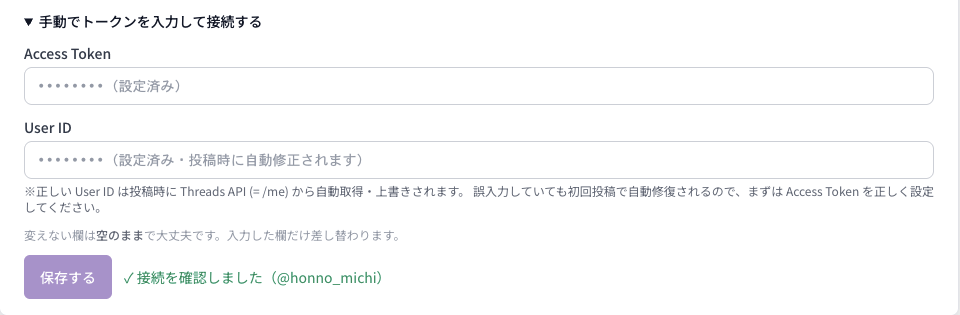

カードの右上の札も、結果によって変わります。「接続済み」の札が出るのは、確認が通ったときだけです。 拒否されたときは「⚠ 接続できていません」、確かめられなかったときは「接続を確かめられていません」になります。繋ぐ前は「Meta 公式 API 未接続」です。
一度保存したあとは、欄に「••••••••(設定済み)」と表示されます。トークンだけ貼り直したいときは、変えない欄を空のままにして保存できます(入力した欄だけ差し替わります)。
接続が切れたとき
「⚠ 接続が切れています — フォロワー数の記録が止まっています」や「Threads の繋ぎ直しが必要です」と表示されたら、予約投稿とフォロワー数の記録が止まっています。付録の手順でトークンを取り直し、同じ欄に貼り直して保存してください。期限が近いと「残り○日」の札が出ます。
Instagram を繋ぐ
Instagram のカードも、審査中は「Instagram でログインして接続」が「審査中」で押せず、手動の入力欄(「▼ 手動でアクセストークンを入力して接続する」)を使います。「Access Token」と「Instagram User ID」を入れて「保存する」を押します。Instagram のアカウントは、ビジネスまたはクリエイターの設定になっている必要があります(Facebook ページとのリンクは不要です)。Instagram 用のトークンの取り方は、ご契約先(担当のパートナー) にお問い合わせください。
13-4. API使用量・APIキー(ご契約によって表示)
AI キーをご自身で用意する契約の場合だけ、「API使用量」と「APIキー」のタブが表示されます。
APIキー:「AI キーを設定する」を押すと、安全な設定ページが別のタブで開きます。手順は別冊の「AI キー設定ガイド」をご覧ください。
API使用量:AI の利用量と、上限の設定を確認できます。
これらのタブが無い場合は、AI の準備はパートナー側で済んでいるため、設定は不要です。
---
14. 付録:Threads のアクセストークンの取り方
メタ社の審査が終わるまでのあいだ、Threads を繋ぐには、メタ社の開発者向けの画面でアクセストークン(連携用の合言葉)を自分で発行します。ご自身のアカウントに限り、審査の前でも発行できます。例として、アプリ名「ほんのみち読書会」と Threads アカウント「honno_michi」を使います。お使いの名前に読み替えてください。
用意するもの
Facebook にログインできるパソコンのブラウザ(開発者向けの画面を開くために使います)
トークンを取りたい Threads アカウントと、スマートフォンの Threads アプリ(または threads.com にログインできるブラウザ)
トークンの扱いに注意してください トークンは、ご自身の Threads に投稿できてしまう「鍵」です。他人に見せない・チャットに貼らない・スクリーンショットに写さない、を守ってください。貼り付けるのは、SNS投稿(POST)の「SNS連携」の欄だけです。
前半:開発者向けの画面でアプリを作る
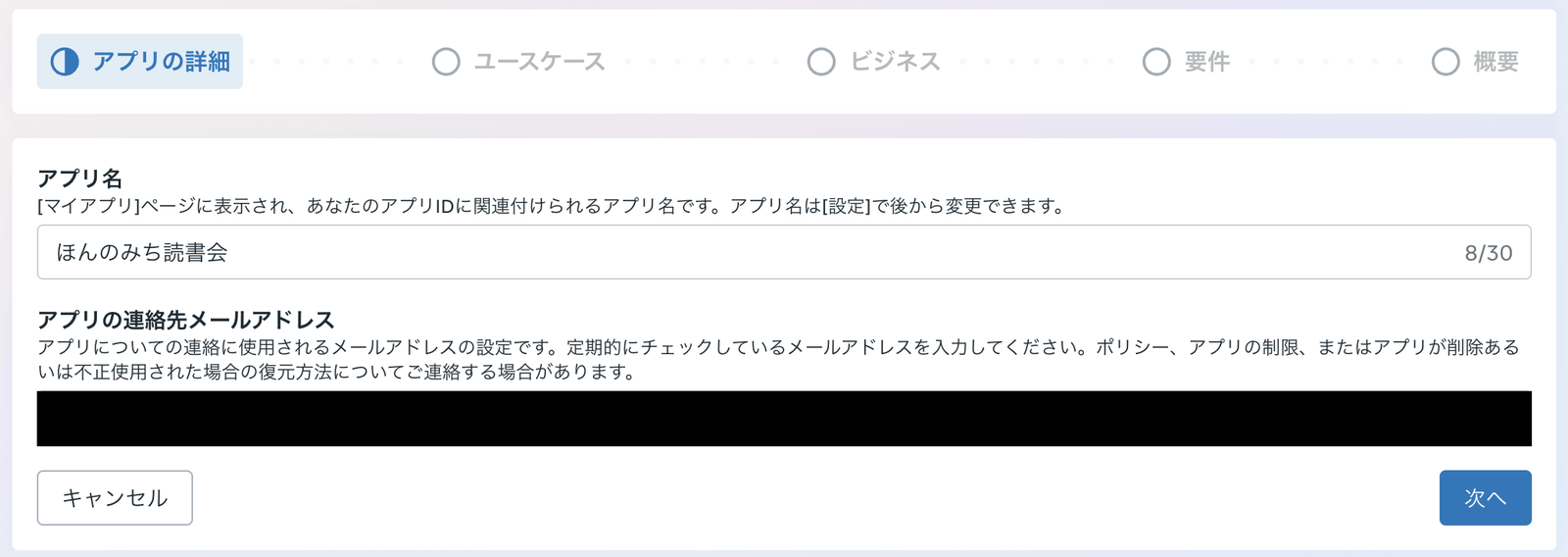
手順 1. アプリの名前を入れる ブラウザで developers.facebook.com を開き、「マイアプリ」から新しいアプリを作ります。「アプリ名」に屋号を入れ(例:ほんのみち読書会)、「アプリの連絡先メールアドレス」に普段チェックしているメールアドレスを入れて、右下の「次へ」を押します。
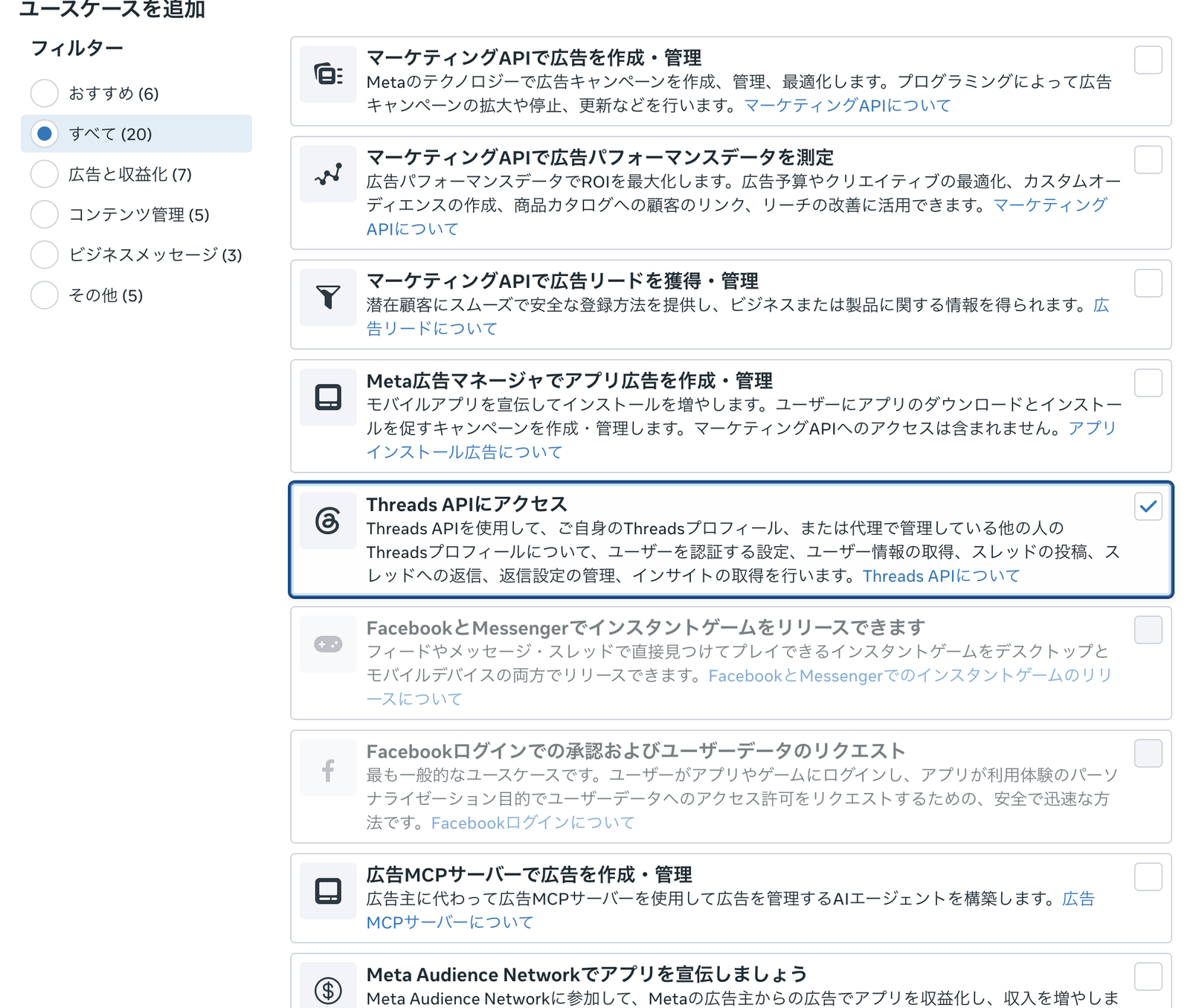
手順 2.「Threads API にアクセス」を選ぶ 「ユースケースを追加」の一覧から「Threads APIにアクセス」を探し、右端の四角にチェックを入れて「次へ」を押します。
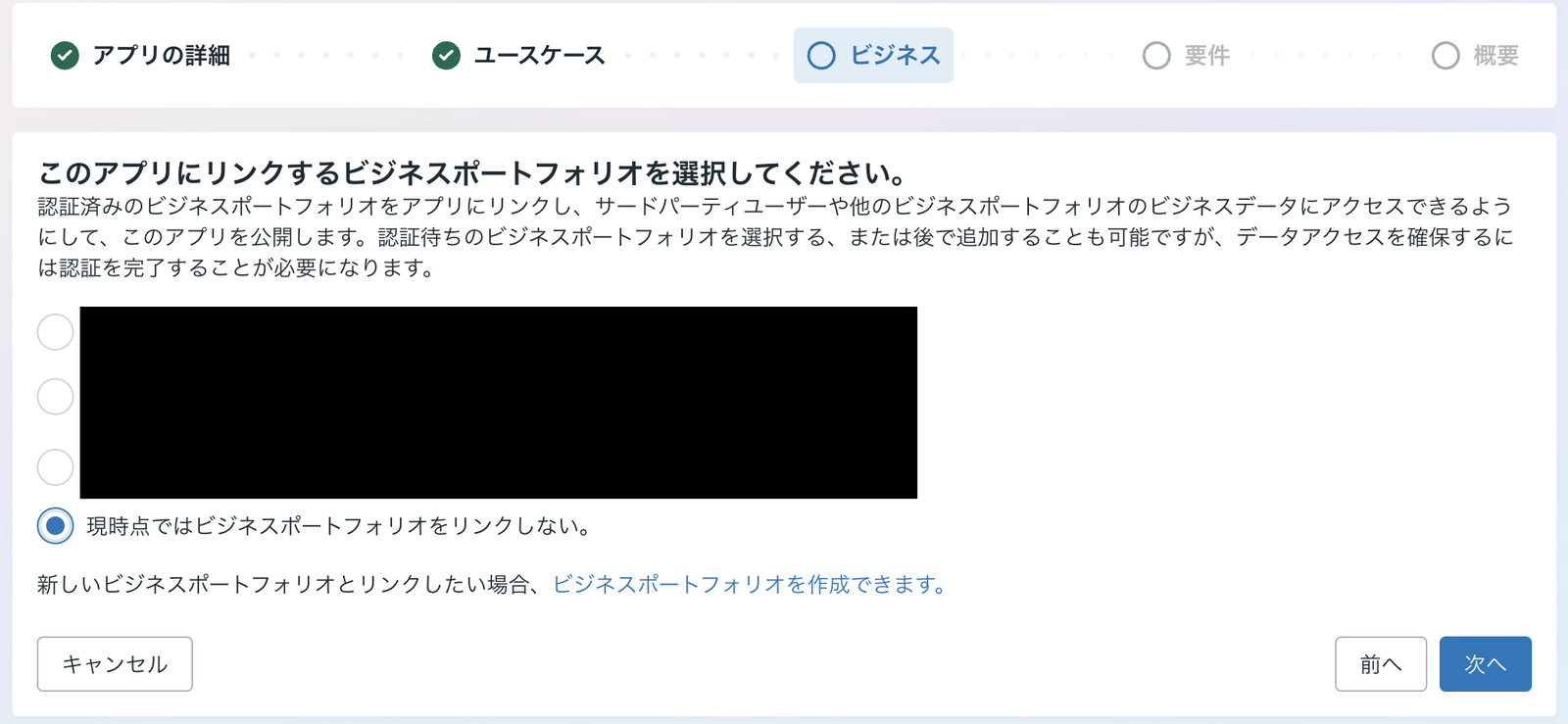
手順 3. ビジネスポートフォリオは「リンクしない」 いちばん下の「現時点ではビジネスポートフォリオをリンクしない。」を選んで「次へ」を押します。
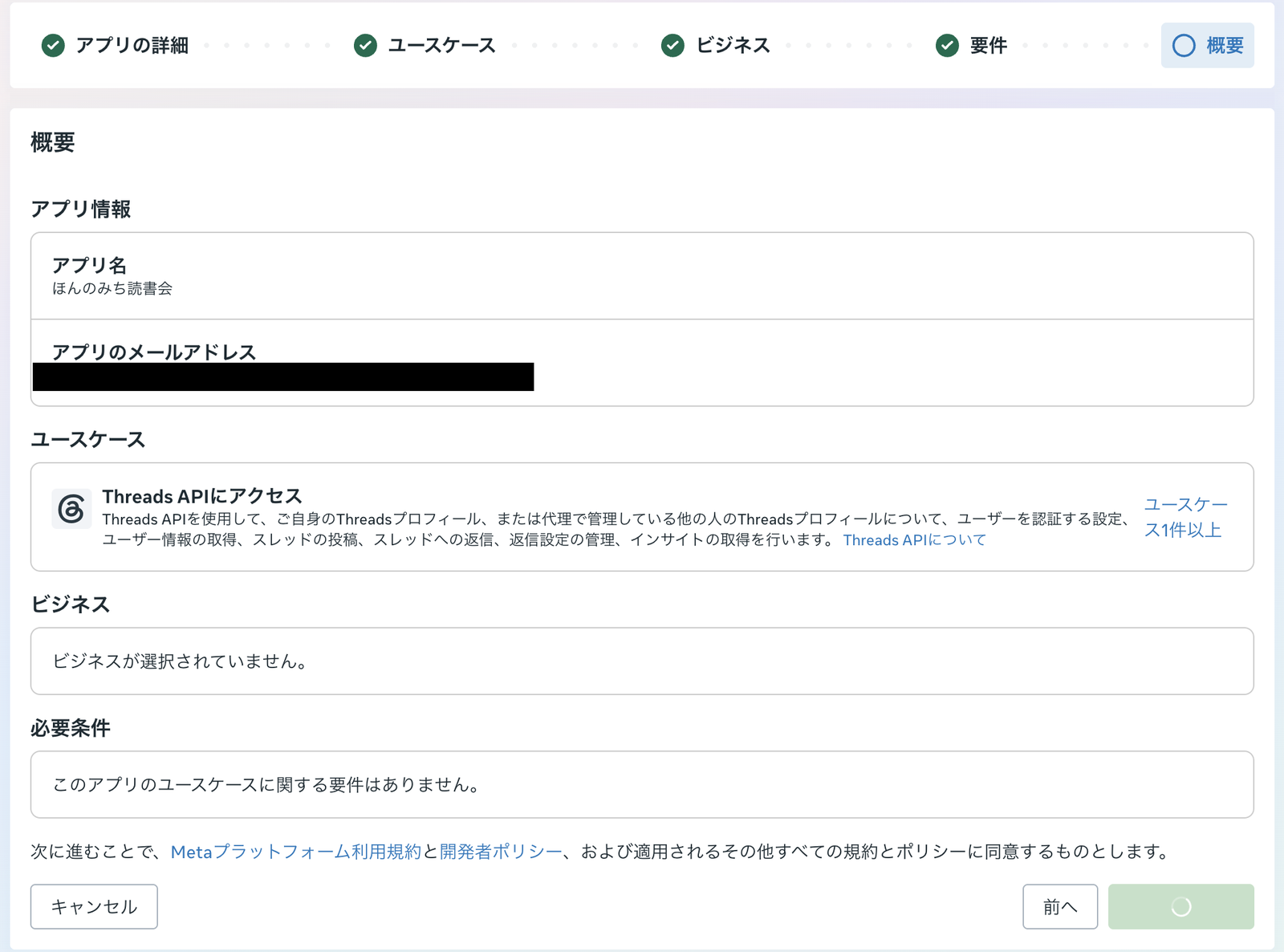
手順 4. 内容を確かめて作成する 「概要」の画面で、アプリ名とユースケース(Threads APIにアクセス)が合っているかを確かめ、右下のボタンを押してアプリを作ります。
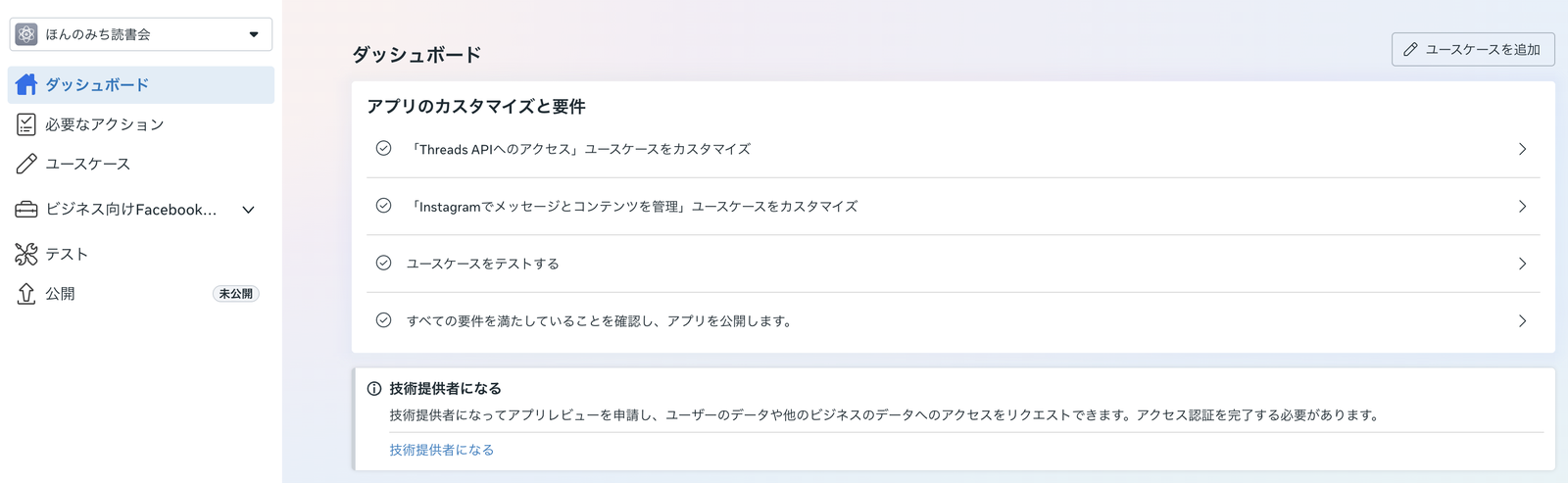
手順 5. ダッシュボードが開いたら完成 アプリ名の付いた「ダッシュボード」が開けば、アプリはできています。上から 1 つ目の「『Threads APIへのアクセス』ユースケースをカスタマイズ」の行を押します。
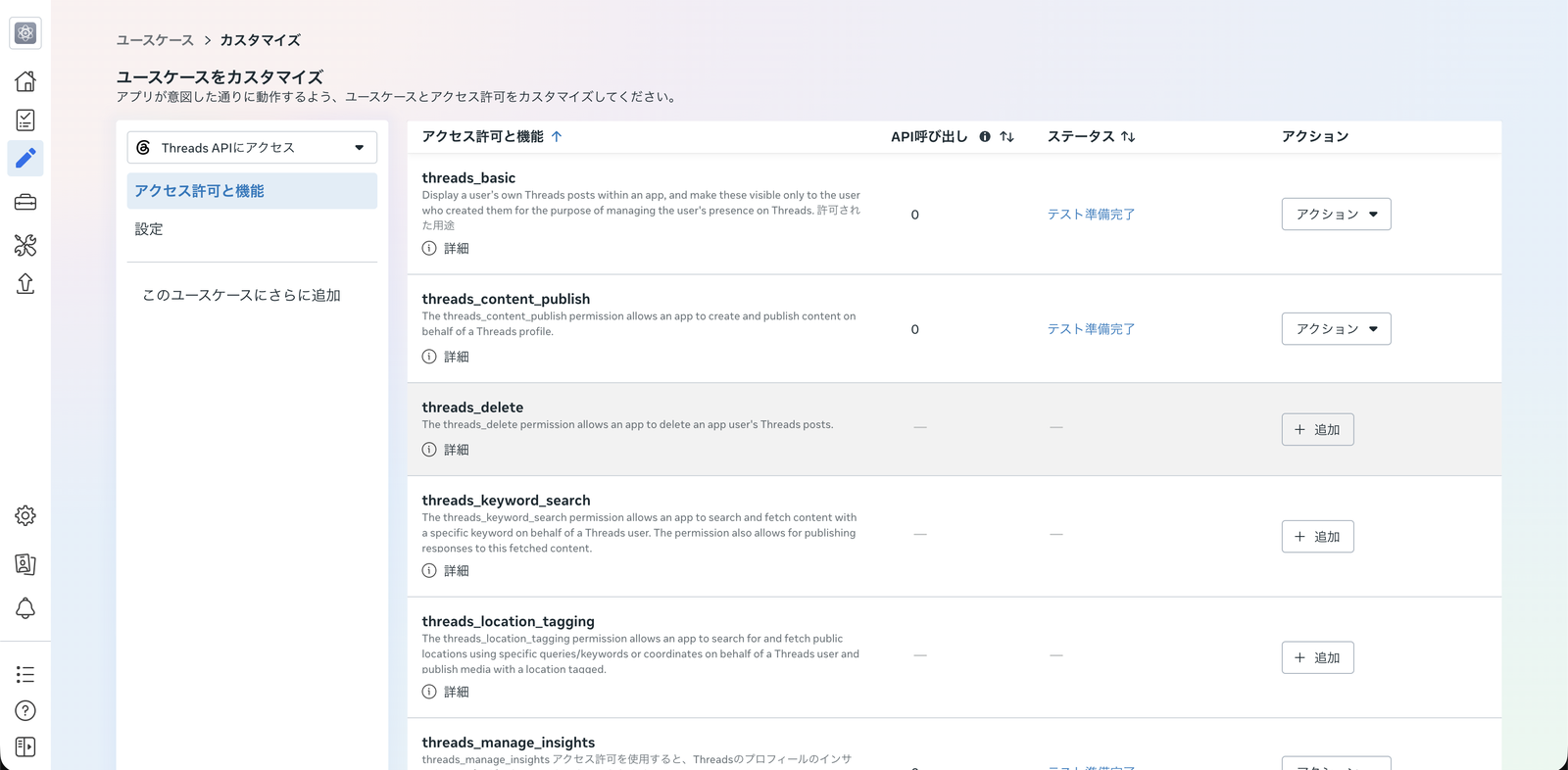
手順 6. 投稿に必要な許可があるか確かめる 「アクセス許可と機能」の一覧に threads_basic と threads_content_publish が出ていて、ステータスが「テスト準備完了」なら大丈夫です。ここは確かめるだけで、何も押しません。
中盤:自分の Threads アカウントを「テスター」として招待する
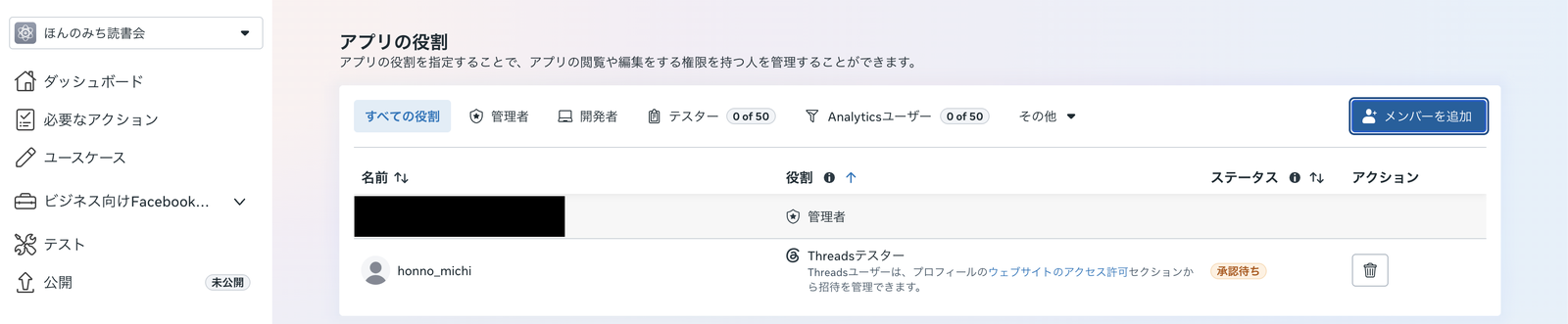
手順 7.「アプリの役割」を開く 左のメニューから「アプリの役割」→「役割」を開き、右上の青いボタン「メンバーを追加」を押します。

手順 8.「Threadsテスター」を選ぶ 「アプリに人を追加」の窓で、「このアプリの追加の役割」にある「Threadsテスター」を選びます。
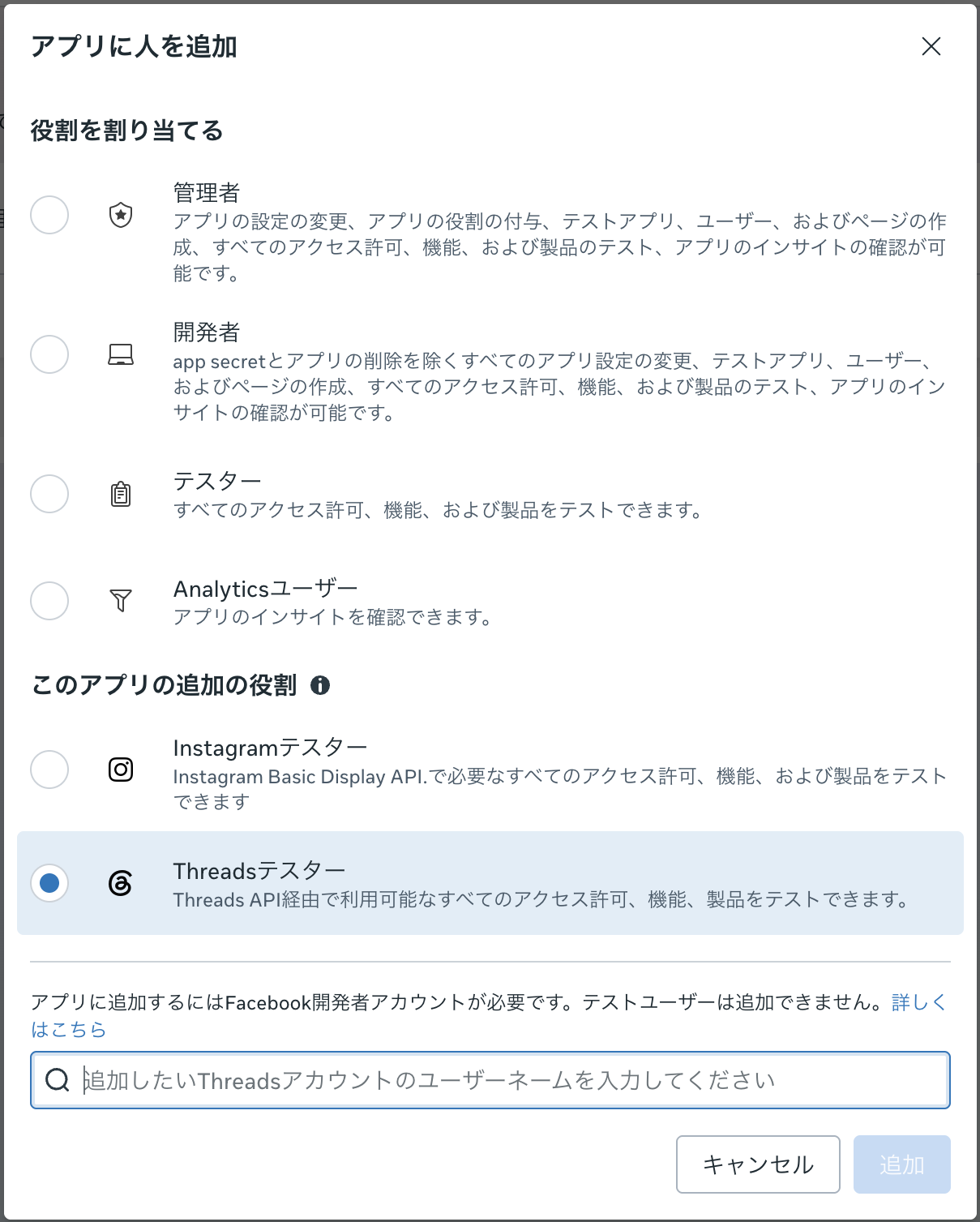
手順 9. Threads のユーザー名を入れて「追加」 いちばん下の入力欄に、トークンを取りたい Threads アカウントのユーザー名を入れ(例:honno_michi)、出てきた候補を選んで「追加」を押します。
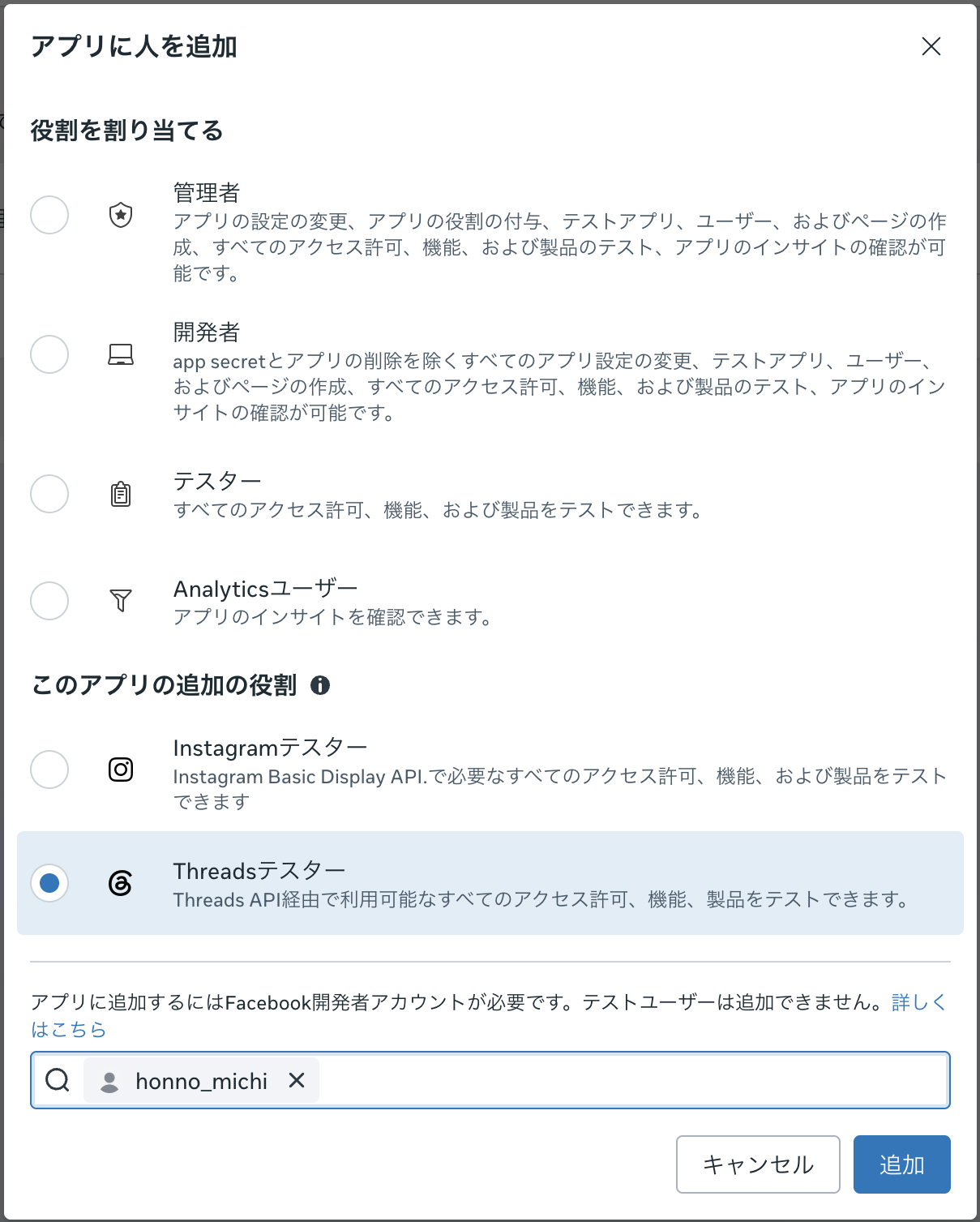
手順 10.「承認待ち」を確かめる 一覧に、追加したユーザー名が「Threadsテスター」として出て、右に「承認待ち」と表示されます。次に、Threads の側で招待を承認します。
後半:Threads の側で招待を承認する
手順 11. Threads で招待を承認する(画像なし) ここを忘れると、トークンを発行できません。 トークンを取りたい Threads アカウントで承認します。
スマートフォンの Threads アプリ:プロフィール(下のメニューのいちばん右)→ 右上の「≡」→「設定」→「アカウント」→「ウェブサイトのアクセス許可」→「招待」で、手順 9 のアプリ(例:ほんのみち読書会)の招待の「承認」を押します。
ブラウザ(threads.com):同じ名前の項目をたどって(プロフィール → ≡ → 設定 → アカウント → ウェブサイトのアクセス許可 → 招待)、招待を承認します。
承認すると、開発者向けの画面の「承認待ち」が消えます。画面を再読み込みして確かめてください。
最後:トークンを作って貼る
手順 12.「アクセストークンを生成」を押す ダッシュボードから「Threads APIへのアクセス」のカスタマイズを開き、左の「設定」を押します。下の方の「ユーザートークン生成ツール」に、承認したユーザー名が出ています。右の「アクセストークンを生成」を押します。上の方にある「Threadsのapp secret」は使いません。他人に見せないでください。
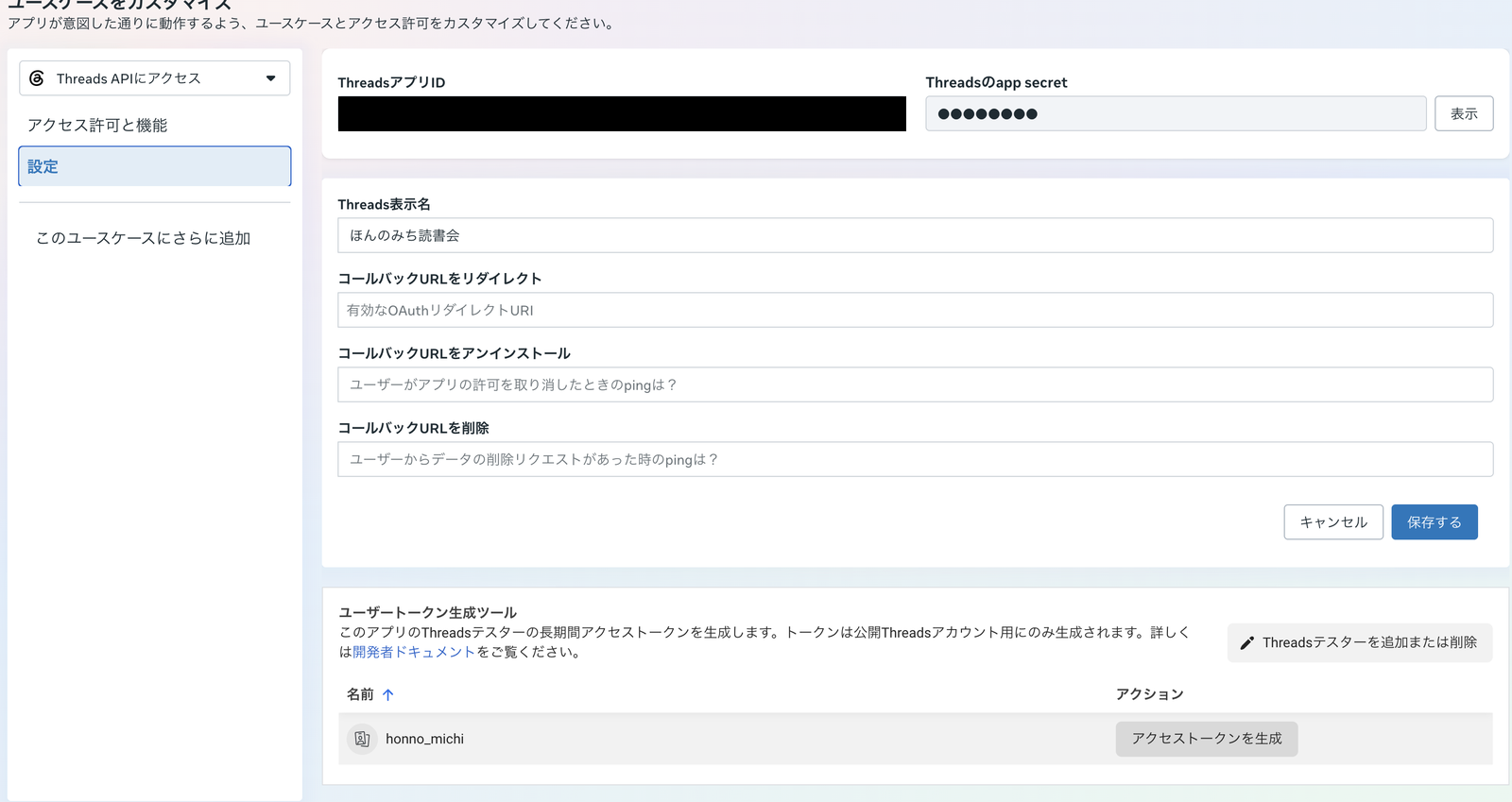
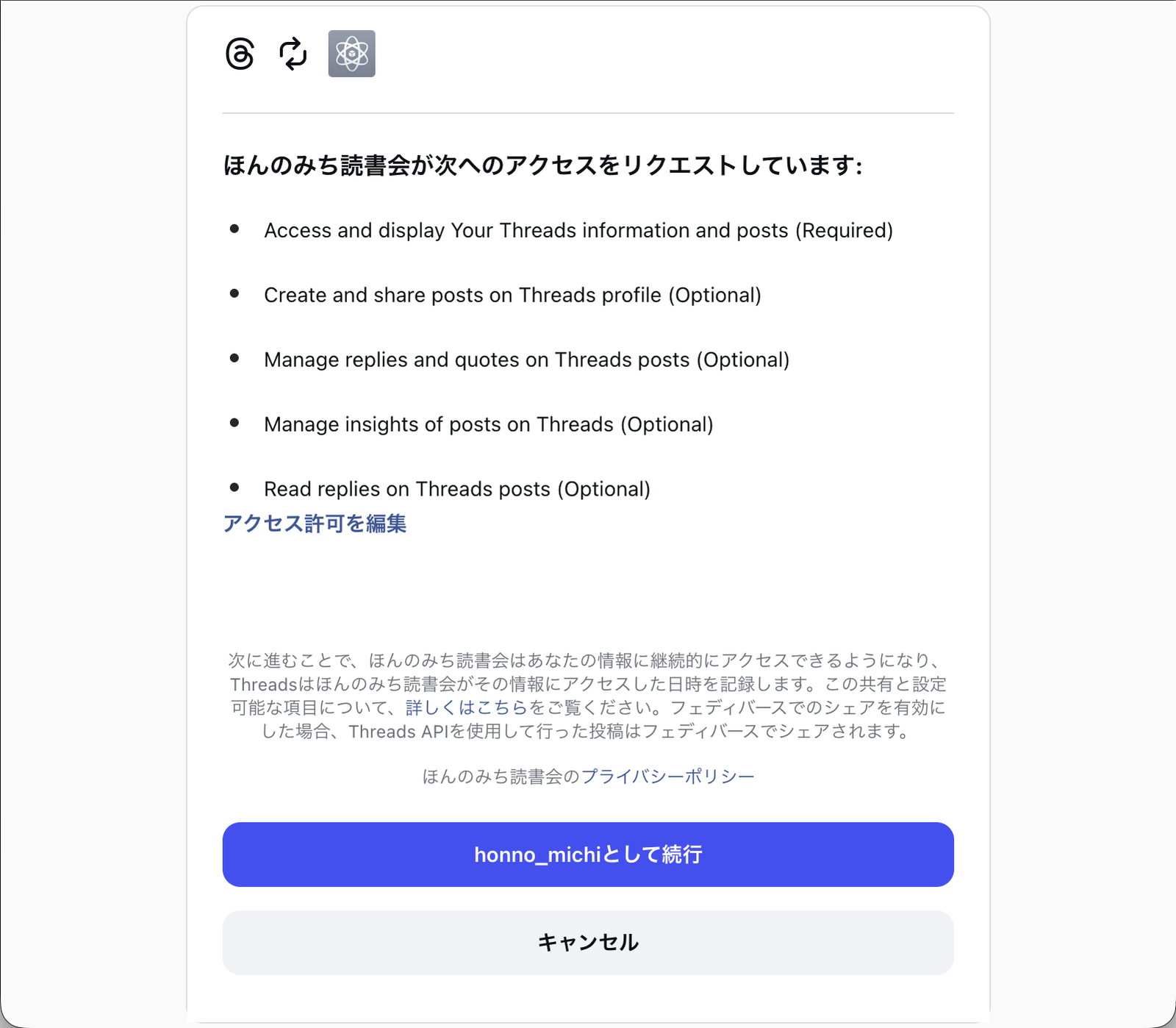
手順 13. Threads の許可の画面で「続行」 Threads の小さな窓が開いたら、いちばん下の青いボタン「(ユーザー名)として続行」を押します。
手順 14. 表示されたトークンをコピーする(画像なし) とても長い英数字が表示されます。途中で切れないよう、最初から最後まで全部をコピーします。
手順 15. SNS投稿(POST)に貼って保存する(画像なし) 「設定」→「SNS連携」の Threads のカードで、「Access Token」に貼り付け、「User ID」に Threads のユーザーID(分からなければ仮の数字)を入れて「保存する」を押します。緑の「✓ 接続を確認しました」が出れば完了です(13-3)。
うまくいかないとき
「The user has not accepted the invite to test the app」と出たとき Threadsテスターの招待を、まだ承認していないという意味です。次の 3 点を順に見直してください。
ブラウザで、別の Threads アカウントにログインしていないか:シークレットウィンドウを開き、追加したアカウント(例:honno_michi)でログインし直してから、やり直してください。
承認した招待のアプリ名が合っているか:手順 11 の「招待」で、手順 1 で作ったアプリの招待を承認しているかを確かめます。
数分おいて再読み込みする:承認の直後は反映に時間がかかることがあります。
それでも直らないときは、トークンや個人情報が写っていない画面の写真を添えて、ご契約先(担当のパートナー) へご連絡ください。
---
15. 困ったときは(FAQ)
SNS のアカウントを持っていない/まだ繋いでいない。何ができますか? 投稿を作る・直す・下書きに保存する、までは最後までできます。AI で作った投稿はプレビューの「下書きに保存」、手で書いた投稿は配信日時を空にして「下書き保存」を押してください。「下書き」タブに並べば完成です。
ひと押しで繋ぐボタンが押せない(「審査中」と出る) メタ社の審査が終わるまで使えません。いまは、アクセストークンを手で貼る方法が唯一の接続方法です(13-3・14)。
保存したのに「接続済み」にならない 「接続済み」の札は、接続の確認が通ったときだけ出ます。赤い文字が出たら、トークンが途中で切れていないか、Threads 用のトークンかを確かめて取り直してください。黄色い文字なら、時間をおいて貼り直してください。
予約できない
「予約先の SNS がまだつながっていないため…」→ 設定の「SNS連携」で接続してから、もう一度時刻を指定してください(本文は下書きに残っています)。
「過ぎた時刻は予約できません。」→ 日本時間で、いまから 5 分後より先の時刻を選んでください。
予約した投稿が見当たらない 今日の日付で予約したものは「予定」ではなく「今日」タブに並びます。明日なら「明日」、明後日以降なら「予定」です。前日以前の日付のまま投稿されなかったものは「下書き」タブに移ります(今日の日付で時刻を過ぎたものは、「今日」タブに「時間外」の札つきで残ります)。
「予約投稿を登録しました」と出たのに、SNS に出ていない 出す時点で SNS との接続が切れていると、投稿は下書きに戻り、カードに「自動投稿できませんでした。」と理由が表示されます。理由を読み、接続を直してから予約し直してください。最後は必ず SNS 上で、実際に出ているかを確かめてください。
投稿枠で曜日を決めたい 投稿枠に曜日の項目はありません。決められるのは時刻で、毎日同じ枠が使われます。Instagram だけは「Instagram 投稿サイクル」で「2日に1回」〜「週1回」の間隔を選べます。
「今日の投稿を作る」を押しても何も作られない 投稿枠に枠が無いか、今日の枠の時刻がすべて過ぎています。投稿枠で、いまより後の時刻の枠を追加して保存してから押してください。
作った下書きが自動で出ない 「投稿を作る」の「今日の投稿を作る」や「明日の投稿を作る」で作った下書きは、確認待ちです。内容を確かめて「投稿枠に入れる」を押すと、自動投稿の対象(登録済み)になります。「自動投稿保留 (品質ガード)」と出ている下書きは、内容を直してから登録してください。
Instagram に投稿できない Instagram は、写真か動画が付いていないと投稿できません。画像を 1 つ以上添付してください。投稿枠の Instagram の枠は 1 日 1 つまでです。
AI の生成が始まらない/エラーになる AI の準備が済んでいない可能性があります。「設定」に「APIキー」のタブがある場合は、別冊の「AI キー設定ガイド」に沿って登録してください。タブが無い・原因が分からない場合は ご契約先(担当のパートナー) へご連絡ください。
「発信の学習」に登録したのに、生成が変わらない 学習が反映されるのは、投稿スタイル「AI最適化」を選んだときだけです。
自動返信が動かない Instagram の接続が必要です。自動返信の画面の「Webhook 接続状態」が「未接続」なら「自動接続」を押してください。「コメントに返信」はコメントにしか反応しません(DM には返信しません)。
ログインできない/パスワードを忘れた ログイン画面の「パスワードをお忘れですか」から再設定できます(1-2)。解決しない場合は ご契約先(担当のパートナー) にご連絡ください。
生成された内容の正確性が不安 AI の出力は、必ず人の目で確認してください。数字や固有名詞、日時は、出す前にご自身で確かめてください。
---
16. 用語集
マイコンセプト:ご自身の価値観や考え方を書いておく欄。AI はこれを元に投稿を作ります。
デフォルトスタイル(投稿スタイル):投稿の語り口の初期値。おまかせ・気づき・本音・寄り添い など。
ボイス:ご自身の文章から読み取った文体(人格)。全媒体で共通です。
単発投稿:「投稿を作る」画面で 1 本ずつ作る投稿。AI生成と手動作成があります。
下書き:まだ SNS に出ていない投稿。日時が無いもの・日時を過ぎたものは「下書き」タブに並びます。
予約投稿:日時を決めて、その時刻に自動で SNS に出す投稿。SNS の接続が必要です。
投稿枠(スロット):毎日投稿する時刻の枠。深夜 2 時に空き枠の下書きを自動で作れます。曜日の項目はありません。
投稿枠に入れる(登録済み):下書きを自動投稿の対象にすること。カードには「登録済み」と出ます。
承認ワークフロー:自動投稿の前に、人の確認を挟む設定。
アクセストークン:SNS を繋ぐための合言葉。他人に見せないでください。
手動トークン:メタ社の審査中に、アクセストークンを手で貼って繋ぐ方法。いまの唯一の接続方法です。
ナレッジ:AI に読ませる資料・記事・ノウハウ。
発信の学習:伸びた投稿・参考投稿を登録して、「AI最適化」スタイルの生成に活かす機能。
気づき倉庫:日々の気づきを貯めて、投稿のタネにする場所。
カルーセル/リール:Instagram の、複数枚の画像の投稿/短い動画の投稿。
相棒コンシェルジュ:画面右端の相談相手のチャット。
---
本マニュアルは SNS投稿(POST)の機能をもとに作成しています。機能の追加・変更に合わせて随時更新してください。お問い合わせは ご契約先(担当のパートナー) まで。