仕組みづくり
記事を書いたのに自分のサイトに出ない?原稿の状態と出し先で確かめる表
公開
約5分で読めます
しろくま先生
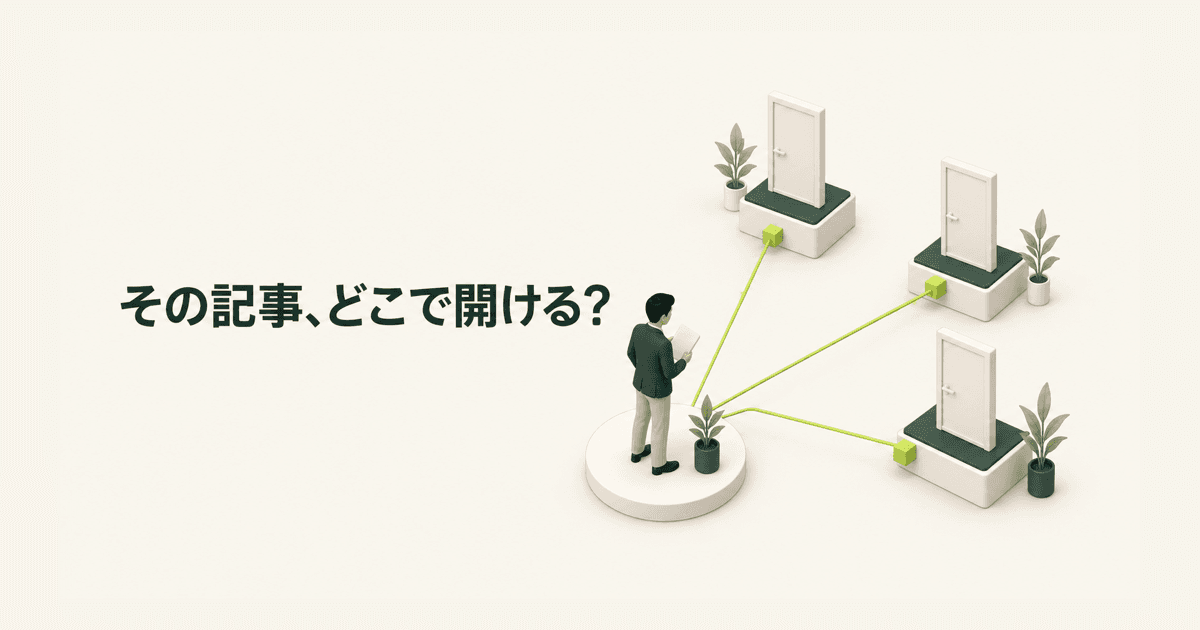
WRITSで書いた記事が自分のサイトに出ないときに、原稿の状態(下書き・予約済・公開中)と出し先(公開ブログ・自分メディア・WordPress)を分けて、読者が開けるURLまでたどる確認表。
記事を書き終えたのに、自分のサイトを開いても見当たらない。そんなときは、原稿を保存したことと、読者が開けるページがあることを分けて確かめます。原稿は保存した時点では「下書き」で、WRITSの公開ブログにも自分メディアにも出ません。この二つで読者が開けるのは、記事が「公開中」になり、その出し先でページが開ける状態になったときです。つないだWordPressは別の出し先で、WRITSの状態ではなく、WordPress側の投稿の状態で決まります。
この記事では、WRITSで書いた記事が自分のサイトに出ないときに、「原稿の状態」と「どこに出したか」の二つで今の位置を見つけ、読者に渡せるURLまでたどる順番を、一枚の確認表にまとめます。ボタンの細かな場所はWRITSのマニュアルに任せ、ここでは確かめる順番に絞ります。
先に一文で:保存した原稿と、読者が開けるページは別
WRITSでは、原稿は書いているあいだ自動で保存されます。保存されたことと、公開されたことは別です。原稿ボードやすべての原稿の一覧で、カードに出ている状態を見てください。
下書き:保存はされているが、公開ブログと自分メディアには出ない
予約済:決めた日時に公開される予約が入っている。その日時までは公開ブログと自分メディアには出ない
公開中:公開されている。ここから先は「どこで開くか」を確かめる
WRITSの公開ブログか自分メディアに出ないときは、まずこの状態を見ます。「公開中」でなければ、この二つのサイトを調べても見つかりません。WordPressに出ないときは、WRITSの状態にかかわらず、WordPress側の投稿の状態とURLを確かめます(表の右の列)。
原稿の状態×出し先の確認表
状態がわかったら、記事をどこに出したかと組み合わせて、次の表で今の位置を探します。どの欄も、最後は「読者が開けるURLを開いて確かめる」に行き着くように並べています。
原稿の状態 | WRITSの公開ブログ | 自分メディア | WordPress(つないでいる場合) |
|---|---|---|---|
下書き | 一覧に出ない。「🌐 公開する」で公開してから、公開ブログの「公開ページ」を開く | 読者は開けない。編集画面に「自分メディアでのアドレス」が出ていても、記事が公開中になるまでは開けない | WRITSの状態とは別に、「WP 下書き」「WP 公開」で送ったかどうかで決まる。WordPressの管理画面で投稿の状態を見る |
予約済 | 予約した日時まで出ない。編集画面の本文の下に出る「予約公開: (日時)」を確かめ、その日時のあとに公開ページを開く | 公開ブログと同じく、予約した日時までは出ない | 予約はWRITS側の公開の予約。WordPressに送ったかは、WordPressの管理画面で別に確かめる |
公開中 | 左のメニューの「公開ブログ」で記事の「公開ページ」を開く | サイトが公開中なら、編集画面の「自分メディアでのアドレス」を開く。サイトが非公開なら、記事が公開中でも読者は開けない | WordPressの管理画面で、その投稿が公開になっているかと、投稿のURLを確かめる |
原稿の状態(下書き・予約済・公開中)と出し先(公開ブログ・自分メディア・WordPress)の組み合わせごとに、読者が開けるURLまでの確かめ方を並べた表。
この表で大事なのは、横の列が別々の場所だということです。WordPressへ送ったことは、自分メディアに載せたことにはなりません。逆に、WRITSで「公開中」になっていても、WordPressに送っていなければWordPressのサイトには出ません。
自分メディアに出ないときは、サイト自体が公開中かを見る
自分メディアは、書いた記事が並ぶ自分の名前のサイトです。記事の公開とは別に、サイトそのものに「公開中」と「非公開」があります。サイトが非公開のあいだは、記事が公開中でも読者はページを開けません。サイトの公開と非公開は、自分メディアのホームの画面で切り替えます。
WRITSの編集画面では、サイトが公開中のときだけ「公開・出力」の欄に「自分メディアでのアドレス」が出ます。この欄が見当たらないときは、サイトが公開中かどうかを先に確かめてください。欄は出ているのにURLの代わりに説明文が出ている場合は、記事の英数字のアドレス(slug)がまだ決まっていません。SEO設定で決めると、そこに読者が開くURLが出ます。
自分メディアを二つ以上持っているときは、「公開・出力」の「載せるメディア」で、どのサイトに載せたかも見ます。載せ先のサイトが非公開だと、その記事は読者に見えません。公開中・予約中の記事の載せ先は、いったん下書きに戻すと選び直せます。
「公開する」が押せないときは、別の枝として直す
「🌐 公開する」を押しても「まだ公開できません」と出て止まるときは、表の「下書き」の行にいます。サイトの設定を調べる前に、出ている理由を上から直します。公開前チェックでは「通過」「注意」「要修正」に分かれて表示され、公開を止めるのは「要修正」だけです。直したら「もう一度確かめる」を押します。
ここで止まっている記事は、まだ公開済みではありません。「公開したのにサイトに出ない」と「公開できない」は原因が別なので、混ぜずに切り分けます。
検索結果にまだ出ないのは、また別の話
ここまでの確認でURLを開けたなら、記事は読者が開ける状態です。一方で、検索したときに記事が出てくるかは、検索エンジン側が記事を見つけて載せるかどうかで決まります。公開ボタンを押したことと、検索結果に出ることは同じではありません。この記事では、検索結果に出るまでの期間や順位は扱いません。
まず確かめたいのは、読者に「このURLを開いてください」と渡せるページがあるかどうかです。そこまで確かめられれば、次に同じ質問を受けたときに、答えを書き直さずにそのURLを送れます。
開けたURLは、次の案内で使える形に残す
記事を公開する目的のひとつは、何度も説明してきたことを、次の相談や案内でそのまま使える形にしておくことです。確かめたURLは、どの質問に答える記事かと一緒に控えておくと、次に聞かれたときに迷わず渡せます。最初にどの仕事を残すかは、個人事業主の仕事を仕組み化するには|最初の一つを決める整理シートで整理しています。
書いた記事を自分の仕事に残す仕組みを確かめるなら、saas bizのサービス紹介を見る。