
このページは saas biz の記事・原稿(WRITS)の使い方マニュアルです。画面の例は架空の『ほんのみち読書会』で、実際の画面とは細部が違うことがあります。
このマニュアルについて
記事・原稿(WRITS)は、AI を使って「ブログ記事・note 向けの記事・電子書籍」を、企画から公開まで一つの画面で作れる文章づくりの道具です。テーマを一行入れると見出しの案と本文の下書きが作られ、書いた記事はそのまま公開ページとして読んでもらえます。WordPress への投稿や、PDF・EPUB での書き出しもできます。
このマニュアルの目標は、はじめて使う方が迷わずに記事を一本公開できることです。前から順に読めば基本の操作が身につき、必要なときに各機能の章を辞書のように引くこともできます。
いちばん多い使い方は「何度も聞かれる質問への答えを記事にして残し、次からは記事のアドレスを送る」ことです。第 3 章では、この使い方を例に、一本目と二本目の記事を公開するところまで進みます。
---
目次
はじめかた(ログインと初期設定)
画面の見方
基本の流れ(まず一本公開してみる)
出し先別ガイド(WordPress/note系/PDF・EPUB)
AI による執筆支援
素材を活かす(ナレッジ・リサーチ・テンプレ・スニペット・画像)
SEO 設定と公開前チェック
公開・予約公開・外部連携
自動ブログ(おまかせ自動作成)
アフィリエイト
画像づくり(AI 画像スタジオ)
相棒(AI の相談相手)
使用状況・分析・メディア運営
困ったときは(FAQ)
用語集
---
1. はじめかた(ログインと初期設定)
1-1. ログインする
記事・原稿(WRITS)は招待制です。担当のパートナーから届いた招待用のアドレス(URL)を開いてください。2 回目以降は、案内されたログインページから入れます。
ログインの方法は 2 通りあります。
「Google で続ける」(おすすめ):Google アカウントでログインします。はじめての方も、同じボタンから登録できます。
メールアドレスとパスワード:ログイン画面の「メールアドレスでログイン ▾」を開き、メールアドレスとパスワードを入れて「ログイン」を押します。
「招待が必要です。パートナーから受け取った専用 URL からアクセスしてください。」と出たときは、招待用のアドレスから開き直してください。
1-2. パスワードを忘れたとき
ログイン画面の「パスワードをお忘れですか」から、ご自身で再設定できます。
「パスワードの再設定」の画面で、登録したメールアドレスを入れて「再設定リンクを送る」を押します。
届いたメールのリンクを開きます。メールが届かないときは、迷惑メールのフォルダも確かめてください。
「新しいパスワードの設定」の画面で、8 文字以上の新しいパスワードを 2 回入れ、「パスワードを変更する」を押します。
「パスワードを変更しました」と出たら、新しいパスワードでログインします。
リンクの有効期限が切れていた場合は「リンクの有効期限が切れました」と出ます。もう一度、最初からお手続きください。
1-3. はじめに済ませておくこと
ログインしたら、左のメニューの「設定」を開きます。設定の画面には、次の項目が並びます。必要なものだけで構いません。
(A) AI キー(表示されている方だけ) 「AI キーを設定する」という欄が表示されている場合は、ご自身で AI キーを登録する契約です。ボタンを押すと安全な設定ページが別に開きますので、そこで登録してください。手順は別冊の「AI キー設定ガイド」をご覧ください。この欄が表示されていない場合は、登録の必要はありません。
(B) WordPress 連携(WordPress に投稿する方だけ) 「WordPress 連携」の欄に、サイト URL・ユーザー名・アプリケーションパスワードを入れて「保存」を押し、「接続テスト」で確かめます。詳しくは 8-4 をご覧ください。WordPress を使わない方は、この欄は空のままで記事を書いて公開できます。
(C) そのほか(任意) 「公開したときのお知らせ(任意)」「リサーチ強化キー(任意)」「SEO 反映のための WP 側設定」があります。あとから必要になったときで十分です(8-6・6-2・8-4)。
1-4. 「ご利用いただけません」などと表示されたとき
ご契約の状態によっては、画面に次のような見出しが出て、使えないことがあります。
「ご利用が一時停止されています」
「ご契約が解約されました」
「体験期間が終了しました」
「ただいまご利用いただけません」
いずれも、画面の案内に従って ご契約先(担当のパートナー) までご連絡ください。
---
2. 画面の見方
2-1. 左のメニュー
ログインすると「ダッシュボード」が開きます。画面の左に縦に並んだアイコンが、メニューの 6 つの区分です。アイコンに触れると、その区分の項目が横に開きます。開いた欄の「ピン留め」を押すと、開いたままにできます。
区分 | 項目 | できること |
|---|---|---|
ダッシュボード | 今日の原稿室/すべての原稿 | 今日やる原稿と、すべての原稿の一覧 |
書く | 書く (ハブ)/WordPress/note/書籍 | 出し先ごとの新規作成・原稿一覧・自動作成 |
公開ブログ | 公開ブログ | 公開した記事の一覧と、各記事の公開ページ |
素材 | テンプレ/ナレッジ/リサーチ/スニペット/画像 | 記事づくりに使う素材 |
メディア運営 | メディア運営/自分メディア/分析 | 運用の状況と、読まれ方の確認 |
設定 | 設定 | WordPress 連携・お知らせ・キーの登録 |
いちばん下のアイコンは「ログアウト」です。
スマートフォンでは、画面の下に「ホーム」「原稿」「書く」「もっと」が並びます。「もっと」から、公開ブログ・素材・分析・設定などに進めます。新しい記事の作成や画像の作成など一部の画面は、パソコンでの操作をおすすめする表示が出ます。
2-2. どの画面にもあるもの
相棒:画面の右側に出る AI の相談相手です(第 12 章)。
今月の AI 使用:画面の上に、今月の AI の使用額と上限の目安が出ることがあります(第 13 章)。
使い方ツアーを見る:画面の右上のボタンから、画面の案内をもう一度見られます。
2-3. ダッシュボード(今日の原稿室)
トップの画面は「今日の原稿室」です。上から順に、次のものが並びます。
いちばん上の枠:いま取りかかるとよいことが 1 つ、ボタンつきで出ます。
原稿ボード:「すべて」「WordPress」「note」「PDF・EPUB」のタブで原稿を切り替えて見られます。各カードには「下書き」「公開中」「予約済」の状態と、次にやることのボタンが出ます。
ネタ帳:思いついた題名とメモを入れ、「書く先」を選んで「下書きに残す」を押すと、下書きとして残せます。
ナレッジの案内:「ナレッジを登録すると、記事の質が上がります」から、ナレッジの画面へ進めます(6-1)。
作成のショートカット:「WordPress」「note」「PDF・EPUB」から、それぞれの新規作成へ進めます。
気づきノート:気づいたことや学んだことを短くメモしておける欄です。
2-4. すべての原稿
「すべての原稿」は、出し先をまたいだ記事の一覧です。「すべて」「下書き」「公開中」「予約」「アーカイブ」で絞り込め、タイトル・状態・文字数・更新日で並べ替えられます。右上の「新規作成」から新しい記事を作れます。
---
3. 基本の流れ(まず一本公開してみる)
ここでは、いちばんよく使う「WordPress(検索から読まれる記事)」を例に、記事を一本公開するまでを通します。題材は「何度も聞かれる質問」がおすすめです。例として「本を読み切れていなくても参加していいですか」という質問を記事にします。
外部のサービスに繋がなくても、ここまでの手順はすべてできます。
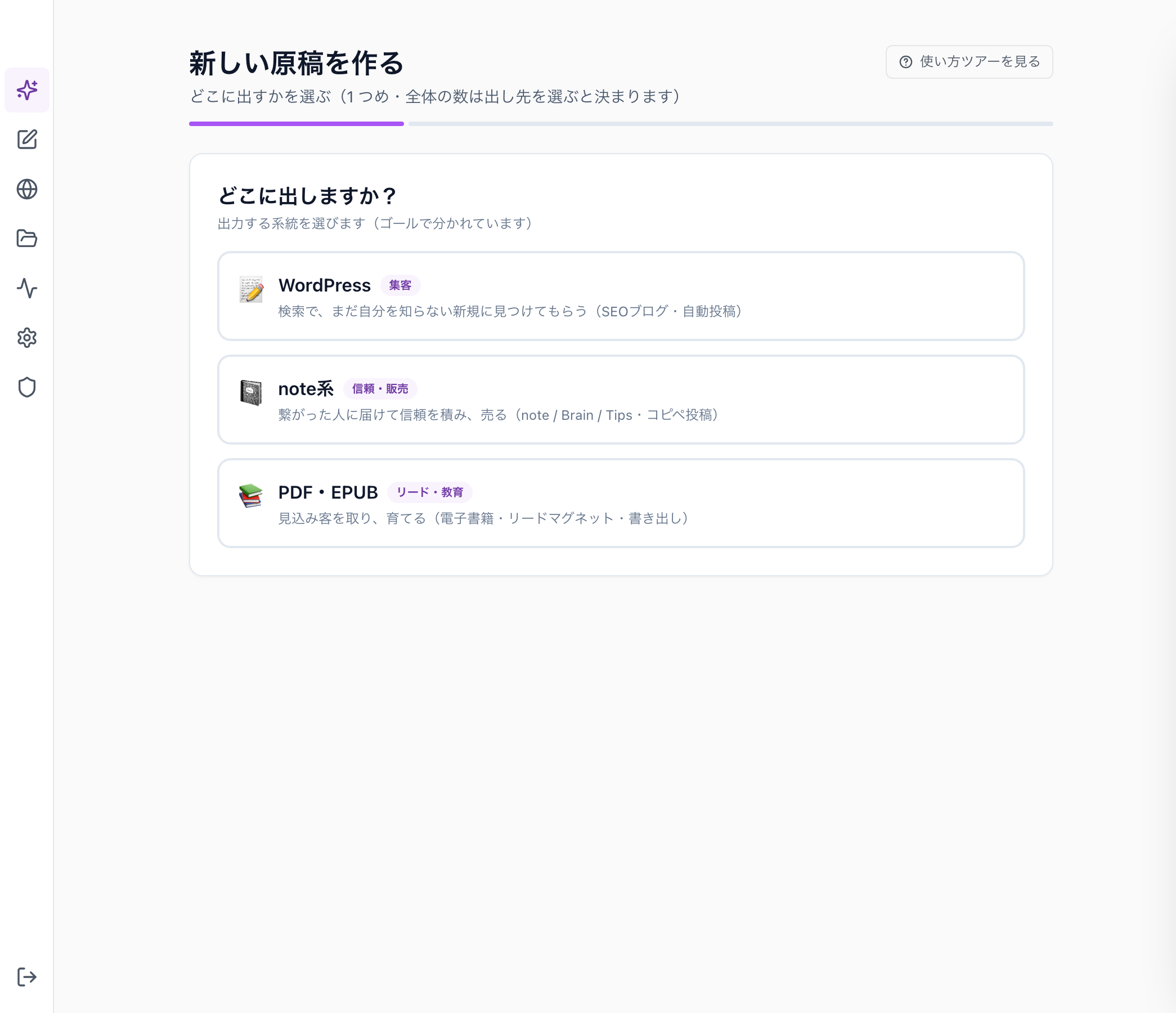
ステップ 1:出し先を選ぶ
ダッシュボードの作成ショートカット、または「すべての原稿」の「新規作成」から始めます。最初に「どこに出しますか?」と聞かれます。
WordPress(集客):検索で、まだ自分を知らない人に見つけてもらう記事
note系(信頼・販売):繋がった人に届けて、信頼を積む記事(note/Brain/Tips)
PDF・EPUB(リード・教育):配る書き物・電子書籍
ここでは「WordPress」を選びます。
ステップ 2:作り方を選ぶ
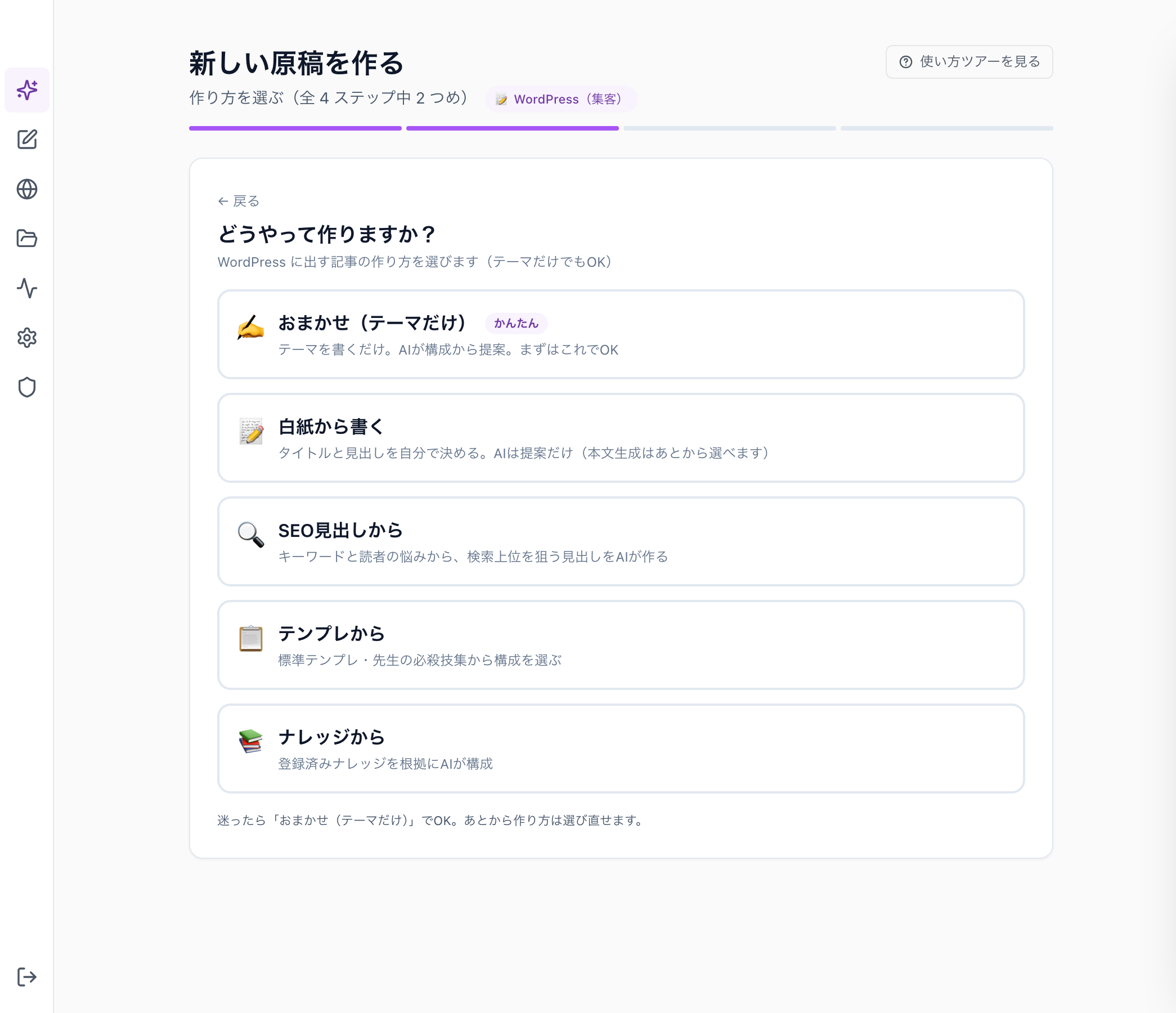
次に「どうやって作りますか?」と聞かれ、5 つの作り方が並びます。
おまかせ(テーマだけ):テーマを書くだけで、AI が構成から提案します。まずはこれで十分です。
白紙から書く:タイトルと見出しを自分で決めます。AI は提案だけで、本文の生成はあとから選べます。
SEO見出しから:キーワードと読者の悩みから、検索上位を狙う見出しを AI が作ります。
テンプレから:標準のテンプレや、パートナーから配られたテンプレの構成を使います。
ナレッジから:登録したナレッジを根拠に、AI が構成を作ります。
迷ったら「おまかせ(テーマだけ)」を選んでください。作り方は、あとから選び直せます。
ステップ 3:テーマを入れる
「伝えたいテーマ」の欄に、よく聞かれる質問をそのまま一行で書きます。必要なら文字数を選び、「見出し案を作る」を押します。
「SEO見出しから」を選んだ場合は、「主キーワード」「関連キーワード」「読者の悩み・検索意図」を入れます。競合の記事の URL やタイトルを入れて、差別化の参考にすることもできます(任意)。
ステップ 4:見出しを整える
「見出しを整える」の画面に、AI が作った「記事タイトル」と「見出し構成」が出ます。本文の土台になる大事なところですので、ここで確かめます。
見出しの文字を直す、「+ 見出しを追加」で足す、上下の矢印で並べ替える、削除する
各見出しの下に、そのセクションで書く内容のメモを残す(任意)
見出しの行の「+H3」で、その見出しの下に小見出しを作る
見出しの行の ✨ で、1 つの見出しを 3 つの切り口にバラす
「AI で整える」の「足りないセクションを提案」「順番を最適化」「各見出しのメモを生成」
整ったら、下の「本文もこのまま生成する」にチェックが入っていることを確かめ、「作成して本文を書く」を押します。チェックを外すと、見出しだけを作って編集画面に進みます(ボタンは「作成して書き始める」になります)。
ステップ 5:本文を作る
編集画面に移ると、本文が自動で書き始められます。チェックを外していた場合は、右の相棒の欄に「この構成で本文を書けます」と出ますので、書き方を選んで押します。
しっかり記事:構成・SEO・事実の確かめまで通す書き方です。まとめ記事や事実が大事な記事に向きます。
読み物記事:構成に沿って流れるように書く書き方です。体験談や物語に向きます。長い字数を指定すると、途中で書き止まることがあります。その場合は「しっかり記事」を選んでください。
「見出しを固定する」にチェックを入れると、整えた見出しをそのまま使って書きます。
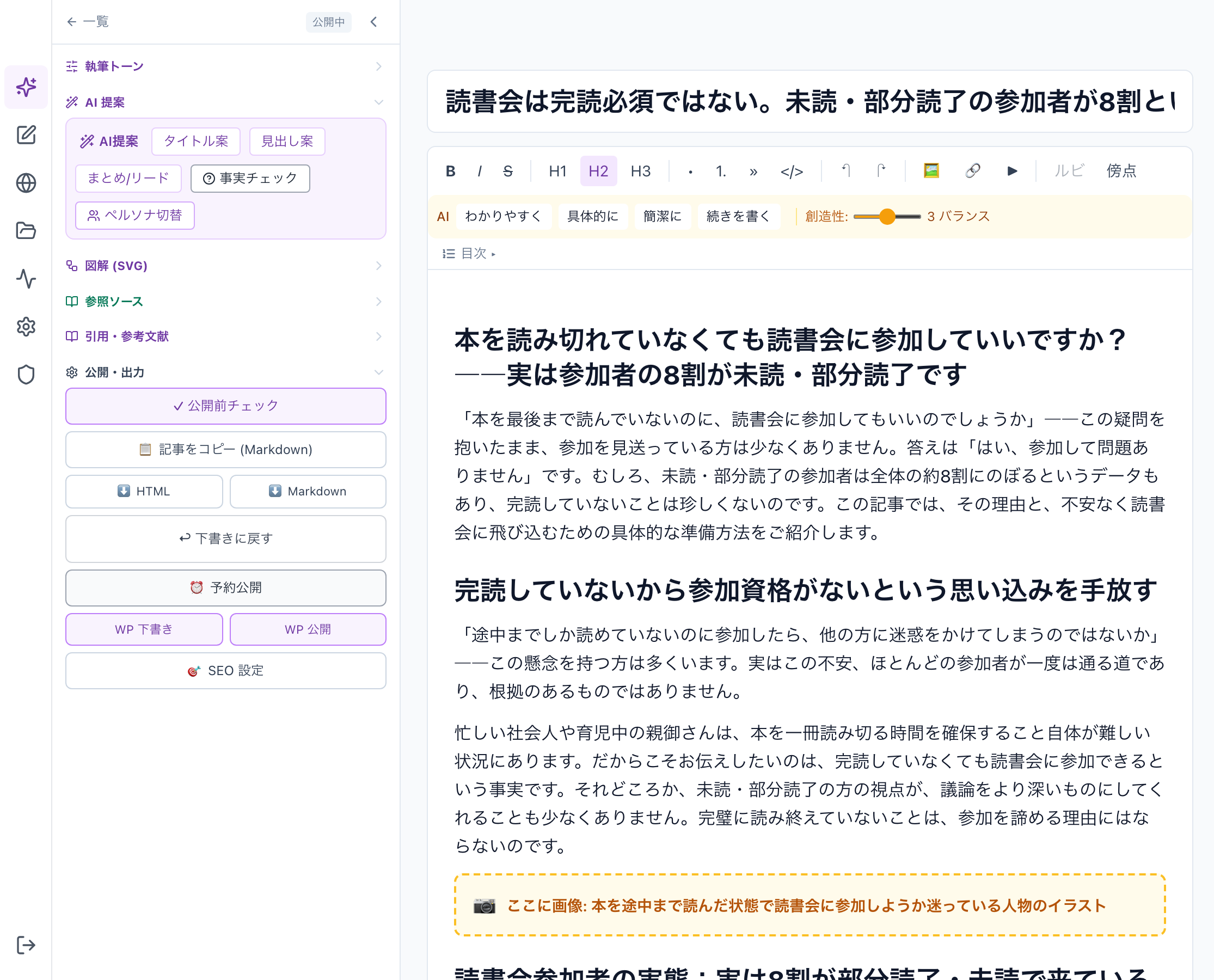
ステップ 6:編集画面で読み直す
本文ができたら、必ず読み直してください。AI の出した文を、そのまま出す前提ではありません。何度も答えてきた話は、ご自身がいちばん詳しいはずです。その経験を書き足してください。
編集画面の左のツールパネルには、「執筆トーン」「AI 提案」「図解 (SVG)」「参照ソース」「引用・参考文献」「公開・出力」の欄が並びます。「AI 提案」では、タイトル案・見出し案・まとめ/リード・事実チェックなどを頼めます(第 5 章)。
ステップ 7:公開する、を押す
読み終えたら、左のツールパネルの「公開・出力」にある「🌐 公開する」を押します。
はじめての記事は、ここで一度止まることがほとんどです。止まるのは壊れているからではなく、そのままでは読者に届かないところがあるからです。
ステップ 8:止まったら、理由を読んで直す
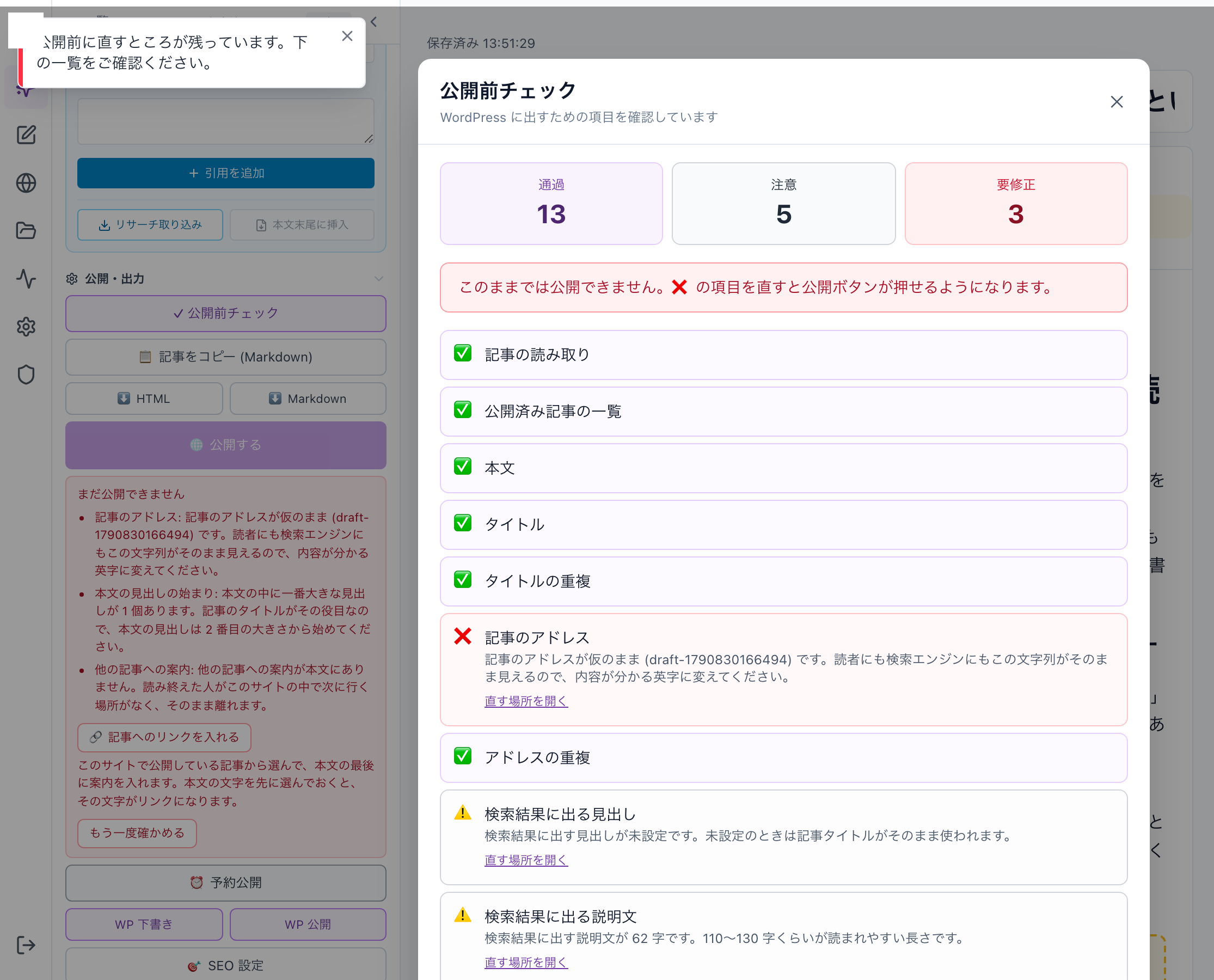
止まると、「まだ公開できません」という赤い帯が出て、直すところが箇条書きで並びます。どれも、どこが足りないのか、なぜ困るのかまで書かれています。上から順に直してください。
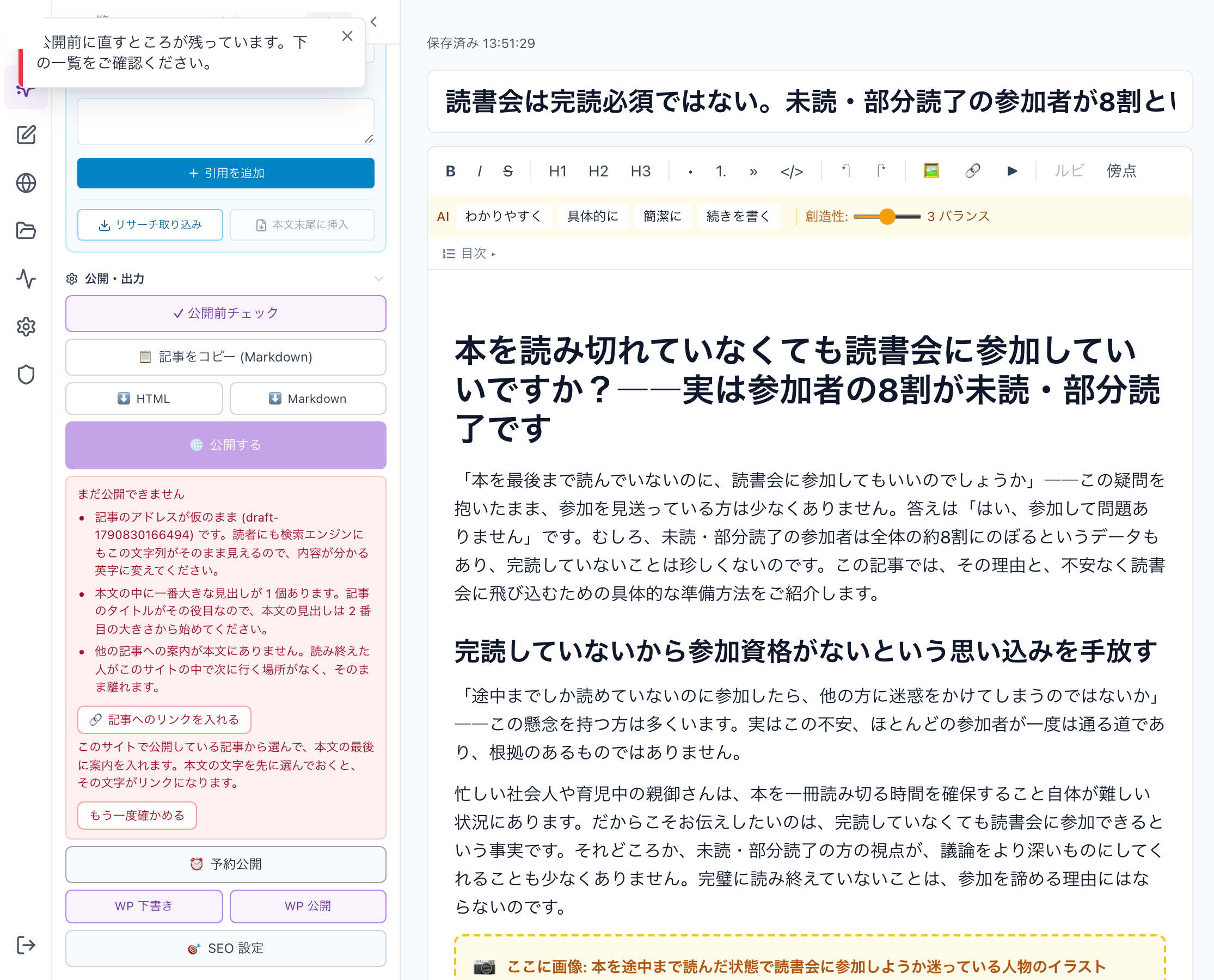
一本目でよく止まる理由と、直し方です。
止まる理由 | 直し方 |
|---|---|
記事のアドレスが仮のまま | 「🎯 SEO 設定」を開き、「記事のアドレス(URL slug・パーマリンク)」の欄に、内容が分かる英字を入れて保存します(英小文字・数字・ハイフン・アンダースコア) |
本文の中に一番大きな見出しがある | その行を選び、上の道具の「H2」に変えます。記事のタイトルが一番大きな見出しの役目をするためです |
検索結果に出る説明文が入っていない | 「🎯 SEO 設定」の「メタディスクリプション」に、記事の説明を入れます |
他の記事への案内がない(2 本目から) | 赤い帯の「🔗 記事へのリンクを入れる」を押し、公開している記事を選びます(3-2) |
直したら、帯の下の「もう一度確かめる」を押します。直すところがなくなると、「公開する」が押せるようになります。
「✓ 公開前チェック」を押すと、確かめた項目の一覧が「通過」「注意」「要修正」に分かれて出ます。公開を止めるのは「要修正」だけです。「注意」は、直したほうがよいけれど、そのままでも公開できます。
ステップ 9:「公開しました。」と出れば完成
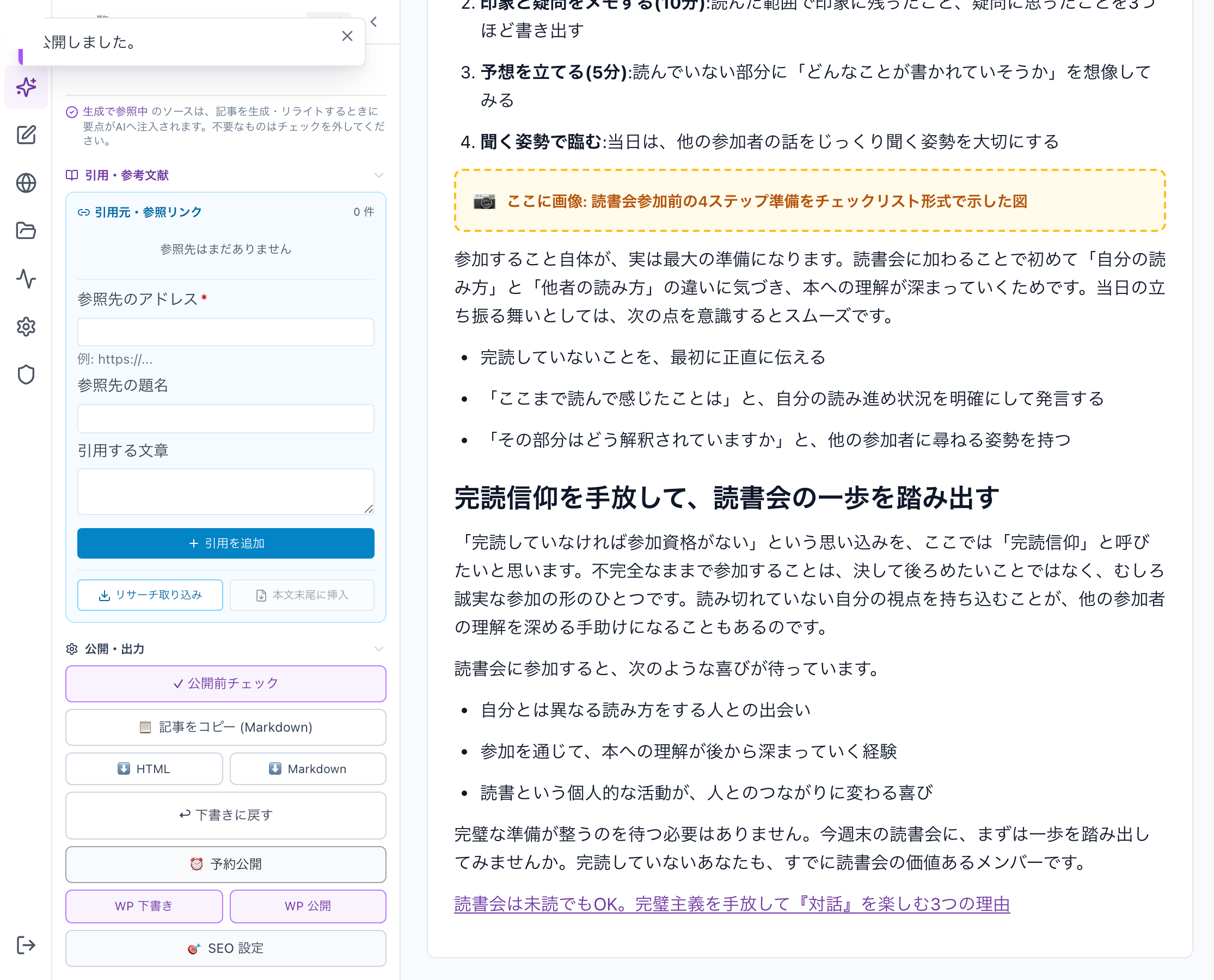
「公開する」を押して「公開しました。」と出れば、一本目の完成です。
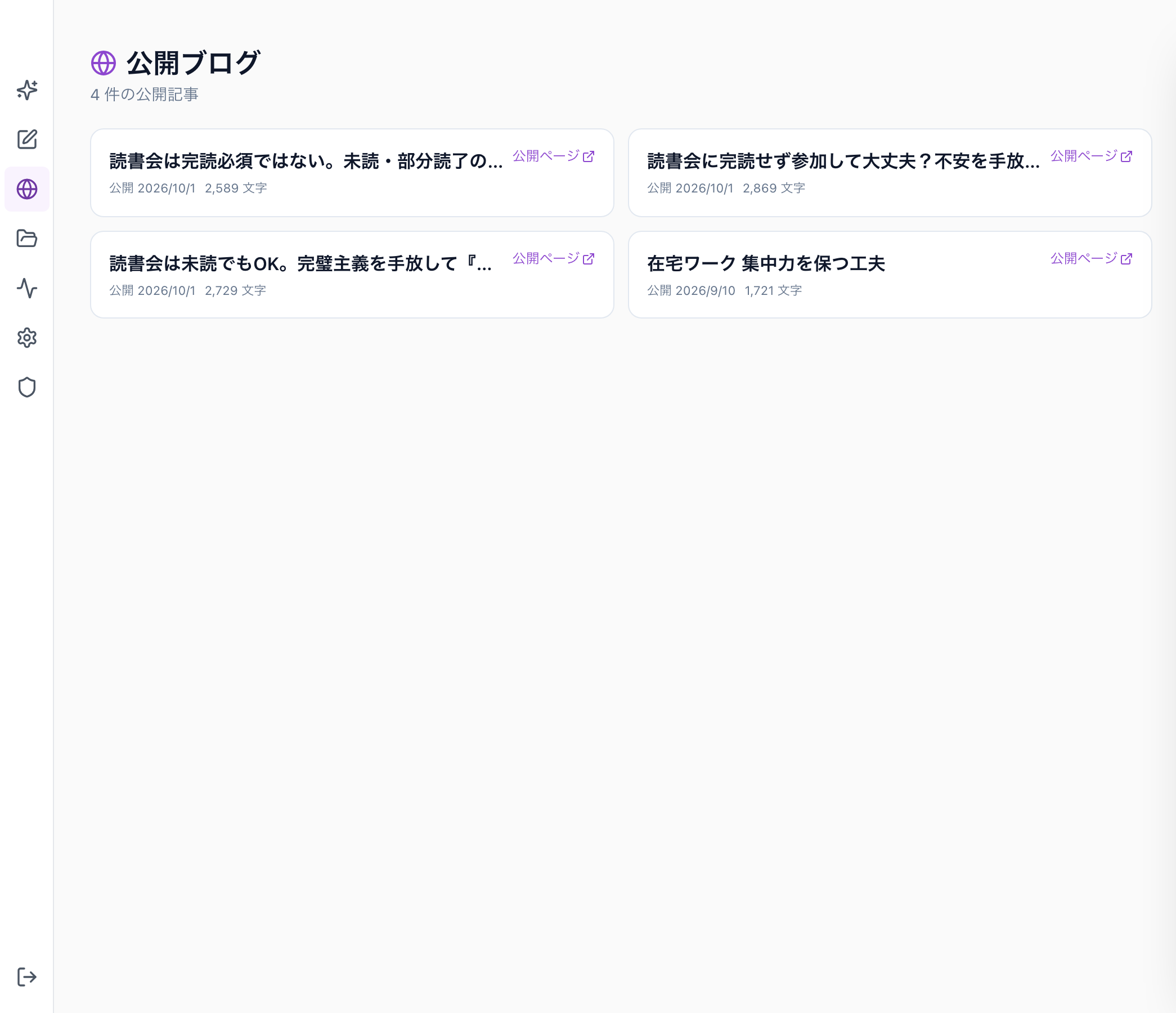
左のメニューの「公開ブログ」を開くと、公開した記事が並んでいます。記事ごとの「公開ページ」が、読者が開くページです。ログインしていない人にも開けます。次に同じ質問を受けたら、答えを書き直さずに、このページのアドレスを送れば済みます。
3-2. 二本目を書く(一本目を素材に残して、案内を入れる)
二本目も、書き方は一本目と同じです(出し先 → おまかせ → テーマを一行 → 見出し案を作る)。二本目では、次の 2 つが加わります。
(1) 一本目をナレッジに残す(おすすめ)
左のメニューの「素材」から「ナレッジ」を開き、「過去の記事」に進みます。
「過去の記事をナレッジ化」の「記事を選択...」から、一本目の記事を選びます。公開した記事だけでなく、下書きの記事も選べます。
「このナレッジを使うアプリ」は「記事」が選ばれたままで構いません。
「ナレッジを登録」を押します。本文が空の記事は登録できません。
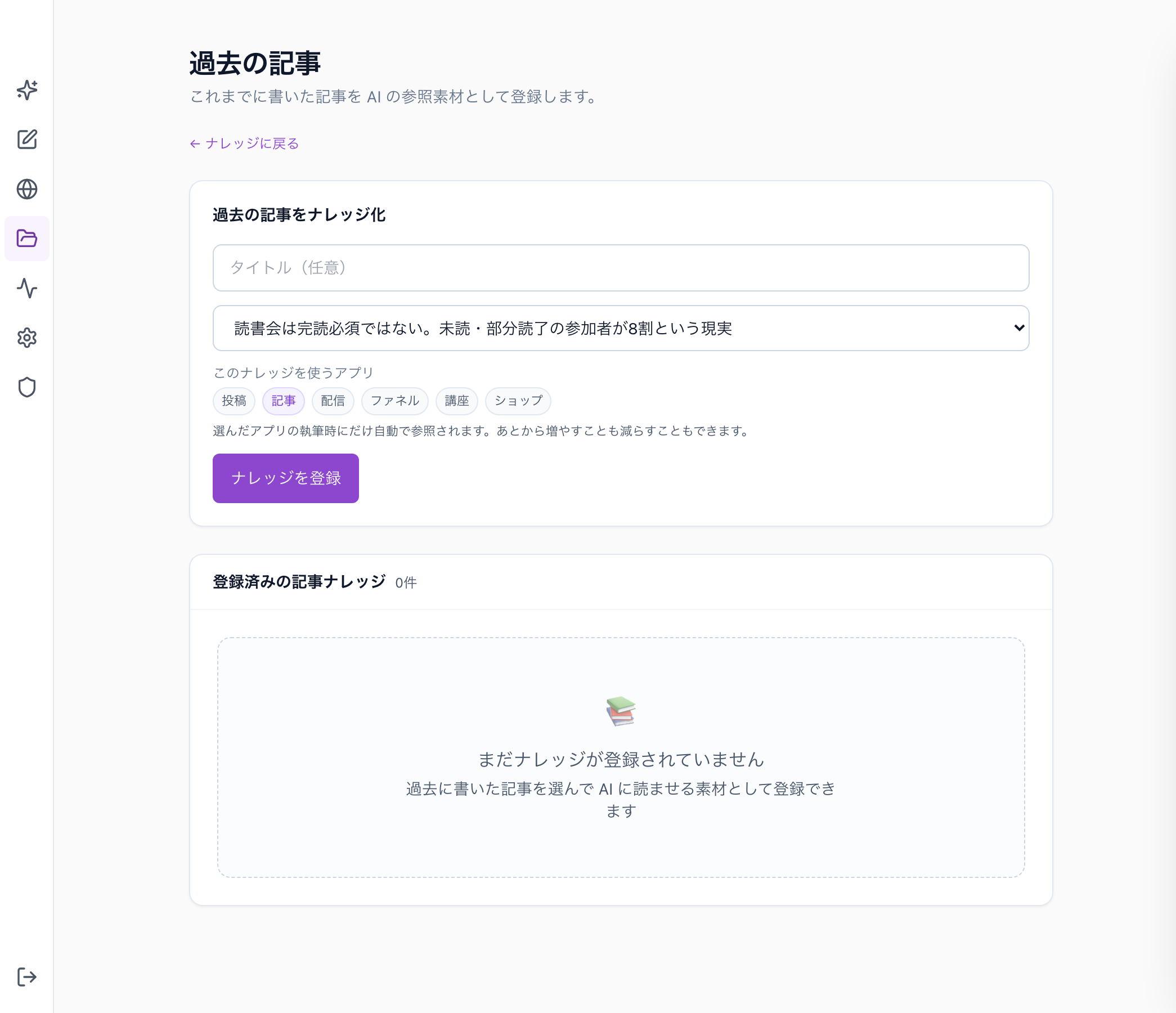
登録したナレッジは、二本目の見出し案や本文を作るとき、テーマに近いものから自動で参照されます。選ぶ手間はありません。この記事では使いたくないものは、編集画面の「参照ソース」の「共通」の欄で、チェックを外します。
(2) 他の記事への案内を入れる
同じサイトに公開した記事がほかにある場合、本文に他の記事への案内(リンク)がないと、公開が止まります。一本目しか公開していないときは「注意」で通りますが、二本目からは「要修正」になります。
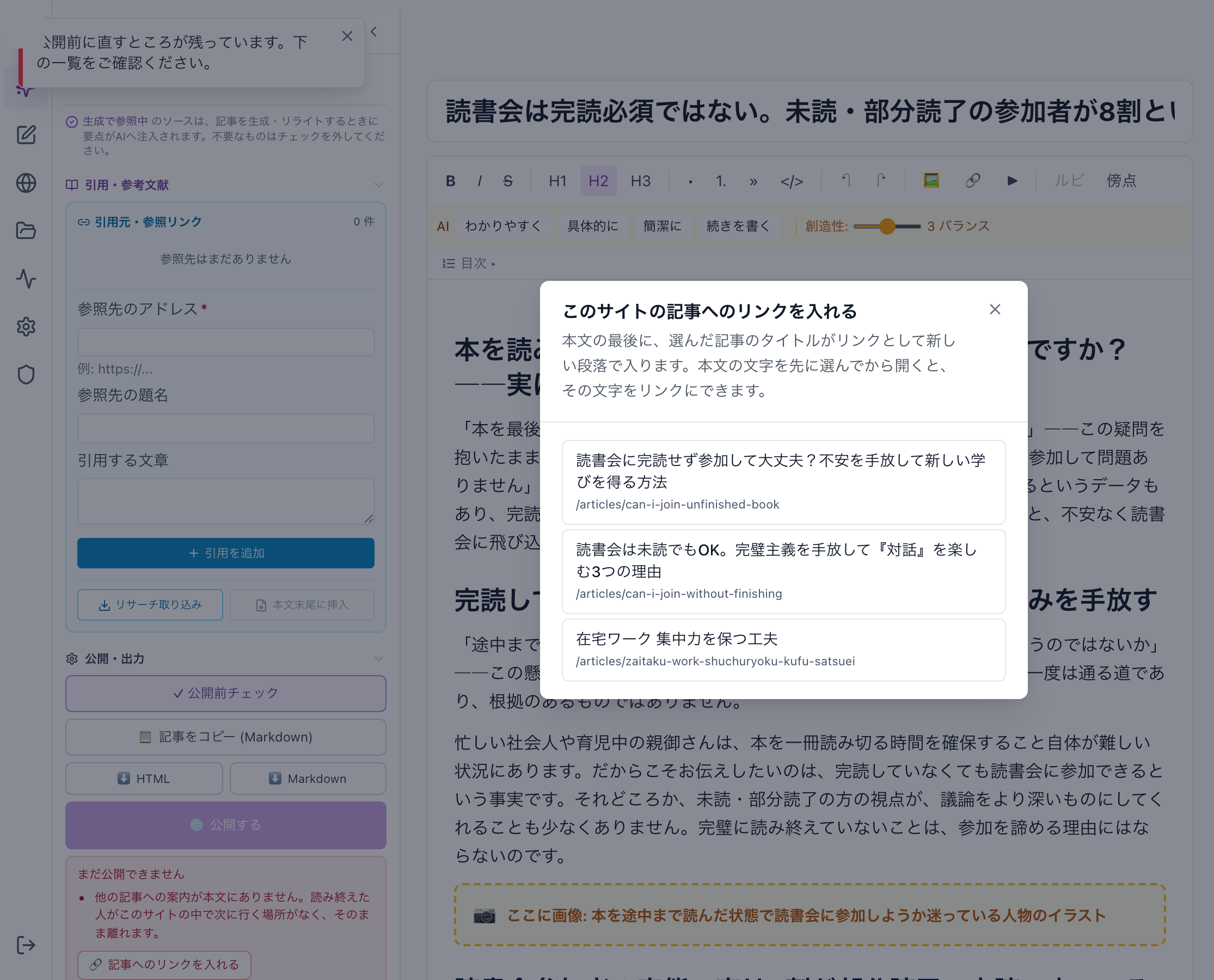
赤い帯の「🔗 記事へのリンクを入れる」を押します。
「このサイトの記事へのリンクを入れる」という窓が開き、公開している記事が並びます。一本目を選びます。
本文の最後に、新しい段落で、一本目のタイトルがリンクとして入ります。本文の文字を先に選んでから開くと、その文字がリンクになります。
二本目では、記事のアドレスとタイトルも、一本目と同じにはできません。同じだと「要修正」で止まります。
要修正がなくなったら「公開する」を押します。公開ブログに一本目と二本目が並びます。
---
4. 出し先別ガイド
同じ「書く」でも、出し先によって入力と仕上げが変わります。メニューの「書く」を開くと、「WordPress」「note」「書籍」のタブで、それぞれの入口がまとまっています。
タブ | 並ぶ項目 |
|---|---|
WordPress | 原稿一覧/新規作成/自動ブログ/アフィリエイト |
note | 原稿一覧/新規作成/自動ノート |
書籍 | 書籍一覧/新規作成/AI 章作成/出力 |
4-1. WordPress(検索から読まれる記事)
検索から読まれる記事に向いています。作り方は第 3 章のとおりです。公開には二つの先があります。
「🌐 公開する」:記事・原稿(WRITS)の公開ブログに載せます(公開前チェックが働きます)。
「WP 下書き」「WP 公開」:設定で繋いだご自身の WordPress サイトへ送ります(8-4)。
4-2. note系(note/Brain/Tips)
読者に直接届けて、信頼を積む記事です。
「どこに出しますか?」で「note系」を選びます。
「どこに投稿しますか?」で、note/Brain/Tips から投稿先を選びます。投稿先ごとに読者層が違うため、選んだ先に合わせた文体で書きます。
「伝えたいテーマ・自分の体験/ノウハウ」を入れて「見出し案を作る」を押します。作り方やテンプレ・ナレッジは「⚙️ 詳しく設定(作り方・テンプレ・ナレッジ)」の中で選べます。
以降は第 3 章と同じです。
note は外部から直接投稿できないため、編集画面の「📝 note へ投稿」から、次の 3 つの手順で投稿します。
「原稿をコピー」で、原稿をコピーします。
「note で新規投稿を開く ↗」で note を開き、貼り付けて投稿します。
投稿したあとの記事の URL を「note の記事 URL」に入れて「保存」します。記事と note の記事が紐づき、「連携済み」と表示されます。
4-3. PDF・EPUB(電子書籍・配る書き物)
長い文章を章に分けて作る出し先です。
「どこに出しますか?」で「PDF・EPUB」を選びます。
「書籍の章を作る」の画面で、「種別」(実用書/小説・物語/リードマグネット)と「テーマ・この章で扱う内容」を入れ、「見出し案を作る」を押します。
章構成(見出し)を確かめて整え、作成します。
編集画面の相棒の欄の「電子書籍として書き切る」で、章を順番に書き進めます。長い書籍も、章ごとに区切って書き切ります。
「AI 提案」の「章に分割」で、いまの本文に章を足すこともできます(2〜15 章。いまある章はそのまま残ります)。
左のツールパネルの「表示モード」で、縦書きと横書きを切り替えられます。
書き出し(EPUB/PDF 出力) 編集画面の「📚 EPUB/PDF 出力」、またはメニューの「書く」>「書籍」>「出力」から開きます。「EPUB/PDF出力設定」の画面で、次を決めます。
製本サイズ(A5/B5/新書/文庫/A4/Letter)
組方向(横書き/縦書き)
フォント(明朝体/ゴシック体)とフォントサイズ
余白(上・下・左・右)
目次を含めるかどうか
奥付(著者名・発行者・発行日・版)
「PDFプレビュー」で見た目を確かめてから、「EPUBをダウンロード」「PDFをダウンロード」で書き出します。
4-4. ブログ記事の書き出し
ブログ記事や note 向けの記事も、「公開・出力」の「📋 記事をコピー (Markdown)」でコピーしたり、「⬇️ HTML」「⬇️ Markdown」でファイルとして保存したりできます。
---
5. AI による執筆支援
編集画面には、書く・直す・確かめるを助ける AI の機能がそろっています。基本は「AI が案を出す → 内容を確かめて反映する」流れです。AI の出した文は、必ずご自身で読み直してください。
5-1. AI 提案(左のツールパネル)
タイトル案/見出し案/まとめ/リード:案をいくつか出します。気に入ったものを選んで使います。
事実チェック:記事の中の事実の記述を取り出して確かめます。30 秒ほどかかることがあります。結果は、確かめられたもの・食い違うもの・確かめられなかったもので分かれて出ます。確かめられなかった・食い違う記述には「相棒に修正してもらう」で修正案を出してもらい、「エディタに反映」で本文の最後に入れられます(入れた場所は整えてください)。
ペルソナ切替:「読んでほしい人」(例:初心者/経営者)を入れると、その人に合わせて文章を書き直します。「主な変更点」もあわせて出ます。
章に分割:PDF・EPUB の記事だけに出ます(4-3)。
事実チェックの精度は、ナレッジや「リサーチ強化キー」を登録していると上がります(6-1・6-2)。
5-2. 本文の上の AI の道具
本文の上には、AI の道具が一列に並びます。
わかりやすく/具体的に/簡潔に:本文の文章を選んでから押すと、その部分を書き直します。
続きを書く:カーソルの位置から、直前の流れを読んで続きを書きます。
創造性:1(安定重視)〜5(冒険的)で、AI の書き方の冒険度を決めます。
同じ列の道具で、太字・見出し(H1〜H3)・箇条書き・引用・画像の挿入・記事へのリンク・動画の埋め込み・ルビ・傍点も使えます。縦書きの記事では、数字を漢数字に変える「漢」も出ます。
5-3. 執筆トーン
左のツールパネルの「執筆トーン」で、記事全体の書き味を決めます。
先生のおすすめ:パートナーから配られたトーンがあれば、ここから選べます。
カスタマイズ:文体(解説調・物語調・論理的・親しみ・フォーマル・若者向け)、語尾(です・ます/だ・である/体言止め混在/自由)、創造性・専門度・熱量・リズムの 4 つの目盛り
リセット:最初の設定に戻します。
5-4. マイスタイル分析(自分の文体を覚えさせる)
「執筆トーン」の「✨ マイスタイル分析」で、ご自身の文体を AI に覚えさせます。文体の見本は、次の 3 つから入れられます。
コピペ:過去に書いたブログ・note・メルマガなどを貼り付けます(1000 字以上がおすすめ)。
ファイル:.txt/.md/.html のファイルを選びます。
過去記事:記事・原稿(WRITS)で書いた記事から選びます(最大 20 件)。
「この内容で分析する」を押すと、マイスタイルが保存され、以降の生成で再現されます。
5-5. 図解 (SVG)
左のツールパネルの「図解 (SVG)」で、文章から図を作ります。図解にしたい段落を貼り付けるか、本文を選んで取り込み、種類(おまかせ・フロー・比較・ピラミッド・サイクル・マトリクス・タイムライン・ベン図)を選んで「図解を生成」を押します。できた図は「本文に挿入」で本文に入れられます。
5-6. 画像を入れる
本文の上の 🖼 から「画像を挿入」を開くと、次の方法が選べます。
アップロードする:手元の画像(PNG/JPEG/GIF/WebP・10MB まで)を入れます。
素材から:これまでに作った画像・アップロードした画像から選びます。
AI で生成(日本語 OK):日本語で説明を書くと、AI が画像を作って本文に入れます。
図解を生成:フローチャートなどの図を作って本文に入れます。
---
6. 素材を活かす(ナレッジ・リサーチ・テンプレ・スニペット・画像)
メニューの「素材」には、記事の正確さとご自身らしさを高めるための素材がまとまっています。
6-1. ナレッジ
ナレッジは「どの記事にも共通する」素材(ブランドの方針・専門知識・実績など)を、AI に読ませておく場所です。AI は執筆のときに、要約して参照します。入口は 4 つです。
入口 | 登録するもの |
|---|---|
過去の記事 | これまでに書いた記事(3-2) |
指針メモ | ブランドの方針・専門知識・考え方などのテキスト |
参考 URL | Web の記事や一次情報の URL(取り込むときに本文を抜き出します) |
参考資料 | PDF/Word/テキストのファイル(原本は保存されません) |
ナレッジの画面の案内にあるとおり、特定の 1 記事のためだけの素材(取材メモ・インタビュー原稿・競合記事など)は、ナレッジではなく、記事の編集画面の左側にある「参照ソース」に登録します。そちらは全文がそのまま AI に渡ります。
登録のときは「このナレッジを使うアプリ」で、どのアプリの執筆で参照するかを選べます。あとから増やすことも減らすこともできます。
記事ごとの参照の切り替え(参照ソース) 編集画面の左のツールパネルの「参照ソース」(AI参照ソース)には、3 つのタブがあります。
この記事用:この記事のための素材(取材メモ・インタビューなど)。全文がそのまま AI に渡り、自動で参照されます。ここから追加もできます。
共通:ナレッジの画面と同じもの。要約が自動で参照されます。この記事で使いたくないものは、チェックを外します。
リサーチ:保存したリサーチ。オンにすると、その要点が生成に入ります。
6-2. リサーチ
「AIリサーチ」の画面で、トピックを入れて「リサーチ開始」を押すと、AI が多角的に調べてまとめます。結果は「概要」「重要ポイント」「調査セクション」「推奨アウトライン」「関連キーワード」で出ます。
調査の深さは「クイック」か「ディープ」から選べます。
「参考ソース(任意)」で、読ませたいページの URL(最大 5 件)を指定したり、登録済みのナレッジを併用したりできます。
設定の「リサーチ強化キー(任意)」に Web 検索サービスのキーを登録すると、Web 検索を併用できます。
行ったリサーチは「履歴」に残り、あとから見直せます。調べた結果が保存されると、リサーチの画面に「この調査は保存しました」と案内が出て、「新しい記事を書く」へ進めます(保存できなかったときは、その旨が出ます。少し待ってからもう一度調べてください)。
記事で使うときは、記事の編集画面を開き、左側の「参照ソース」の「リサーチ」で、使いたい調査にチェックを入れます。チェックを入れた調査の要点が、本文づくりに使われます。「引用・参考文献」の「リサーチ取り込み」から取り込むこともできます。
6-3. テンプレ
テンプレは、記事タイプ別の構成の型です。パートナーから配られた「配給テンプレ」と「標準テンプレ」から選んで使います。新しいテンプレの作成は、パートナーが担当します。
テンプレの画面では、各テンプレの「構成プレビュー」を確かめられます。「標準テンプレで書き始める」から、そのまま記事を作り始められます。新規作成の「テンプレから」でも選べます。
6-4. スニペット
よく使う文章(定型の挨拶・注意書き・案内文など)を登録しておく場所です。「+ 新規作成」でタイトルと内容を入れて「作成」を押します。登録したスニペットは「コピー」を押して、本文に貼り付けて使います。
6-5. 画像(画像倉庫)
これまでに作った画像と、アップロードした画像をまとめて管理する場所です。「画像をアップロード」で画像を足せます。「新しい画像を生成」からは、AI 画像スタジオが開きます(第 11 章)。
---
7. SEO 設定と公開前チェック
7-1. SEO 設定
ブログ記事の編集画面の「🎯 SEO 設定」で、次の項目を決めて「保存」します。
SEOタイトル(30〜60 文字がおすすめ)
メタディスクリプション(120〜160 文字がおすすめ)
キーワード(カンマ区切り)
記事一覧用の概要
記事タグ(カンマ区切り)
記事のアドレス(URL slug・パーマリンク):英小文字・数字・ハイフン・アンダースコアの 1〜80 字
WordPress のカテゴリ(WordPress を繋いでいる場合)
「AIキーワード分析」を押すと、メインキーワード・関連キーワード・ロングテールキーワード・関連トピックと、「AI提案」が出ます。「提案を適用」でそのまま使えます。
7-2. 公開前チェック(ブログ記事)
ブログ記事は、公開する前に自動で点検されます。「✓ 公開前チェック」を押すと、項目ごとに「通過」「注意」「要修正」で一覧が出ます。各項目の「直す場所を開く」から、直す欄へ進めます。
公開を止める(要修正)おもな項目
本文がほとんど入っていない
タイトルが入っていない
記事のアドレスが決まっていない・仮のまま・使えない文字が入っている
同じアドレス・同じタイトルの記事がすでに公開されている
検索結果に出る説明文が入っていない
本文の中に一番大きな見出しがある
本文の見出しが少なすぎる
他の記事への案内がない(同じサイトに公開記事がほかにあるとき)
本文のリンクが、まだ無い記事を指している
タイトルに言い切りすぎの表現が入っている
記事に、このサービスの提供元の名前が入っている(読者にはご自身のサイトの記事として届くため)
注意(公開は止めない)おもな項目
タイトルや説明文の長さ
検索結果に出す見出しが未設定(未設定なら記事タイトルが使われます)
画像の説明文がない
急かす言い回しが入っている
アイキャッチ画像・カテゴリが未設定
本文が短め
自分メディア(8-7)を使っている場合は、記事のあとの案内先や書き手の名前など、サイトの設定も点検の対象になります。
予約公開(8-2)のときも、同じ点検が働きます。
7-3. note 向け・電子書籍の点検
note 向けの記事と電子書籍は、出し先に合わせた項目で点検します。
note 向け:タイトル(引きのある一文)・冒頭の引き(50〜200 字)・本文の長さ(1000 字以上)
電子書籍:書籍タイトル・章構成(H2 が 3 章以上)・章末まとめセクション・表紙画像・本文の長さ(5000 字以上)・概要(販売ページ用)
---
8. 公開・予約公開・外部連携
8-1. 公開する/下書きに戻す
ブログ記事と note 向けの記事は、「公開・出力」の「🌐 公開する」で公開します。公開した記事は「↩ 下書きに戻す」で下書きに戻せます。下書きに戻すと、公開ページには表示されなくなります。
8-2. 予約公開
ブログ記事は「⏰ 予約公開」で、「公開する日時」(日本時間)を決めて「予約する」を押すと、その日時に自動で公開されます。予約するときにも公開前チェックが働き、直すところが残っていると予約できません。
予約した記事は、編集画面の本文の下に「予約公開: (日時)」と出て、その横の「予約を取り消す」で取り消せます。取り消すと、記事は下書きに戻ります。
8-3. 公開ブログ
メニューの「公開ブログ」には、公開した記事が並びます。各記事に公開日と文字数が出ます。タイトルを押すと編集画面へ、「公開ページ」を押すと読者が見るページへ進みます。公開ページのアドレスは、ログインしていない人にも開けます。
8-4. WordPress 連携
「設定」の「WordPress 連携」に、次の 3 つを入れて「保存」し、「接続テスト」を押します。「接続成功」と出れば準備完了です。
サイト URL:サイトのトップの URL(https:// から始まるもの)
ユーザー名:WordPress のログイン ID(メールアドレスではありません)
アプリケーションパスワード:WordPress の管理画面の「ユーザー → プロフィール → アプリケーションパスワード」で発行するもの(いつものパスワードとは別物です)
繋いだあとは、ブログ記事の編集画面の「WP 下書き」「WP 公開」で、記事を WordPress に送れます。タイトル・本文・記事のアドレス・タグ・カテゴリ・SEO の情報が送られます。一度送った記事は、もう一度押すと更新されます。
WordPress 側の SEO の欄(タイトルや説明文)に反映させるには、「設定」の「SEO 反映のための WP 側設定」で、お使いのテーマやプラグインを選び、画面に出る手順に沿って WordPress 側に一度だけ設定を足します。
8-5. note 連携
note は外部から直接投稿できません。4-2 の 3 つの手順(原稿をコピー → note で貼り付けて投稿 → 投稿後の URL を保存)で連携します。
8-6. 公開したときのお知らせ(任意)
「設定」の「公開したときのお知らせ(任意)」で、「SNS 告知の下書きを作る」「メルマガの下書きを作る」にチェックを入れると、記事を公開したときに告知の下書きが用意されます。SNS への投稿もメールの送信もしません。中身を確かめてから、ご自身で出してください。
8-7. 自分メディア
自分メディアは、書いた記事がそのまま並ぶ、ご自身の名前で読まれるサイトです。メニューの「メディア運営」>「自分メディア」から、別の画面(新しいタブ)で設定と公開を行います。ご契約によっては、まだ使えないことがあります。
自分メディアが公開中のときは、編集画面の「公開・出力」に「自分メディアでのアドレス」が出ます。
---
9. 自動ブログ(おまかせ自動作成)
テーマと頻度を決めておくと、AI が記事を定期的に作る機能です。メニューの「書く」>「WordPress」の「自動ブログ」(note では「自動ノート」、書籍では「AI 章作成」)から開きます。
ワークフローの作り方
「ワークフロー作成」を押します。
「この設定の名前」と「系統」(WordPress(集客)/note系(信頼)/書籍(教育))を決めます。
系統ごとの内容を入れます。
WordPress:主テーマ・狙うキーワード(任意)・競合参考(任意)
note系:投稿先・連載テーマ・自分の角度/ネタ(任意)
書籍:書籍テーマ・種別・対象読者レベル・次に書く章番号・想定全章数(任意)
使うテンプレを選びます(任意)。
公開の設定を決めます。
WordPress:「WordPress へ自動投稿する」(オフなら下書き保存のみ)と、「すぐ公開する」(オフなら WordPress 側で下書きとして投稿)。公開したら SNS 告知・メルマガの下書きを作る設定もあります。
note 系・書籍:下書き保存のみです。
「詳しく設定」で、頻度(毎日/毎週/隔週/毎月)・曜日や日付・実行時刻(日本時間)・1 回の長さ・口調を決めます。
「作成する」を押します。
作ったワークフローは一覧で「稼働中」「停止中」が分かり、「今すぐ実行」「停止」「再開」「削除」ができます。ワークフローは 15 分おきに確かめられ、実行の時刻を過ぎたものから順に動きます。作られた記事は記事の一覧に入ります。
---
10. アフィリエイト
ブログ記事に、アフィリエイトのリンクやバナーを入れられます。入れ方は 2 つあります。記事エディタから好きな位置に差し込む方法と、全記事の冒頭・末尾に自動で入れる方法です。どちらも、先にリンクを登録しておきます。
10-1. リンクを登録する
メニューの「書く」>「WordPress」の「アフィリエイト」から開きます。
「新しいアフィリエイトリンクを登録」に、リンク名(自分用の名前)・リンクの見せ方(テキストリンク/バナー画像/画像リンク)・リンク先のアドレス・表示する文章や画像を入れます。
「記事のどこに入れるか」を、「自動では入れない(記事エディタから差し込む)」「記事冒頭に自動挿入」「記事末尾に自動挿入」「冒頭と末尾の両方」から選びます。
「全てのブログ記事に自動適用」にすると、いまある記事と今後の記事のすべてに表示されます。
「登録する」を押します。
登録したリンクは「停止」「有効化」「削除」ができます。
10-2. 記事エディタから差し込む
記事の編集画面の左にある「アフィリエイト」を開きます。登録した有効なリンクが並びます。
本文の、リンクを入れたい位置にカーソルを置きます。
使いたいリンクの「差し込む」を押します。カーソルの位置に入ります。
テキストリンクは、表示する文字(無ければリンク名)にリンクが付きます。
バナー画像・画像リンクは、画像の下に「詳しくはこちら」(表示する文字を登録していればその文字)のリンクが付きます。画像そのものは押せません。
リンクがまだ無いときは、「アフィリエイトリンクを登録する」から登録画面へ進めます。
この欄は、電子書籍と note の記事には出ません。
読者に広告だと分かるよう、記事の冒頭などに「広告」「PR」といった表記も入れてください(画面にも同じ案内が出ます)。
10-3. 自動で入れる
「全てのブログ記事に自動適用」をオンにし、「記事のどこに入れるか」を冒頭・末尾・両方のどれかにしたリンクは、公開ブログのすべての記事に自動で表示されます。「自動では入れない」のリンクは、記事エディタから差し込んだ所にだけ出ます。
10-4. 公開したあと
公開ブログでは、押された回数が自動で記録され、広告のリンクとして扱われます。停止したリンクは、押されても行き先に飛びません。
---
11. 画像づくり(AI 画像スタジオ)
記事のアイキャッチや書籍の表紙などの画像を、AI に「発注」して作る機能です。「素材」>「画像」の「新しい画像を生成」、または編集画面の画像の挿入から開きます。
作り方
「発注書」で「サイズ」を選びます(記事アイキャッチ / OGP・note 記事ヘッダー・章タイトル / 書籍表紙・連載シリーズ・段組み・縦書き書籍カバー など)。
「デザインタイプ」(おまかせ・引用カード・概念図解・整理・物語・エッセイ・問いかけ・書籍カバー / 告知・対比 など)を選びます。
「テキスト」で「文字あり」か「文字なし」を選びます。
「依頼内容」を書きます。参考画像を添えたり、シリーズを選んだりもできます。
「発注する」を押します。
できた画像は、「別案を生成」「文字なし版(または文字あり版)」「修正依頼」「ダウンロード」ができます。
シリーズ:同じトーンの画像を続けて作りたいときに使います。前作のトーンを引き継げます。
プロンプトだけ出す:画像は作らず、画像づくり用の指示文だけを受け取ります。お手持ちの画像生成の道具に貼り付けて使えます。
投稿文(キャプション):投稿先の SNS を選ぶと、画像に合わせた投稿文の案を作れます。
画像の生成には、対応する AI キーの登録が必要です。登録がない場合は、画面に案内が出ます。
---
12. 相棒(AI の相談相手)
画面の右側に出る、AI の相談相手です。「今日は何を書けばいい?」「〇〇について記事の構成を作って」「〇〇について調べて」「この記事の SEO を点検したい」のように話しかけると、構成案・下書き・リサーチ・図解などを用意したり、操作の相談に乗ったりします。
編集画面では、相棒は「この記事担当」になります。
「この段落をもっと具体的に」「タイトル案を5つ」のように頼めます。
返事についている「エディタに反映」で、本文に入れられます。
「エディタに直接書き込む (ストリーミング)」にチェックを入れると、書いている様子がそのまま本文に入ります。
本文の生成(しっかり記事/読み物記事/電子書籍として書き切る)も、ここから行います(3 章・4-3)。
「履歴クリア」で、この記事の相談のやりとりを消せます。
---
13. 使用状況・分析・メディア運営
今月の AI 使用 画面の上に「今月の AI 使用」が出ている場合は、今月の使用額と上限、残りでだいたい何回使えるか(チャット・記事・画像)が分かります。上限に近づくと注意が出ますので、そのときは ご契約先(担当のパートナー) にご相談ください。
分析 メニューの「メディア運営」>「分析」で、公開した記事の「閲覧数」「50%到達」「完読」「購入クリック」「購入完了」と、完読率・購入率を確かめられます。記事を公開すると、ここにデータがたまっていきます。
メディア運営 「メディア運営」では、計画・執筆・公開・分析・改善の流れのうち、どこが自動で動き、どこで止まっているかを確かめられます。「次の一手」に、いま対応が必要な項目が出ます。自分メディアの状態(公開中・非公開・未作成)もここに出ます。
---
14. 困ったときは(FAQ)
ログインできない 招待用のアドレスから開き直してください。パスワードを忘れた場合は、ログイン画面の「パスワードをお忘れですか」から再設定できます(1-2)。それでも入れない場合は ご契約先(担当のパートナー) へご連絡ください。
「ご利用いただけません」「一時停止されています」などと出る ご契約の状態によるものです。画面の案内に従って ご契約先(担当のパートナー) へご連絡ください(1-4)。
AI のボタンが押せない/生成が始まらない AI の利用設定が済んでいないと、AI のボタンの近くに理由と行き先が出ます。「設定」に「AI キーを設定する」が出ている場合は、別冊の「AI キー設定ガイド」に沿って登録してください。表示がない・原因が分からない場合は ご契約先(担当のパートナー) へご連絡ください。
「読み物記事」が選べない つながっている AI の種類によっては、「読み物記事」が使えません。「しっかり記事」をお使いください。
「公開する」が押せない/「まだ公開できません」と出る 赤い帯に並んだ理由を上から直し、「もう一度確かめる」を押してください。よくある理由と直し方は 3 章のステップ 8 にまとめています。
「他の記事への案内がありません」で止まる 赤い帯の「🔗 記事へのリンクを入れる」から、公開している記事を選んでください(3-2)。
リンクを入れる窓に記事が出てこない 候補に出るのは、同じサイトで公開している、ほかの記事です。一本目しか公開していないときは「2 本目の記事から、ここに候補が出ます」と出ます。
WordPress に送れない 「設定」の「接続テスト」を押し、画面に出る理由を確かめてください。サイト URL がトップの URL か、ユーザー名がログイン ID か、アプリケーションパスワード(いつものパスワードとは別物)か、を確かめます。レンタルサーバーやセキュリティの設定が原因のときは、その旨が画面に出ます。
note に自動で投稿できない note は外部から直接投稿できません。「📝 note へ投稿」の 3 つの手順で投稿してください(4-2)。
予約した記事を取りやめたい 編集画面の本文の下に出ている「予約公開: (日時)」の横の「予約を取り消す」を押します。記事は下書きに戻ります(8-2)。
生成された内容の正確さが心配 AI の出した文は、必ず人の目で確かめてください。数字や固有名詞は「事実チェック」で確かめ、公開の前にご自身で読み直してください。
---
15. 用語集
今日の原稿室:ログイン後のトップ画面。今日やる原稿と原稿ボードが並びます。
出し先(系統):記事の届け先。WordPress/note系/PDF・EPUB の 3 つです。
見出し構成(アウトライン):記事の見出しの並び。本文を作る土台です。
しっかり記事/読み物記事:本文の 2 つの書き方。事実重視か、流れ重視かで選びます。
公開前チェック:公開の前に記事を点検する仕組み。「要修正」が残ると公開が止まります。
記事のアドレス:公開ページの URL の最後に入る英字(スラッグ・パーマリンク)。
公開ブログ/公開ページ:公開した記事の一覧と、読者が開くページ。
他の記事への案内:本文に入れる、同じサイトのほかの記事へのリンク。
ナレッジ:AI に読ませておく、どの記事にも共通する素材。
参照ソース:編集画面で、その記事の生成に使う素材をオン・オフする欄。
テンプレ:記事の構成の型。配給テンプレと標準テンプレがあります。
スニペット:よく使う定型文。
自動ブログ(ワークフロー):テーマと頻度に沿って、記事を自動で作る設定。
自分メディア:書いた記事がそのまま並ぶ、ご自身の名前のサイト。
相棒:画面の右側に出る AI の相談相手。
---
本マニュアルは 記事・原稿(WRITS)の機能をもとに作成しています。機能の追加・変更に合わせて随時更新してください。お問い合わせは ご契約先(担当のパートナー) まで。