
このページは saas biz の自分メディア(MEDIA)の使い方マニュアルです。画面の例は架空の『ほんのみち読書会』で、実際の画面とは細部が違うことがあります。
このマニュアルについて
自分メディア(MEDIA) は、ご自身のメディア(記事を読んでもらうためのサイト)を、ご自身の公開アドレスで持つための道具です。目的に近い見本を選ぶと、トップページの形・必要なページ・見本の記事が下書きでそろいます。それをご自身の言葉に書き換え、記事を書いて公開すると、読者がアドレスから読めるようになります。読者が見るのはご自身のサイトだけで、このサービスの名前は出ません。
このマニュアルの目標は、はじめて使う方が迷わずに「メディアを作り、トップの形を整え、記事を 1 本公開して、読者が見る画面で確かめる」ところまで進めることです。前から順に読めば基本の操作が身につき、必要なときに各機能の章を辞書のように引くこともできます。
例として、架空の読書会「ほんのみち読書会」のメディアを作ります。読書会の紹介と、よく聞かれる質問への答えを記事にして残すメディアです。
なお、このサービスの記事の画面には、記事の本文を AI に書かせる機能はありません。ご自身で書く・直す・公開する・予約するための画面です。AI を使う機能(トップの区画の書き直し・固定ページの下書きなど)の準備は、別冊「AI キー設定ガイド」をご覧ください。
---
目次
はじめかた(ログイン)
1-1. ログインする / 1-2. 「ご利用いただけません」などと表示されたとき
画面の見方
2-1. メニューの区分 / 2-2. どの画面にもあるもの / 2-3. ホーム
基本の流れ(メディアを 1 つ作って、記事を 1 本公開する)
ステップ 1〜8
つくる(サイトの形・ページ)
4-1. サイトの形(上の帯・区画・「設定」の窓・記事ページの形・トップに出すページ・サイトの地図・プレビューのそばの窓)
4-2. ページの一覧(まとめて公開・まとめて削除) / 4-3. ページを作る / 4-4. ページを編集する
書く(記事)
5-1. 記事の一覧 / 5-2. 記事を書く / 5-3. 公開前の確認 / 5-4. 日時を決めて公開する(予約) / 5-5. 記事を削除する
育てる(反応・紹介リンク)
設定
7-1. 基本 / 7-2. 運営情報 / 7-3. 検索(アクセス解析と広告の審査を含む) / 7-4. Google 検索と繋ぐ / 7-5. ドメイン / 7-6. データ
WordPress から移る
メディア一覧
困ったときは(FAQ)
用語集
---
1. はじめかた(ログイン)
1-1. ログインする
自分メディア(MEDIA) は招待制です。担当のパートナーから届いた招待用のアドレス(URL)を開いてください。
ログイン画面には「Google で続ける」のボタンがあります。ログインの方法は Google アカウントだけです。ボタンを押すと Google の画面に移るので、案内に従ってログインします。画面には「初めての方も同じボタンから登録できます」と添えられています。2 回目以降も、同じボタンから入れます。
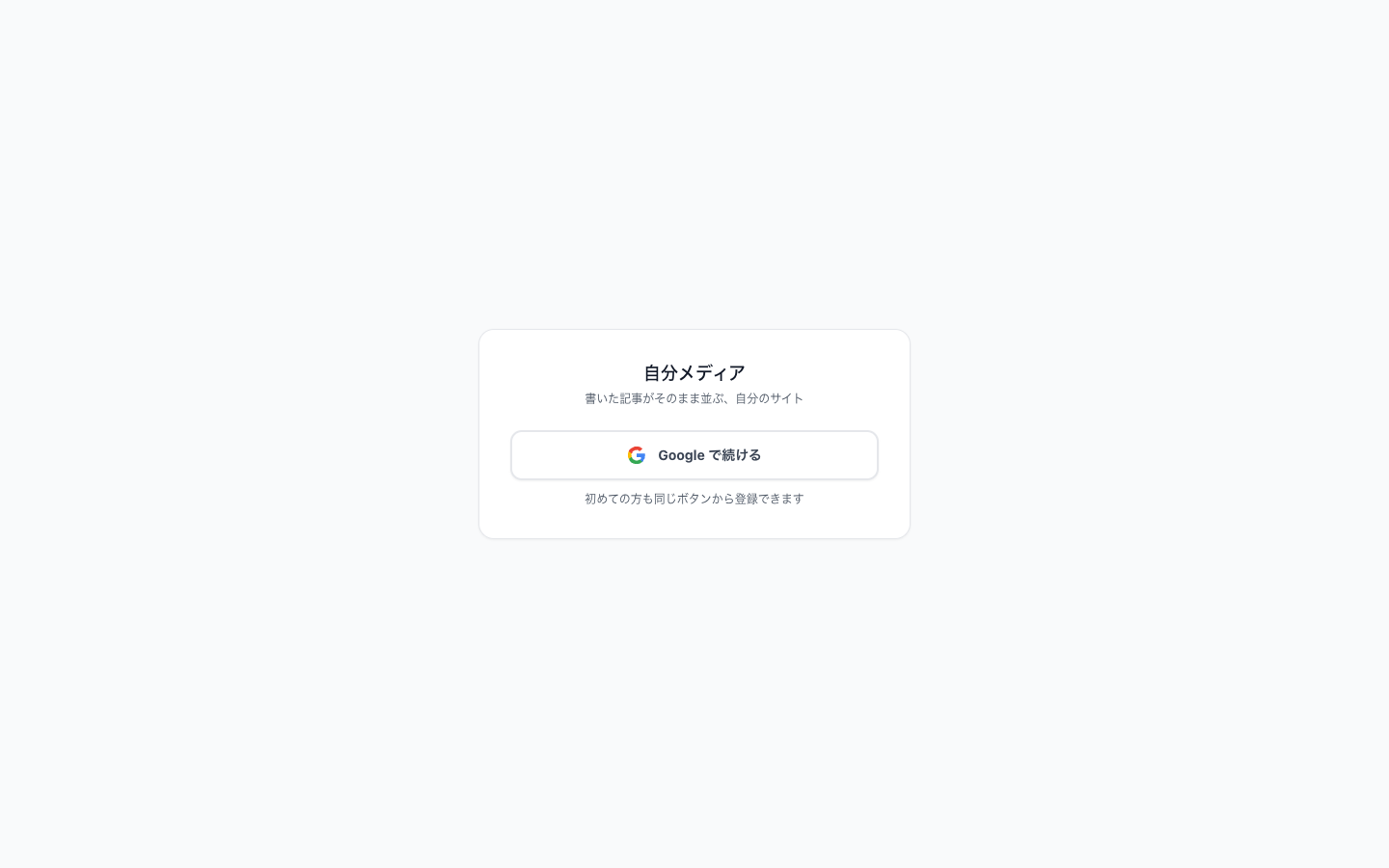
「招待が必要です。パートナーから受け取った専用 URL からアクセスしてください。」と出たときは、招待用のアドレスから開き直してください。「認証に失敗しました。再度お試しください。」と出たときは、もう一度「Google で続ける」を押してください。
パスワードでのログインやメールのリンクでのログインはありません。以前のパスワード再設定のアドレスなどを開いた場合は、ログイン画面に戻り、「パスワードでのログインは終了しました。ご登録のメールアドレスと同じ Google アカウントでログインしてください。」と出ます。招待を受けたメールアドレスと同じ Google アカウントで入ってください。
1-2. 「ご利用いただけません」などと表示されたとき
ご契約の状態によっては、ログインしたあとに次のような見出しの画面が出て、使えないことがあります。
「ただいまご利用いただけません」
「ご利用が一時停止されています」
「ご契約が解約されました」
「体験期間が終了しました」(体験期間は 24 時間です)
「アカウントが見つかりません」
「クライアント割り当てがありません」
「この製品は契約に含まれていません」
いずれも、画面に出る案内のとおり、担当のパートナー(ご契約先(担当のパートナー))へご連絡ください。この画面の操作では解除できません。「ログイン画面へ」のボタンで、ログイン画面に戻れます。
また、招待用のアドレスから席を作れなかったときは、同じ画面に「招待 URL から自分用の席を作れませんでした。」と理由が添えられます。たとえば次のものです。
ログインしたメールアドレスは、この招待 URL の招待先に入っていません。(招待を受けたメールアドレスと同じ Google アカウントで入り直してください)
この招待 URL の席は、すでに別の方が使っています。
すでに別のクライアントの席をお持ちです。
席を作る途中で失敗しました。招待 URL をもう一度開いてください。
---
2. 画面の見方
2-1. メニューの区分
ログインすると「ホーム」が開きます。メニューは、次の区分に分かれています。
区分 | 開く画面 | できること |
|---|---|---|
ホーム | ホーム | いまの状態と、次にやること・読まれ方をまとめて見る。サイトの公開・非公開を切り替える |
つくる | サイトの形/ページ | サイトの形(トップ・メニュー・行動ボタン・ロゴと色・見た目・書いている人と連絡先・記事ページの形・トップに出すページ)と、記事以外のページを作る |
書く | 記事 | 記事を書く・直す・公開する・予約する・下書きに戻す |
育てる | 反応/紹介リンク | どの記事がどれだけ読まれたか、検索からどれだけ来たか、次に直すと良い所を見る。記事の商品枠が指す紹介リンクの登録とクリック数もここ |
設定 | 設定 | サイト名・アドレス・検索・アクセス解析のタグ・ドメイン・書き出しなど、サイトの土台 |
メディア一覧 | メディア一覧 | 持っているメディアを見比べて開く。新しいメディアもここで作る |
パソコンの画面では、左にメニューが 1 列で並びます。区分と、その中の画面(「つくる」なら「サイトの形」「ページ」、「育てる」なら「反応」「紹介リンク」)が、いつも見えています。メニューのいちばん下に「メニューを畳む」と「ログアウト」があります。
「メニューを畳む」を押すと、メニューが細いアイコンの列になり、作業の場所が広がります。畳んだ列のアイコンに触れると、その区分の画面が横に開きます。元に戻すときは、アイコンの列の下の「メニューを広げる」を押します(このブラウザで覚えておけないときは、次に開いたときは広がった形に戻ります)。
「つくる」と、記事・ページを書く画面では、作業の幅を取るため、メニューははじめから細いアイコンの列に畳まれています。この画面では「メニューを広げる」は出ません。アイコンに触れるか押すと、その区分の中の画面の列が、作業の場所に重なって開きます。ほかの画面に移ると、元の形に戻ります。
スマートフォンでは、画面の下に「ホーム」「つくる」「書く」「育てる」「その他」のタブが並びます。設定とメディア一覧は「その他」から開きます。
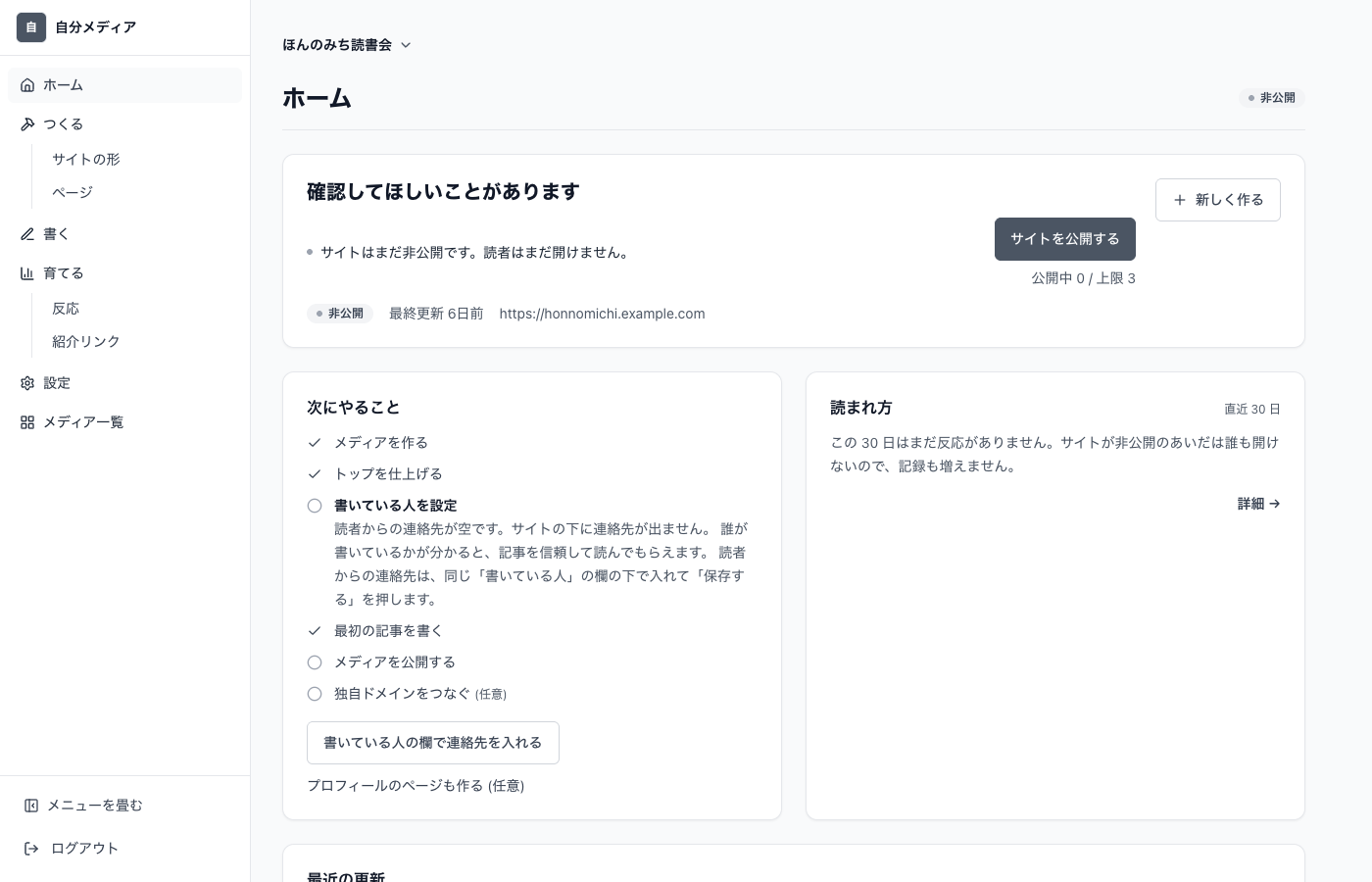
2-2. どの画面にもあるもの
いま開いているメディアの名前:画面の上に出ます。名前の横の「▾」から、別のメディアに切り替えたり、メディア一覧を開いたり、「新しいメディアを作る」ことができます。メディアを複数持っているときは、いま開いているメディアが相手になります。設定やページの操作は、ほかのメディアには効きません。
公開の状態と「サイトを見る」:各画面の上に「公開中」か「非公開」が出ます。公開中のときは「サイトを見る」のボタンが出て(パソコンの画面)、読者が見る画面を新しいタブで開けます。サイト全体の公開・非公開を切り替えられるのは、ホームだけです。
体験版の表示:体験版のときは、「体験版をご利用中 — 残り約 ◯ 日(時間)」と出ます。
相棒:画面の右側に出る、使い方の相談相手です。この画面で何をすればいいか、どこを開けばいいかを教えてくれます。ご自身のサイトの内容を書き換えることはしません。名前はパートナーが付けたものが出ることがあります。「つくる」と記事を書く画面では、作業の幅を取るため、相棒は畳まれた状態で始まります。画面の右端に細いバーが残るので、それを押すと開きます。
2-3. ホーム
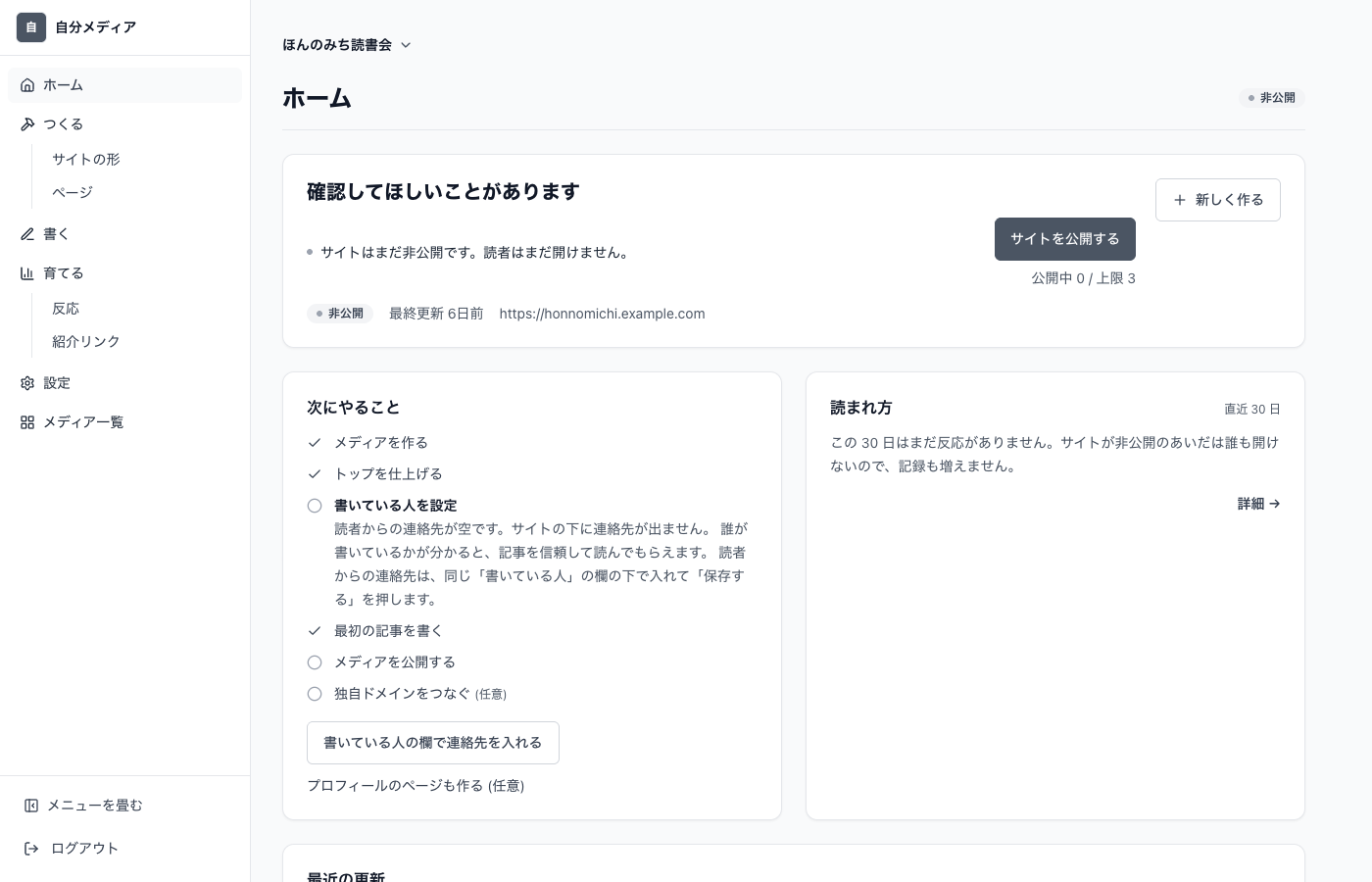
ホームは「設定する画面」ではなく、運営の状況を見る画面です。上から、次のものが並びます。
いちばん上の枠:「すべて正常です」か「確認してほしいことがあります」が出ます。確認してほしいことがあるときは、その中身と、直しに行く場所(または公開のボタン)が並びます。見ているのは、サイトを公開しているか、検索に出す設定か、独自ドメインを登録しているときはその状態、記事の最後の案内のリンク先が壊れていないか、公開中のトップに見本のままの所が残っていないか、です(残っていると「トップの ◯ 区画が見本のまま公開されています。書き換えるか消してください。」と出ます)。その下に「公開中」か「非公開」の表示、最終更新、読者が開くアドレスが出ます。公開の切り替えの近くには、「公開中 ◯ / 上限 ◯」(このクライアントで、いま公開しているサイトの数と、公開できるサイトの数)が出ることがあります(第 9 章)。右には「新しく作る」のボタンがあります(押すと「記事を書く」「ページを作る」「ほかで作ったページを読み込む」が選べます)。
次にやること:はじめて使うときの道順です。第 3 章で説明します。
読まれ方:直近 30 日の「開かれた」「半分まで」「最後まで」「案内クリック」の数です。Google 検索と繋いでいるときは、検索から来た人の数も出ます。くわしくは「育てる」の「反応」で見ます。
最近の更新:記事とページを混ぜて、新しい順に 6 件まで並びます。押すと、記事は記事の編集画面、ページは「つくる」で開きます。
---
3. 基本の流れ(メディアを 1 つ作って、記事を 1 本公開する)
ここでは、メディアを 1 つ作り、トップの形を整え、記事を 1 本書いて公開し、読者が見る画面で確かめるまでを通します。ホームの「次にやること」に並ぶ 5 つの段が、そのまま道順です。
メディアを作る
トップを仕上げる
書いている人を設定
最初の記事を書く
メディアを公開する
「次にやること」は、済んだ段にチェックが付き、いま開く段だけが詳しく出て、押す先のボタンが 1 つ出ます。5 つとも済むと、「準備はそろっています。あとは記事を書いて届けるだけです。」の 1 行に畳まれます。
外部のサービスに繋がなくても、ここまでの手順はすべてできます。
ステップ 1:メディアを作る
ホームの「メディアを作る」(またはメディア一覧)で、次の 2 つを決めます。
メディアの名前:読者に見えるサイト名です。例として「ほんのみち読書会」。
公開アドレス:読者が開くアドレスの文字です。半角の英小文字・数字・ハイフンで 3〜63 字です(例:recipes)。例として「honnomichi」。「www」「test」「media」などの予約語は使えません。
どちらも、あとから変えられます。見た目や書いている人は、作ったあとに設定します。「メディアを作る」を押すと、「メディアを作りました。次に、どんなメディアにするかを選びます。」と出て、見本を選ぶ画面に進みます。
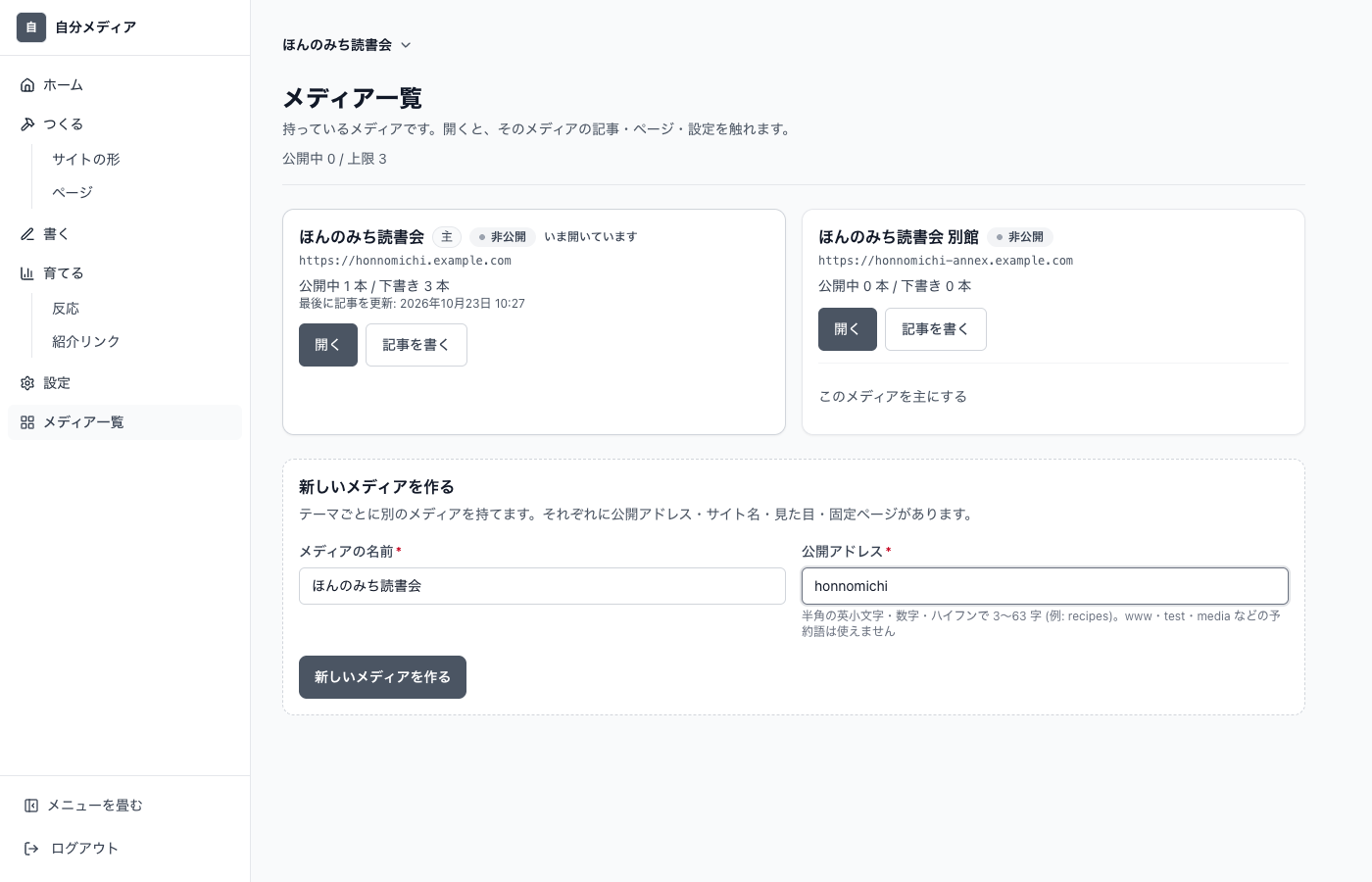
「この公開アドレスは、ほかで既に使われています。別の文字列にしてください。」と出たときは、別の文字列にしてください。
ステップ 2:目的に近い見本を選ぶ
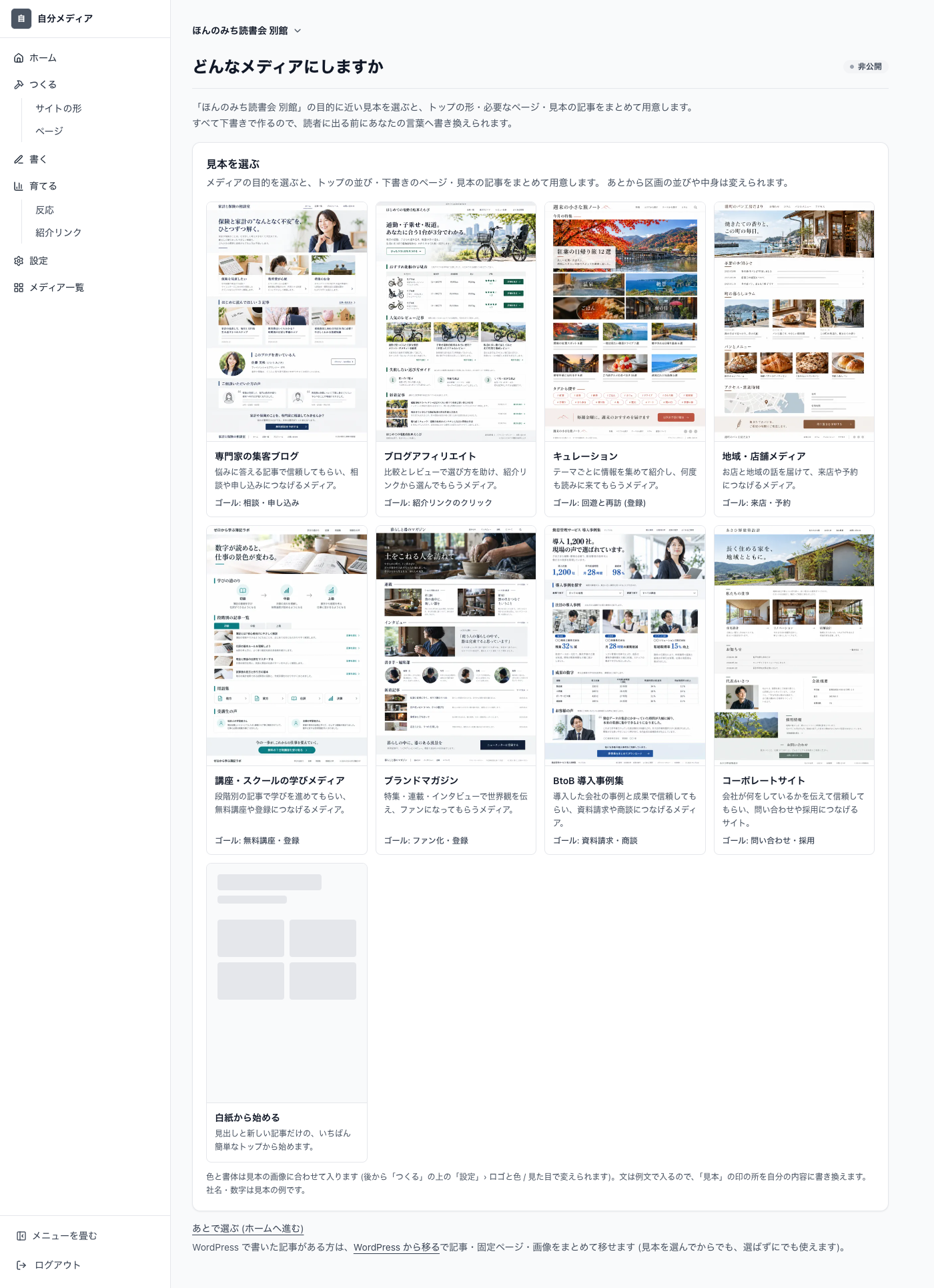
「どんなメディアにしますか」の画面に、目的別の見本が 8 種類と、「白紙から始める」が並びます。見本を選ぶと、トップの並び・下書きのページ・見本の記事が、まとめて用意されます。
見本 | ひとこと | ゴール |
|---|---|---|
専門家の集客ブログ | 悩みに答える記事で信頼してもらい、相談や申し込みにつなげる | 相談・申し込み |
ブログアフィリエイト | 比較とレビューで選び方を助け、紹介リンクから選んでもらう | 紹介リンクのクリック |
キュレーション | テーマごとに情報を集めて紹介し、何度も読みに来てもらう | 回遊と再訪(登録) |
地域・店舗メディア | お店と地域の話を届けて、来店や予約につなげる | 来店・予約 |
講座・スクールの学びメディア | 段階別の記事で学びを進めてもらい、無料講座や登録につなげる | 無料講座・登録 |
ブランドマガジン | 特集・連載・インタビューで世界観を伝え、ファンになってもらう | ファン化・登録 |
BtoB 導入事例集 | 導入した会社の事例と成果で信頼してもらい、資料請求や商談につなげる | 資料請求・商談 |
コーポレートサイト | 会社が何をしているかを伝えて信頼してもらい、問い合わせや採用につなげる | 問い合わせ・採用 |
見本のカードを押すと、「「(見本の名前)」で作りますか」の窓が開きます。窓には、パソコン(上の方)とスマートフォンでの見え方の画像、「入れ替わる物」(トップの区画・色と書体・メニューと行動ボタン・下書きで作るページ・見本の記事)、「消えない物」が出ます。確かめて、「この見本で作る」を押します(やめるときは「やめる」)。ここでは、読書会の紹介と質問への答えを積み上げる「専門家の集客ブログ」を選びます。
すでにトップの並びがあるメディアで見本を開くと、窓に「トップの並びが既にあります」と、「今の並び」「新しい並び」が出ます。「今のトップの並びを、この見本の並びに置き換える」にチェックを入れたときだけ、並びが置き換わります。チェックしないで進めると、ボタンは「ページと記事だけ足す(トップはそのまま)」に変わり、足りないページと記事だけが作られます。いちど見本を選んだメディアでは、その見本のカードに「選んでいる目的」の印が付きます。
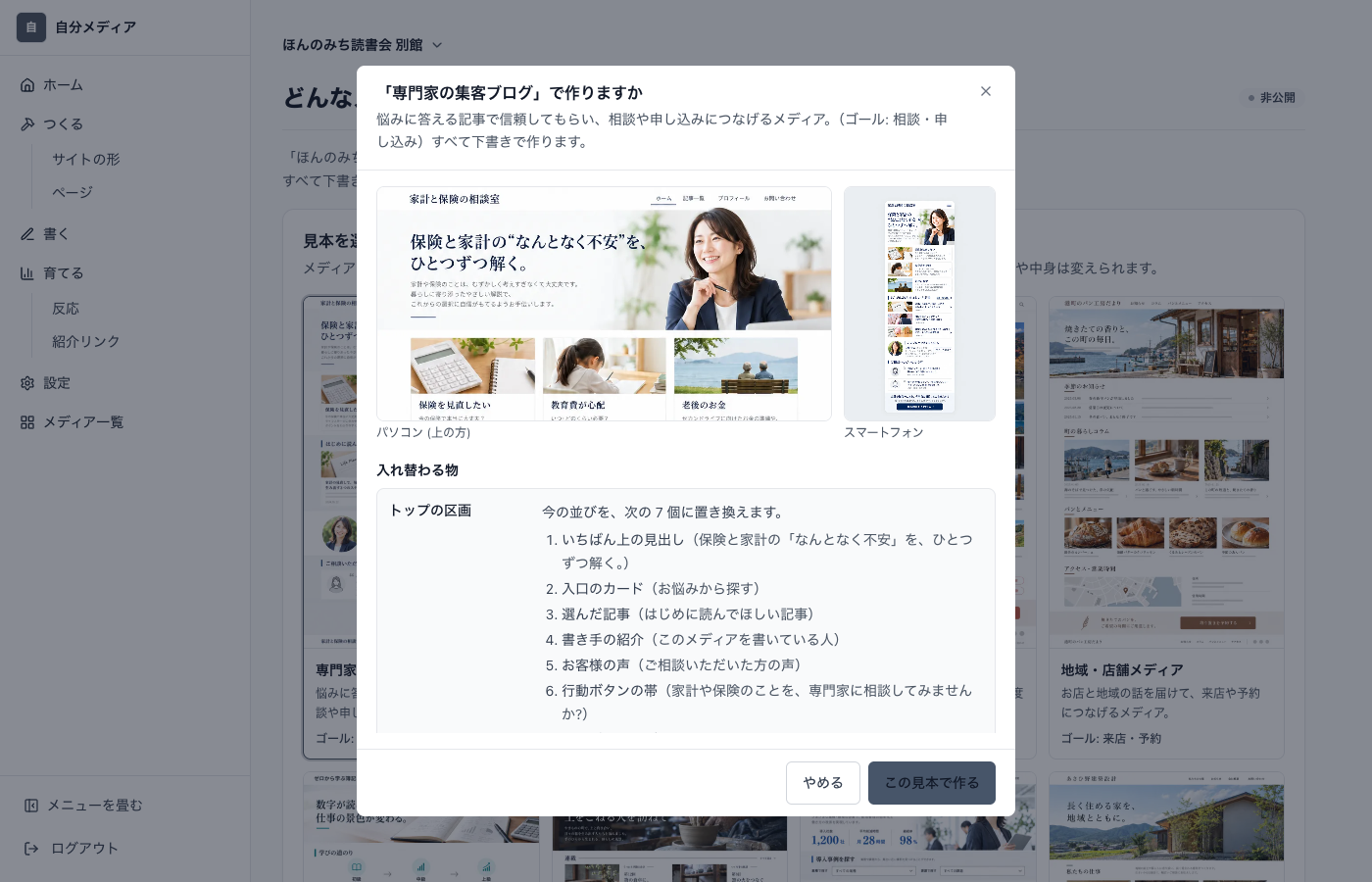
作り終えると、窓に「見本を用意しました。」と出て、「ホームで続きを進める」のボタンが出ます。
すべて下書きで作られます。同じアドレスのページや、同じ題名の記事がすでにあれば作りません。
色と書体は、見本の画像に合わせて入ります(あとから「つくる」の上の「設定」の「ロゴと色」「見た目」で変えられます)。
メニューと行動ボタンは、まだ無いときなどだけ見本のものが入ります。自分で直したメニューと行動ボタン、書いた記事、すでにある固定ページ、ロゴ、書いている人は消えません。
公開中のメディアでは、トップを書き換える見本は選べません(「公開中のメディアには見本のトップを入れられません」と出ます)。見本を選ぶのは、公開の前にしてください。
見本の文は例文です。社名や数字も見本の例です。書き換えずに公開すると、見本の文がそのまま読者に出ます(見本の写真の所は空いて見えます)。必ずご自身の内容に書き換えるか、要らない区画は消してください。なお、かっこ記号「〔」で囲んだ見本の文が残っている所は、書き換えるまで公開できません。
一部を作れなかったときは「一部を作れませんでした。」と出ます。もう一度押すと、足りない物だけ作ります。
すぐに選ばないときは、「あとで選ぶ(ホームへ進む)」で先に進めます。見本を選ばずに、決まった形のトップのまま始めることもできます。
ステップ 3:トップを仕上げる(「つくる」で書き換える)
ホームの「次にやること」の「トップを仕上げる」から「つくる」を開きます。画面の上に 1 本の帯があり、その下が 3 つに分かれています。
上の帯:「つくる」の右にある、いま見ているページの選択(はじめは「トップ」)、「地図」、見本のままの所の数、「見本をまとめて AI で書き換える」、保存の状態、元に戻す・やり直す、PC/スマホ、「設定」、「サイトに反映」
左:「区画」(トップの区画の一覧)と「AI」の 2 つのタブ
中:プレビュー(保存した下書きを、読者が見る部品と同じもので表示)
右:「区画の設定」(選んだ区画の欄)
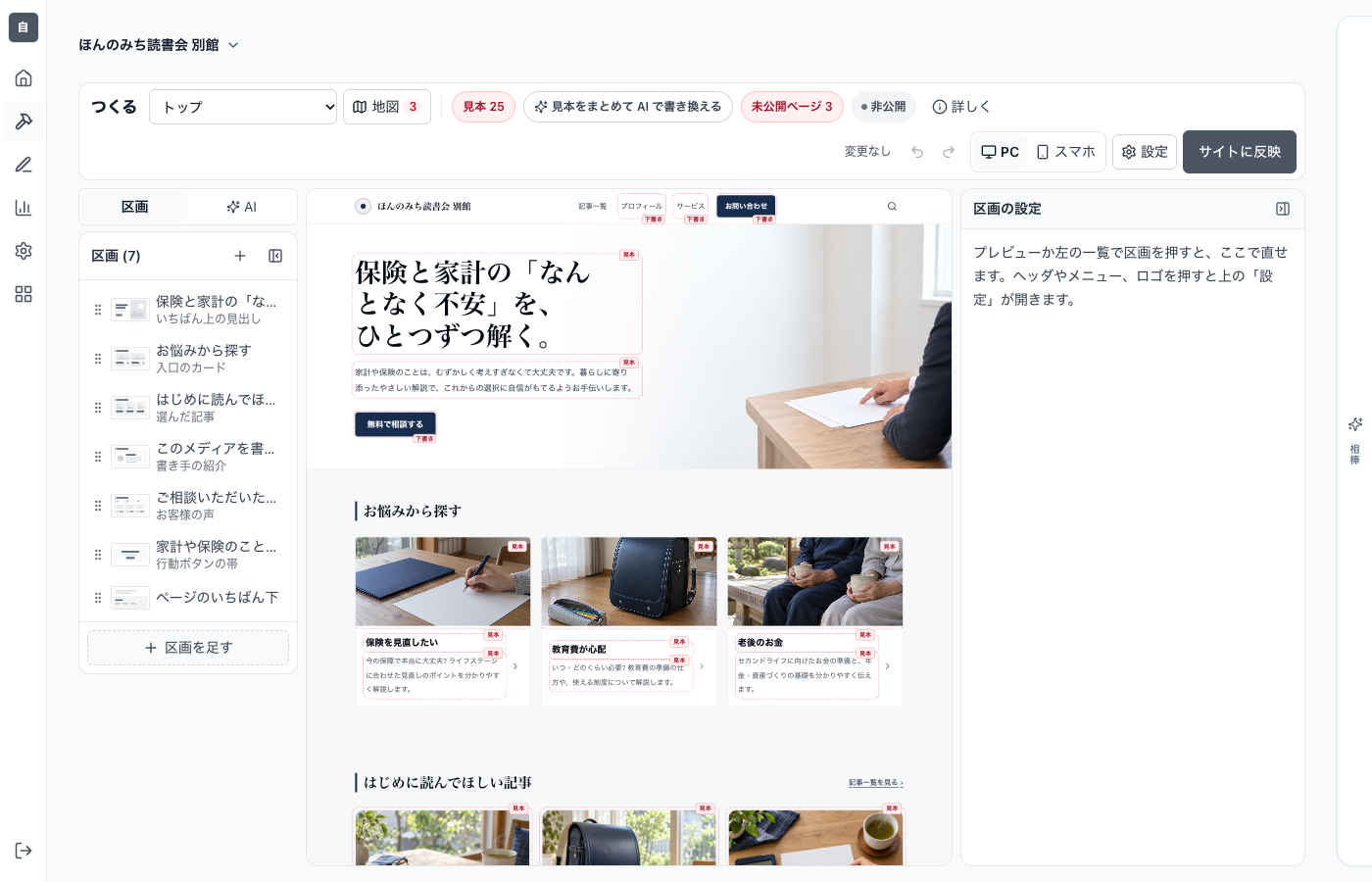
上の帯の赤い丸い印が、見本のままの所の数です。押すと、その場所に移ります。
かっこ記号「〔」の数:かっこで囲んだ見本の文が残っている所(残っている間は公開できません)
「見本」の数:見本のままの文や写真の数(残っていても公開・反映はできますが、見本のまま読者に出ます)
「未公開ページ」の数:メニューや行動ボタンの先で、まだ下書きのページ
どれも出なくなると、「見本のままの所は残っていません。」に変わります。印の全文は、帯の「詳しく」でも見られます。
書き換え方は 3 通りです。
プレビューの文字を直接打つ:プレビューの中の文字を 1 回押すと、その場で打ち直せます。Enter か別の場所を押すと確定し、Esc で取り消せます。直接打てるのは文字だけです。写真・つなぐカテゴリ・記事の選び方・文章の区画の本文は、右の欄で直します。
右の欄で直す:プレビューか左の一覧で区画を押すと、右の「区画の設定」にその区画の欄が出ます。
AI にまとめて書き換えてもらう:見本のままの文が残っているときは、上の帯に「見本をまとめて AI で書き換える」のボタンが出ます(画面の幅が狭いときは「AI で書き換える」と短く出ます)。ボタンに触れると「見本のままの文がある ◯ 区画を、サイトの情報から AI がまとめて書き換えます (下書きに入るだけ・元に戻すで戻せます)」と出ます。押すと、帯の下に「見本の文を AI が書いています (◯ / ◯ 区画)。書き終わるまで、このページを開いたままにしてください。」と出て、書き終わると「◯ 区画の文を書き換えて、下書きに入れました。」と出ます。写真と、声・数字・住所などの欄は AI が書き換えないので、「写真 ◯ 枚と、声・数字・住所などの欄 ◯ か所は見本のままです (差し替えるか消してください)。」の案内に沿って、ご自身で差し替えるか消してください。書けなかった区画があるときは、その区画の名前と「書けなかった区画だけもう一度」が出ます。
見本から入った文には、赤い「見本」の印が付いています。その欄を書き換えると、印は外れます。写真だけは、「写真なしで使う」で印を外せます。
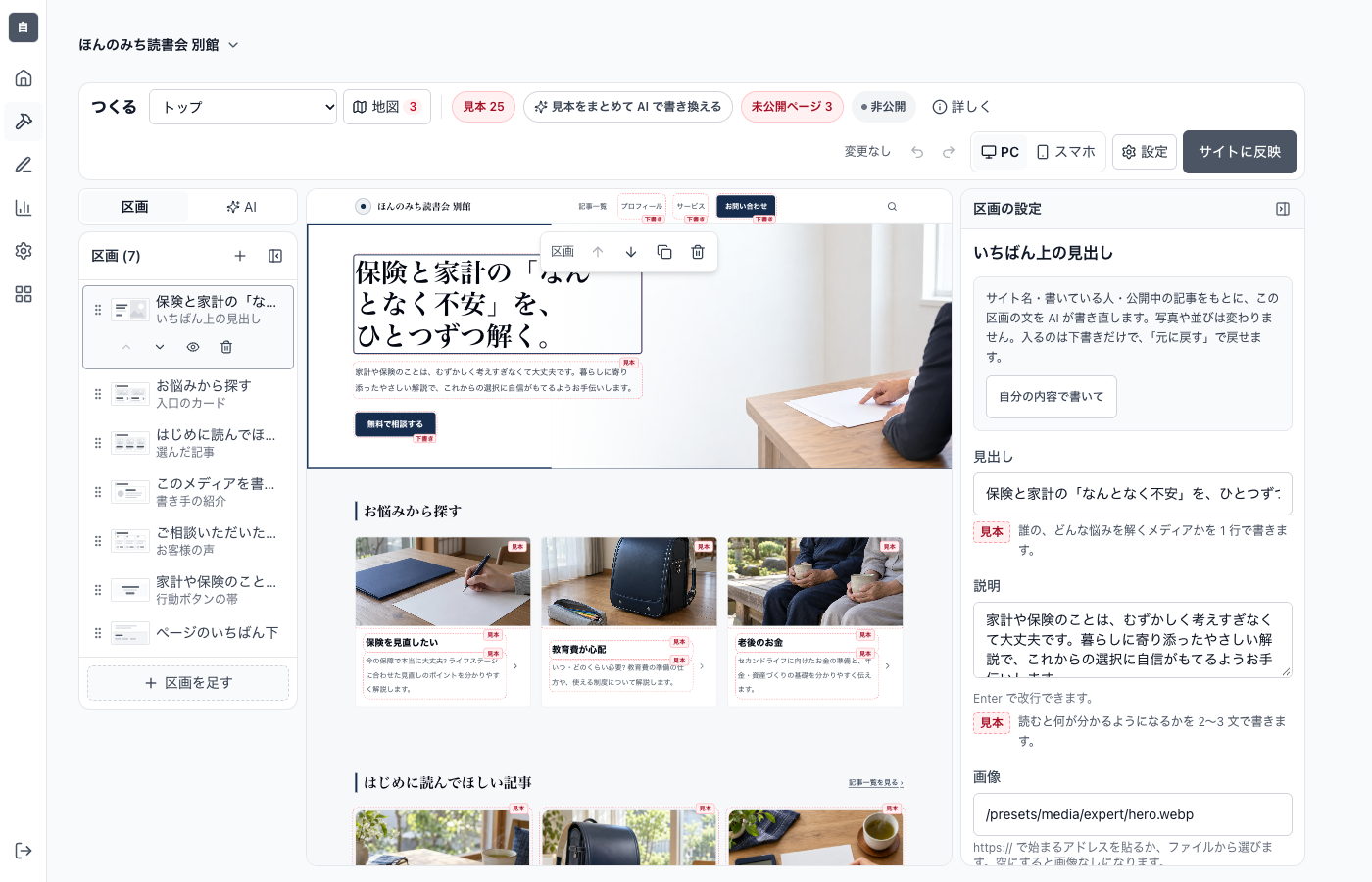
1 つの区画だけを書き直したいときは、右の欄の上の「自分の内容で書いて」を使えます。サイト名・書いている人・公開中の記事をもとに、その区画の文を AI が書き直します(写真や並びは変わりません)。入るのは下書きだけで、「元に戻す」で戻せます。料金や連絡先などは、ご自身の内容になっているか確かめてください。左の「AI」のタブでは、AI に話しかけて、区画の文や並びを直してもらえます(トップの区画と、持ち込んだ HTML のページが対象です。直した物は下書きに入るだけで、公開はしません)。AI の準備が済んでいないときは「AI の利用設定がまだ済んでいません」と出ます。その場合は別冊「AI キー設定ガイド」をご覧ください。
書き換えた内容は、3 秒ほど手が止まると、自動で下書きに保存されます。帯には「保存中…」と出て、保存が済むと「下書き保存済み・未反映」に変わります。帯の「詳しく」には「下書きに保存しました。読者にはまだ出ていません (「サイトに反映」で出ます)。別のページへ移っても、下書きは消えません。」と出ます。この時点では、読者にはまだ出ません。確かめたら、右上の「サイトに反映」を押します。「サイトに反映しました。」と出たら、読者が見る形に移っています(帯の表示は「変更なし」に変わります)。反映したあとも、見ていたページ・選んでいた区画・開いていた窓のまま、続けて直せます。まだサイトを公開していなければ、反映した形は、ホームで公開したときに読者に出ます。
かっこ記号「〔」で囲んだ見本の文が残っているまま公開中のサイトに反映しようとすると、止まります。画面の案内のとおり、書き換えてからお試しください。 「見本」の印の残った所があっても、反映は止まりません。反映のあとに「反映しました。ただし見本のままの文や写真が残っている区画があり、そのまま読者に出ています。書き換えるか消してください (「見本をまとめて AI で書き換える」も使えます)。」と出て、残っている区画ごとに「「(区画の名前)」を直す」のボタンが並びます。押すと、その区画に移ります。
ステップ 4:書いている人と、案内先と、連絡先を入れる
誰が書いているかが分かると、記事を信頼して読んでもらえます。また、はじめての記事を公開するには、次の 2 つが必要です(空のままだと、公開前の確認で止まります)。
書いている人の名前:「つくる」の上の帯の「設定」を押すと右に開く窓の「書いている人」の「著者名」。紹介文(「著者の紹介」)も入れておくと、記事の下に出ます。
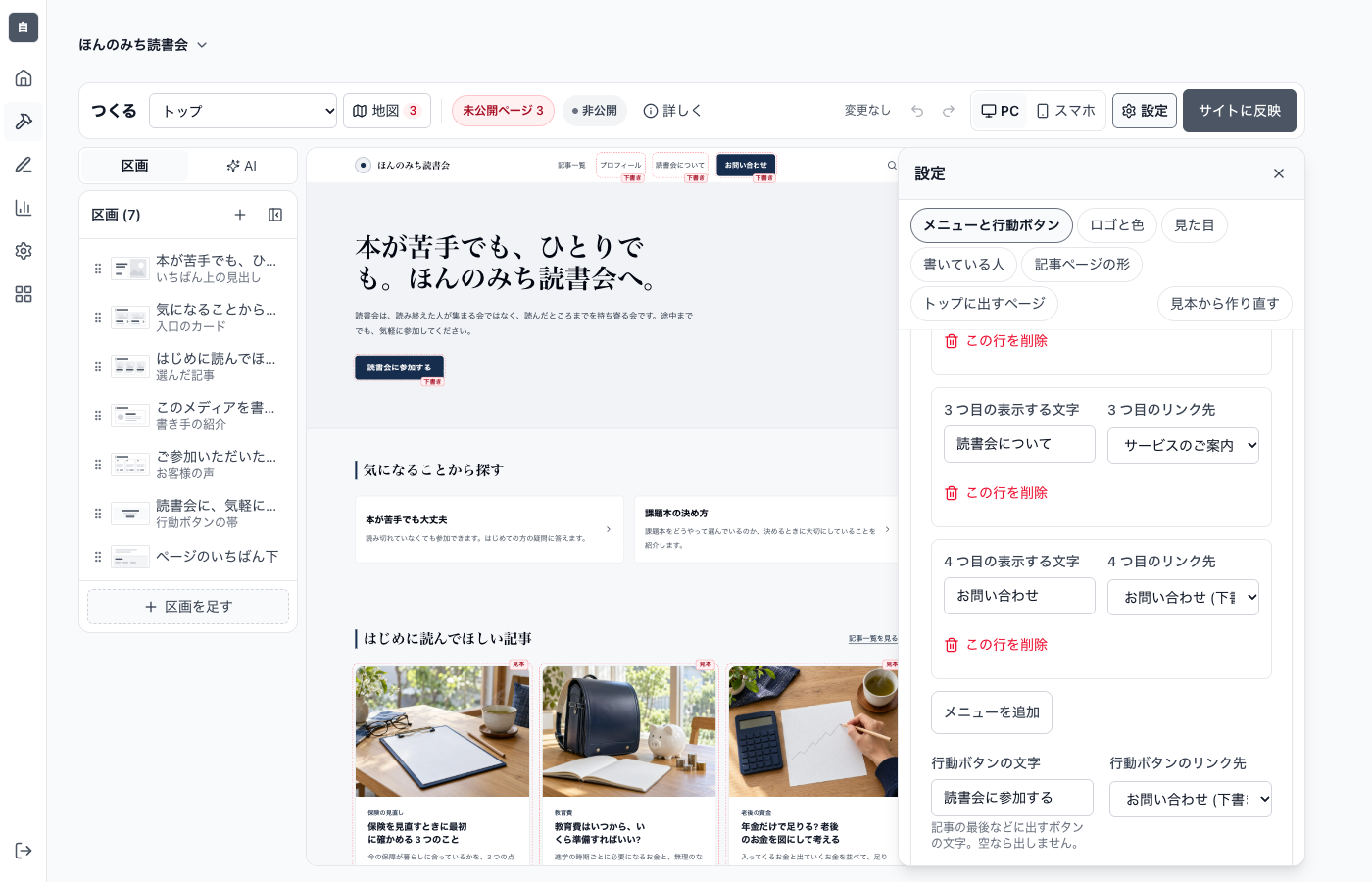
記事の最後の案内(行動ボタン):同じ窓の「メニューと行動ボタン」の「行動ボタンの文字」と「行動ボタンのリンク先」。読み終えた人に、次にしてほしいこと(例:読書会のお申し込み)を案内するボタンです。見本を選んだ直後は、メニューや行動ボタンがすでに入っています(見本では、行動ボタンのリンク先はお問い合わせのページです)。ご自身の文言と行き先に直してください。
さらに、読者からの連絡先も、同じ「書いている人」の欄の下にある「読者からの連絡先 (運営者の表記)」で入れます。「運営者の名前」「連絡先」(メールアドレスや問い合わせページのアドレスなど)「所在地についての注記」(住所そのものを出したくない場合の書き方も書けます)の 3 つです。入力した内容だけが、サイトの下と「運営者について」のページに出ます。
ホームの「書いている人を設定」が開いているときは、足りない物が名指しで出ます(例:「読者からの連絡先が空です。サイトの下に連絡先が出ません。」)。ボタンは、名前と紹介が入っていて連絡先だけが空のときは「書いている人の欄で連絡先を入れる」、それ以外は「書いている人を入れる」です。どちらを押しても、「つくる」の「設定」の窓の「書いている人」が開きます。
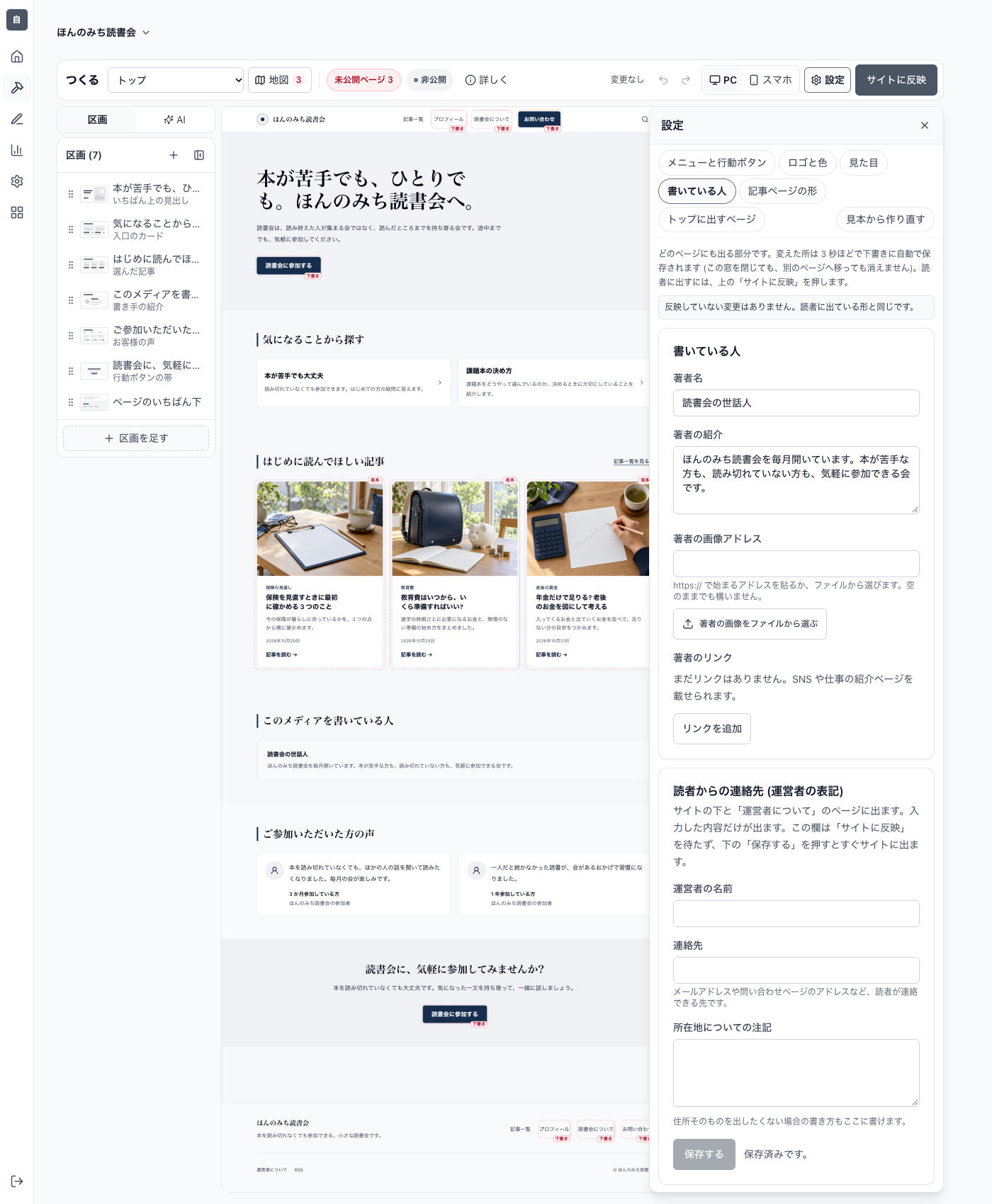
保存のしかたは、2 通りに分かれます。
書いている人(著者名・紹介・画像・リンク)と行動ボタン:3 秒ほど手が止まると、自動で下書きに保存されます。読者に出るのは、「サイトに反映」を押してからです(押さないままでは読者には出ません)。入れたら「サイトに反映」を押します。
読者からの連絡先:この欄だけは「サイトに反映」を待ちません。欄の下の「保存する」を押すと、すぐサイトに出ます(「保存していない変更があります。」と出ている間は、まだ保存されていません)。
ホームの「書いている人を設定」は、名前・紹介と連絡先がそろうとチェックが付きます。
ステップ 5:最初の記事を書く
メニューの「書く」を開き、右上の「新しい記事」を押します。下書きが 1 本作られ、編集画面が開きます(見本を選んだときは、見本の記事が 1 本、下書きで入っています。それを書き換えて使ってもかまいません)。
編集画面は、左が題名と本文、右が記事の設定です。
題名を入れます。例として「本を読み切れていなくても参加していいですか」。
本文を書きます。上のボタンで、大きい見出し・小さい見出し・箇条書き・リンク・画像などを入れられます(第 5 章)。見出しは 2 つ以上、本文は 100 字以上が必要です。1,500 字くらいを目安にすると読み応えが出ます。
右の「記事の情報」に、記事のアドレス(半角の英小文字・数字・ハイフン・アンダースコア。例:can-i-join-without-finishing-the-book)と、カテゴリ、要約を入れます。
右の「検索での見え方」の「検索結果に出る説明」に、検索した人が開くかどうかを決める文を入れます。ここが空だと、公開できません。
下書きの本文は、自動で保存されます。題名や右の欄は、「下書きを保存」を押したときに保存されます。
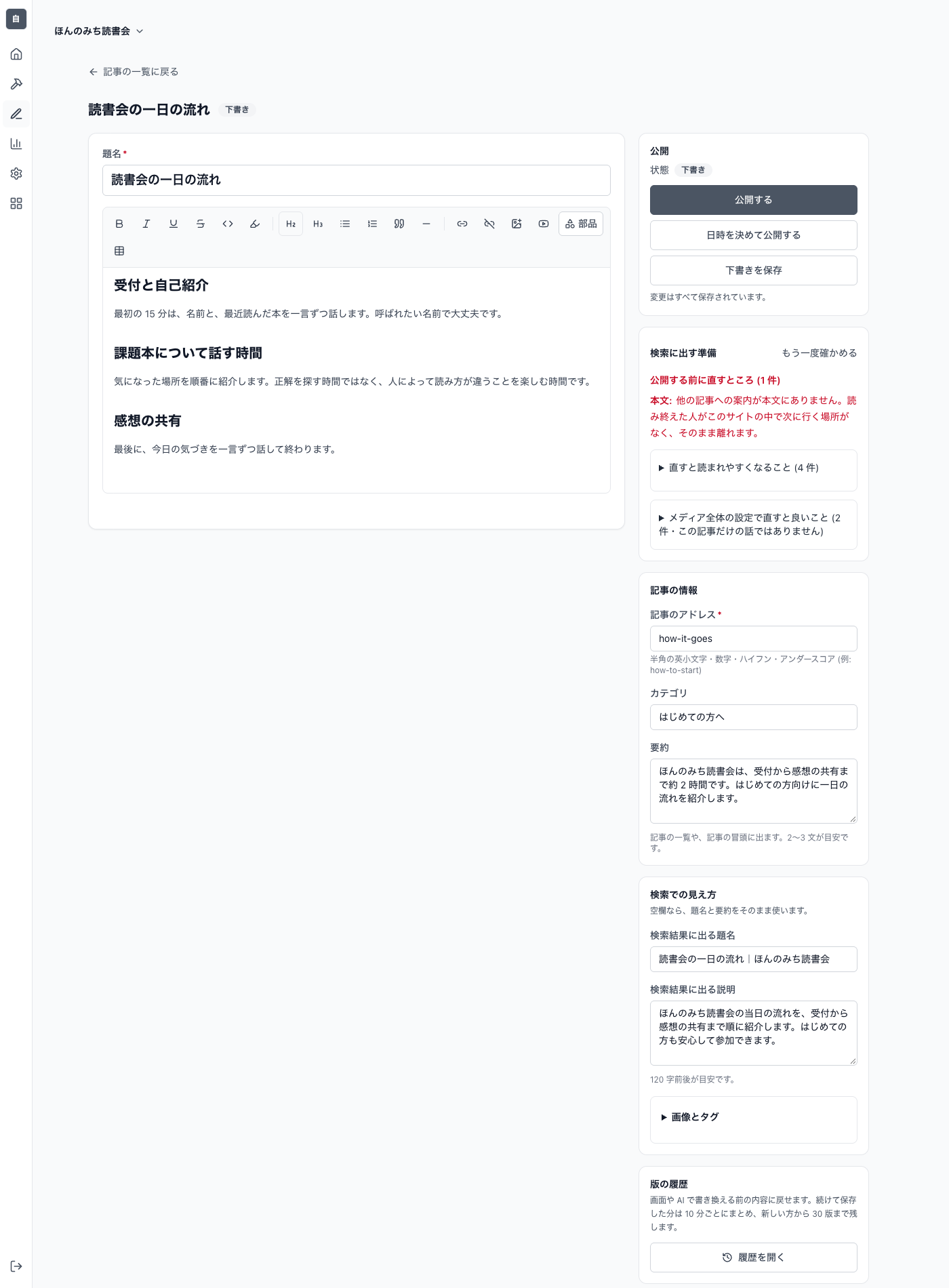
ステップ 6:公開前の確認を通して、記事を公開する
右の「公開」の欄の「公開する」を押すと、「公開する前に、題名・アドレス・本文を検査します」の確認が出ます。進むと、検査に通れば公開されます。通らないときは、記事は公開されず、次の枠が並びます。
「公開する前に直すところ(◯ 件)」(赤い帯):この記事の中で直すところです。上から順に直して、もう一度「公開する」を押してください。
「メディア全体の設定で直すところ(◯ 件)」:記事でなく、メディア全体の設定が足りないために止まっているところです。「この記事だけの話ではありません。一度直せば、ほかの記事にも効きます。」と添えられ、行ごとに直しに行くボタンが付きます(「つくるで行動ボタンを入れる」「つくるで書いている人を入れる」など)。
「公開はできますが、直すと読まれやすくなること(◯ 件)」:直さなくても公開できる、記事の注意です。
「メディア全体の設定で直すと良いこと(◯ 件・この記事だけの話ではありません)」:直さなくても公開できる、メディア全体の注意です。1 行に畳まれていて、開くと中身と直しに行くボタンが出ます。
右の列の「検索に出す準備」でも、同じ点検が見られます(「もう一度確かめる」で再点検)。
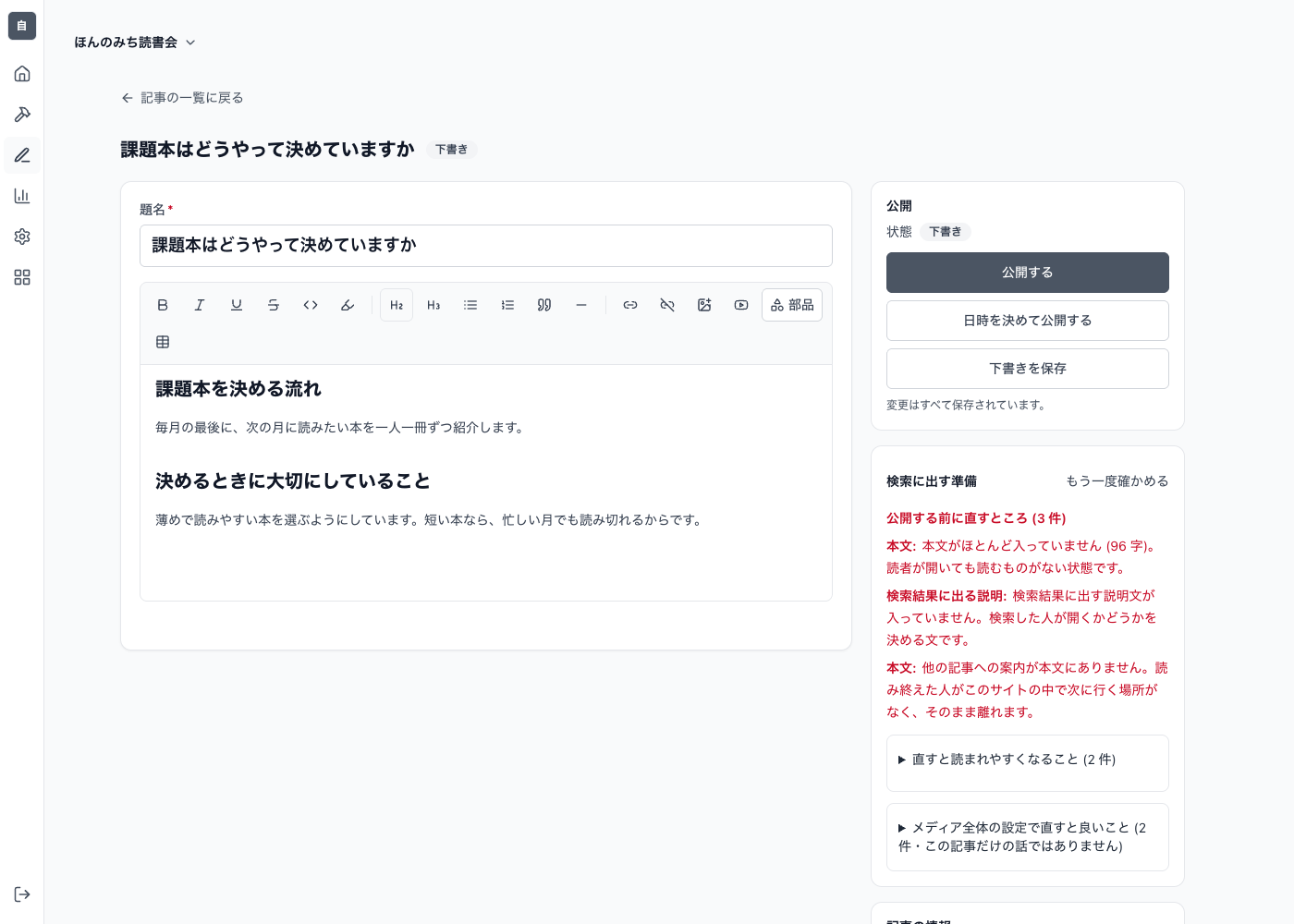
よく出る「直すところ」は、次のとおりです。
本文がほとんど入っていません(100 字に満たない)
タイトルが入っていません(「無題の記事」のままも同じ)
記事のアドレスが仮のまま(「auto-」「draft-」「untitled-」で始まる)/使えない文字が入っている/同じアドレスの記事がすでに公開されている
同じタイトルの記事がすでに公開されている
検索結果に出す説明文が入っていません
本文の中に一番大きな見出し(大見出し)がある(本文の見出しは、記事の題名の次の大きさから始めます)
本文の見出しが 2 個に満たない
他の記事への案内が本文にありません(同じメディアに、ほかに公開している記事があるとき。公開している記事がこの 1 本だけのときは、注意にとどまります)
まだ無い記事を指すリンクがある
題名や検索結果に出す見出しに、「保証」「絶対」「必ず」「日本一」「100%」のような言い切りすぎの言葉がある
題名・本文などに、このサービスの提供元の名前が入っている
「今だけ」「期間限定」などの急かす言い方は、止まらず注意に出ます
メディア全体の設定で止まるのは、記事を読み終えた人の案内先(行動ボタン)がサイトに未設定のときと、書き手の名前がサイトに未設定のときです。どちらも「メディア全体の設定で直すところ」の枠に出ます。
画面の文言は、直すところを名指しで教えてくれる形になっているので、その案内のとおりに直せば通ります。
「メディア全体の設定で直すと良いこと」には、たとえば「運営者の表記と連絡先が未設定です」(「つくるで連絡先を入れる」で、「つくる」の「書いている人」の下の連絡先の欄が開きます)や、「検索エンジンの登録タグが未設定です」(「設定の「検索」を開く」で、設定の「検索」の「所有者確認コード」を入れます)が出ます。これらは、直さなくても公開できます。
ステップ 7:メディアを公開する
記事を公開しても、サイトそのものが非公開のあいだは、読者は開けません。ホームの上の枠に「サイトはまだ非公開です。読者はまだ開けません。」と出ているときは、目立つ色の「サイトを公開する」を押します。確認の画面で「公開する」を押すと、「サイトを公開しました。表示されるまで少し時間がかかることがあります。」と出ます。公開したあとも、ホームの「サイトを非公開にする」で、いつでも非公開に戻せます(記事やページは消えません)。
トップに見本のままの文や写真が残っているときは、確認の画面に「トップの ◯ 区画に見本のままの文や写真が残っています。公開すると、見本のまま読者に出ます。」と添えられます。そのまま公開すると、「見本のまま公開しました (◯ 区画)。」と出て、ホームの上の枠でも知らせ続けます。「つくる」で「見本」の印の所を書き換えるか消して、「サイトに反映」を押してください。
公開できずに止まるのは、次の 2 つのときです。 - トップにかっこ記号「〔」で囲んだ見本の文が残っているとき:「つくる」で書き換えて「サイトに反映」を押してから、もう一度お試しください。 - 公開できるサイトの数の上限に達しているとき:「公開できるサイトは ◯ 本までです(いま ◯ 本を公開中)。他のサイトを非公開にするか、担当のパートナーに相談してください。」と出ます。ほかのメディアを非公開にするか、ご契約先(担当のパートナー) にご相談ください。上限が 0 のクライアントでは、「このクライアントでは、サイトを公開できない設定になっています。担当のパートナーに相談してください。」と出ます。
ステップ 8:読者が見るアドレスで確かめる
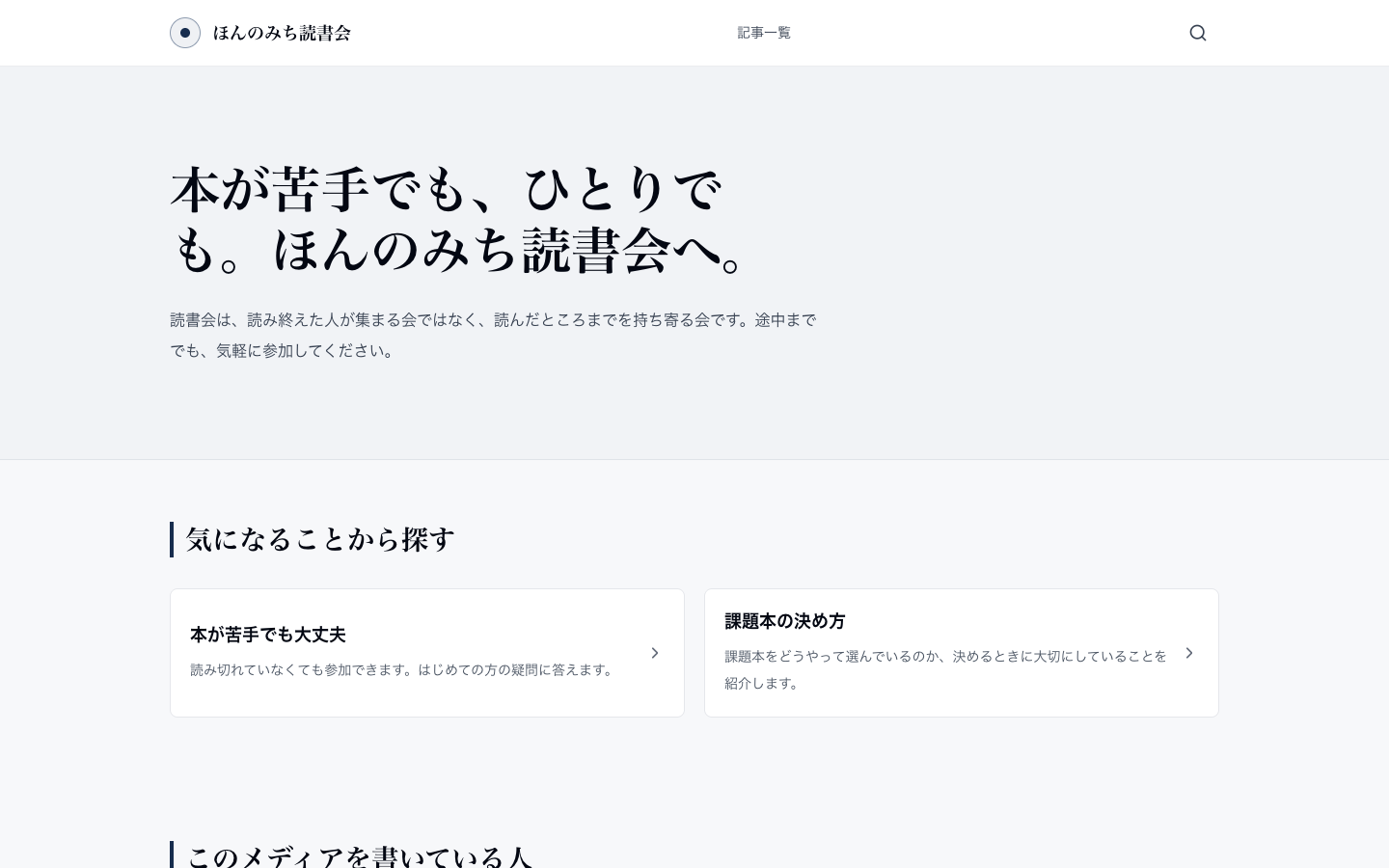
ホームの上の枠にある読者のアドレス、または「サイトを見る」を押すと、新しいタブで、読者が見る画面が開きます。次を確かめてください。
トップに、ご自身の言葉の見出しと、公開した記事が出ているか(見本の文が残っていないか)
記事を開いて、題名・本文・書いている人・記事の最後の案内が出ているか
サイトの下に、読者からの連絡先が出ているか
スマートフォンでも崩れていないか
公開した記事は、編集画面の「読者が見るページを開く」からも開けます。
ここまでで、1 つ目のメディアは公開できました。次の章からは、各画面をメニュー順に説明します。
---
4. つくる(サイトの形・ページ)
「つくる」は、サイトの形を作る区分です。メニューに「サイトの形」と「ページ」の 2 つが並びます。メニューやロゴ・色・書いている人・読者からの連絡先・記事ページの形・トップに出すページなど、サイトの形を書き換えられる場所は「つくる」だけです(メニューの「設定」では変えられません)。固定ページの本文を書き直すのも、「つくる」の画面の中です。
4-1. サイトの形
「つくる」の画面の使い方は、第 3 章のステップ 3 のとおりです。ここでは、各部分を辞書のようにまとめます。
画面の上の帯
左から順に、次のものが並びます。
表示 | 意味 |
|---|---|
つくる / (ページの選択) | いま見ているページを選びます。「サイト」(トップ)・「固定ページ」・「記事」(記事一覧・記事ページ (形の見本)・カテゴリ)・「案内」(運営者について、法律で決まった表記)の組に分かれています。下書きのページには「(下書き)」、メニューにあるのにまだ作っていないページには「(ページが無い)」と付きます |
地図 | 「サイトの地図」を開きます(下の「サイトの地図」)。数字は、確かめることの数(ページが無い+下書きのまま)です |
〔 と数 | かっこで囲んだ見本の文が残っている数。押すと、その場所に移ります。残っている間は、サイトを公開できません |
見本 ◯ | 見本のまま残っている文や写真の数。押すと、その場所に移ります。残っていても公開・反映はできますが、見本のまま読者に出ます |
見本をまとめて AI で書き換える | 見本のままの文があるときだけ出ます。見本のままの区画の文を、サイトの情報から AI がまとめて書き換えます(下書きに入るだけ。「元に戻す」で戻せます)。書いている間は「AI が書いています…」になります |
未公開ページ ◯ | メニューや行動ボタンの先で、まだ下書きのページの数。押すと、サイトの地図が開きます |
非公開 | このメディアをまだ公開していない印。反映した形は、ホームで公開すると読者に出ます |
詳しく | 印の全文と、保存の状態の全文、ページの一覧への入口が出ます |
下書き保存済み・未反映 / 保存中… / 変更なし / 保存できませんでした | 下書きの自動保存の状態です。「下書き保存済み・未反映」は、下書きには保存したが、まだ読者には出ていない状態。「変更なし」は、読者に出ている形と同じ状態です |
元に戻す/やり直す | ひとつ前の状態に戻る・戻した操作をやり直す(⌘Z/⌘⇧Z) |
PC/スマホ | プレビューの幅を切り替える(見え方の確認だけです) |
設定 | 右に「設定」の窓を開きます(下の「「設定」の窓」)。スマートフォンの幅では、歯車の印だけになります |
サイトに反映 | 保存済みの下書きを、読者が見る形に移す |
「サイトに反映」は、別の窓や別の人の操作で、すでにサイトが変わっていると止まります。「他の窓か AI で変わりました。最新を読み込んでから反映してください。」と出たら、「最新を読み込む」を押してください。「最新の内容を読み込みました。あなたが変えた所はそのまま残っています。確かめてから、もう一度「サイトに反映」を押してください。」と出ます。確かめてから、もう一度「サイトに反映」を押します。
反映したあとも、見ていたページ・選んでいた区画・「設定」の窓・プレビューの位置は、そのまま残ります。
左の「区画」の一覧
トップを見ているときの左の欄には、「区画」と「AI」のタブがあります。「区画」にトップの区画(最大 12 個)が上から並びます。行ごとに、掴んで並べ替え・上へ・下へ・表示する/表示しない(目の印)・削除ができます。「区画を足す」で、トップのいちばん下に区画を足せます。区画がまだないときは、上の「設定」の「見本から作り直す」で並びを作れます。
区画を選ぶと、プレビューの上に「上へ」「下へ」「複製」「削除」のボタンが浮きます。削除は確認が出ます(「サイトに反映」を押すまでは、読者には出ません。消したあとでも「元に戻す」で戻せます)。
「AI」のタブでは、AI に話しかけて、トップの区画や、持ち込んだ HTML のページの文を直してもらえます。直した物は下書きに入るだけで、公開はしません。数字・価格・住所・評価は書きません。この会話は「つくる」を開いている間だけ残ります。AI の準備が済んでいないときは、別冊「AI キー設定ガイド」をご覧ください。
左の欄と右の欄は、畳んで、プレビューを広くできます。
スマートフォンでは、区画の一覧と区画の設定が、1 枚の引き出しの中で切り替わります。画面には「直したい区画は、下のプレビューで押すか「区画の一覧」から選びます。区画を足す・並べ替えるのも「区画の一覧」です。」と出ます。区画を選ぶと、同じ引き出しのまま区画の設定に変わり、「区画の一覧へ戻る」で一覧に戻れます。
区画の種類
区画 | できること |
|---|---|
いちばん上の見出し | トップのいちばん上に出す、大きな見出しと説明。画像の見せ方(文字と画像を左右に/画像を全面に敷いて文字を重ねる/画像を右に敷き、左は白い地に文字)、ボタン、見出しの中の数字(3 つまで)、見出しの線 |
入口のカード | 読者に入口を選んでもらうカード(4 枚まで)。見せ方:写真の下に文字のカード/写真に題名を重ねたタイル/写真の下に題名と「›」/タブ(写真なし)。つなぐカテゴリは、記事に付けるカテゴリ名と同じ文字にすると、そのカテゴリの記事一覧につながります |
選んだ記事 | 読んでほしい記事を、公開中の記事から選んで並べる(6 本まで)。見せ方が 7 通りあります(カードを横に並べる/1 本目を大きく出す/写真と文を横に並べる/ほか) |
新しい記事 | 新しく公開した記事が自動で並ぶ。出す本数は 3〜12 本。見せ方は、カードの格子/日付と題名の行/小さな写真と題名の行 |
カテゴリの一覧 | 記事に付いているカテゴリを並べる。形は「名前と記事の数」か「# 名前の枠」。記事のタグも並べられます |
書き手の紹介 | 「設定」の窓の「書いている人」の紹介を出す |
文章の区画 | 見出しと文章を自由に書く。本文の横に写真を置け、幅は「幅いっぱい」「半分」「写真を画面の端まで敷いた帯」から選べます |
お知らせの帯 | 細い帯で、ひとことのお知らせを出す。出す場所は「この位置」か「どのページでもヘッダの上」 |
行動ボタンの帯 | 読者にしてほしい行動へのボタンを帯で出す。ボタンの文字と行き先は、空なら「設定」の窓の「メニューと行動ボタン」の行動ボタンのものを使います |
お客様の声 | お客様や受講生の声をカードで出す(3 つまで)。ご本人の了承を得て載せてください |
番号付きの手順 | 選び方や学びの段階を、番号付きで順に見せる(2〜6 段)。「番号付きのカード」か「矢印でつなぐ段階」 |
数字で見せる | 導入社数などの数字を大きく見せる(4 つまで)。実際に数えた数字だけを書きます |
写真の並び | 商品やメニューの写真を並べる(8 枚まで)。写真の無い 1 枚は読者には出ません |
アクセス | 住所と営業時間。住所で地図を開くリンクを出せます。地図風の飾りの図も出せますが、実際の場所は示しません |
人の紹介 | 書き手や編集部の人を写真付きで紹介する(4 人まで) |
ページのいちばん下 | どのページにも出る、いちばん下の形(「明るい地 + サイトのメニュー」か「濃い地」)。並びの中の位置は関係ありません |
比較表 | 商品を写真・星・項目の値で比べる表(5 つまで・比べる項目は 4 つまで)。「詳細を見る」の行き先を入れると、読者の面では広告のリンクとして扱われます |
用語集 | よく出る言葉を、アイコン付きのカードで並べる(8 つまで) |
絞り込みの入口 | 業種や課題のカテゴリへのリンクを並べる。公開中の記事が無いカテゴリは、読者には出ません |
写真の欄には、https で始まる画像のアドレスを貼るか、「ファイルから選ぶ」で画像を置きます(4 MB までの JPEG/PNG/WebP/GIF)。空にすると、画像なしになります。
「設定」の窓
上の帯の「設定」を押すと、右に「設定」の窓が開きます(閉じるときは窓の右上の「×」)。どのページにも出る部分です。窓には「変えた所は 3 秒ほどで下書きに自動で保存されます (この窓を閉じても、別のページへ移っても消えません)。」と出ます。変えた所は下書きに入り、「サイトに反映」を押すと読者に出ます(スマートフォンの幅では、窓の下にも「サイトに反映」が出ます)。プレビューのヘッダやロゴを押しても開きます。窓の上の 7 つの印から、どこを直すかを選びます。
メニューと行動ボタン:サイト上部のメニュー(「メニューを追加」・表示する文字とリンク先・最大 10 件)。「行動ボタンの文字」「行動ボタンのリンク先」「行動ボタンを出す場所」(記事の最後/サイドバー/記事の最後とサイドバー)。文字を空にすると、ボタンは出ません。見本を選ぶと、メニューは 4 件ほど入っています。
リンク先の選び方:リンク先は、一覧から選ぶ欄です。「サイト」(トップ)、「固定ページ」(作ったページ。下書きのページには「(下書き)」と付きます)、「記事」(記事一覧・「カテゴリ: ◯」)、「案内」(運営者について・特定商取引法に基づく表記・プライバシーポリシー)の組から選びます。ほかのサイトへつなぐときは、いちばん下の「外のサイト (https://…)」を選ぶと「外のサイトのアドレス」の欄が出るので、https:// から入れます。今のリンク先が一覧に無いときは、「今のまま (…)」が出ます。メニュー・行動ボタン・サイトの地図・プレビューのそばの窓で、同じ選び方です。
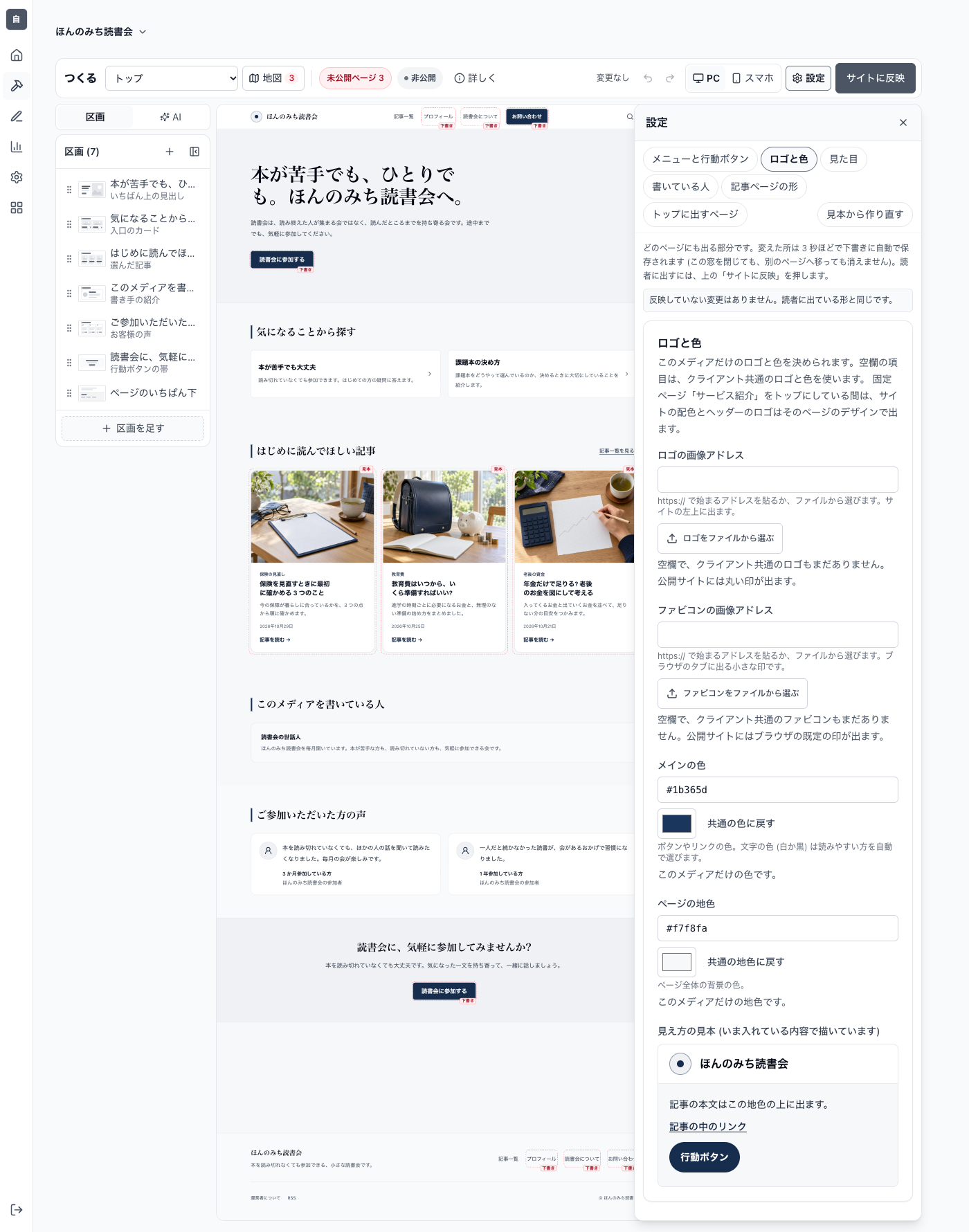
ロゴと色:ロゴの画像アドレス・ファビコンの画像アドレス(ブラウザのタブに出る小さな印)・メインの色・ページの地色。ロゴとファビコンは、アドレスを貼るほか、「ロゴをファイルから選ぶ」「ファビコンをファイルから選ぶ」で画像を置けます。入れた内容は、下の「見え方の見本」でそのまま確かめられます。空欄の項目は、「クライアント共通」と表示される、アカウント全体で共通のロゴと色を使います(「共通の色に戻す」「共通のロゴに戻す」で戻せます)。色は「#」と 6 桁の英数字(例:#1a73e8)で入れます。固定ページ「サービス紹介」をトップにしている間は、サイトの配色とヘッダーのロゴはそのページのデザインで出ます。
見た目:サイト全体の雰囲気を選びます。「標準 (読みやすさ優先)」「明朝 (読み物らしい落ち着き)」「太字見出し (主張の強い誌面)」。
書いている人:著者名・著者の紹介・著者の画像アドレス(「著者の画像をファイルから選ぶ」でも置けます)・著者のリンク(SNS や仕事の紹介ページなど)。その下に「読者からの連絡先 (運営者の表記)」(運営者の名前・連絡先・所在地についての注記)が並びます。連絡先の欄だけは「サイトに反映」を待たず、欄の下の「保存する」を押すとすぐサイトに出ます(第 3 章のステップ 4)。
記事ページの形:どの記事のページも同じ形になります(下の「記事ページの形」)。
トップに出すページ:サイトのトップに、区画の並びの代わりに固定ページを出せます(下の「トップに出すページ」)。
見本から作り直す:目的別の見本で、トップを作り直します(下の「見本から作り直す」)。
記事ページの形
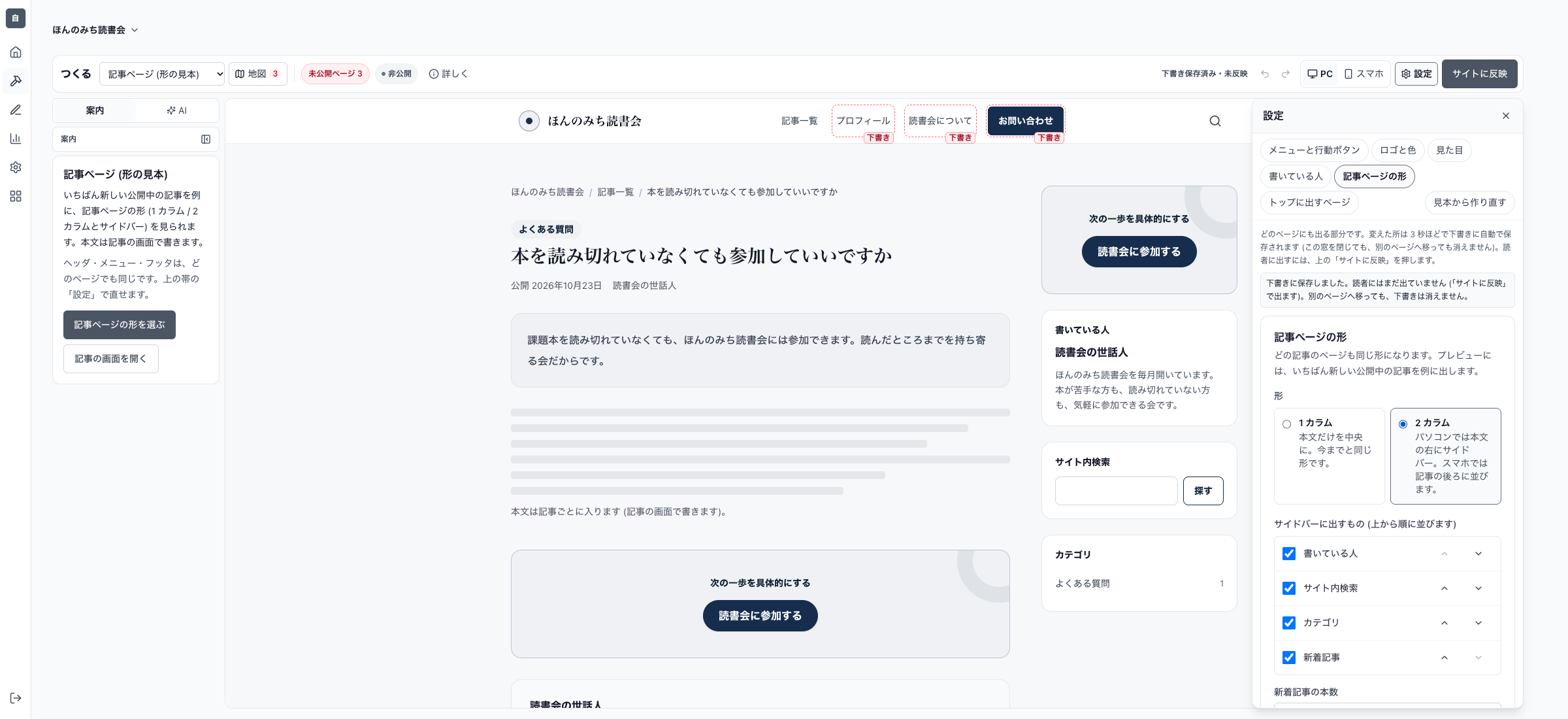
「設定」の窓の「記事ページの形」で、記事のページの形を選びます。
1 カラム:「本文だけを中央に。今までと同じ形です。」
2 カラム:「パソコンでは本文の右にサイドバー。スマホでは記事の後ろに並びます。」
2 カラムにすると、「サイドバーに出すもの (上から順に並びます)」で、「書いている人」「サイト内検索」「カテゴリ」「新着記事」から出すものを選び、「上へ」「下へ」で並べ替えられます。「新着記事の本数」は 3〜10 本です(いま読んでいる記事を除いた本数)。行動ボタンを出す場所を「サイドバー」か「記事の最後とサイドバー」にしていると、サイドバーの一番上にも行動ボタンが出ます。中身の無い部品(カテゴリの付いた記事が無いときなど)は出ません。
プレビューには、いちばん新しい公開中の記事を例に、記事ページの形が出ます。上の帯のページの選択で「記事ページ (形の見本)」を選んでも、同じ見え方を確かめられます。変えた形は、「サイトに反映」を押すと読者に出ます。
トップに出すページ
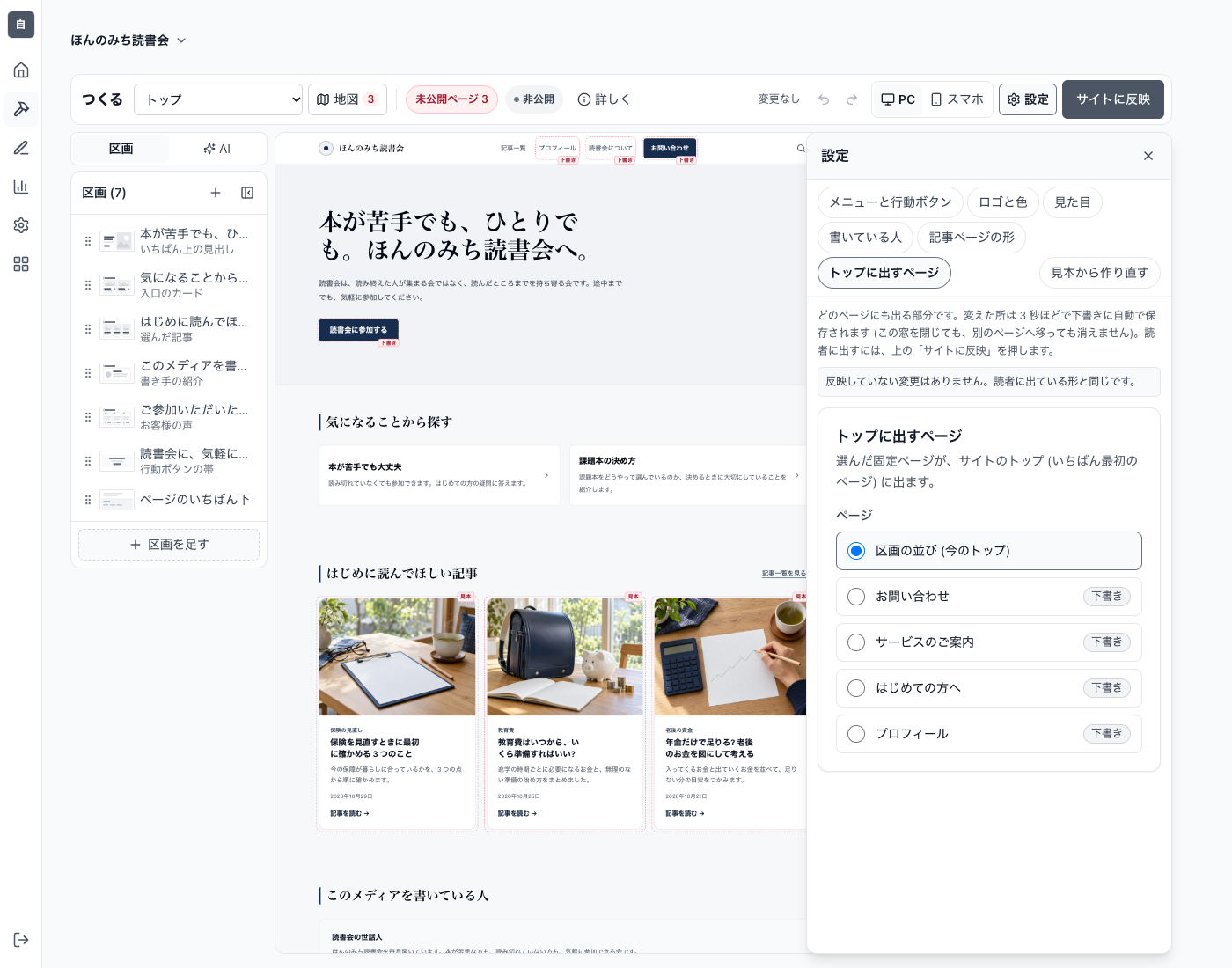
「設定」の窓の「トップに出すページ」で、固定ページを 1 つ選ぶと、そのページがサイトのトップ(いちばん最初のページ)に出ます。持ち込んだ HTML のページも選べます。
選択肢は「区画の並び (今のトップ)」と、作った固定ページです。持ち込んだ HTML のページには「持ち込み HTML」、下書きのページには「下書き」の印が付きます。固定ページが無いときは「固定ページを作ると、ここで選べます。」と出ます。
選んだら、「サイトに反映」を押すと読者に出ます。
下書きのページを選んだときは、「下書きのページです。ページを公開するまで、読者のトップには今までの形が出ます。」と出ます。そのページを公開すると、トップに出ます。
元に戻すときは「区画の並び (今のトップ)」を選んで、「サイトに反映」を押します。
サイトの地図のページのカードの「トップにする」でも選べます(下の「サイトの地図」)。
トップに別のページを出している間は、区画の並びは読者に出ません。持ち込んだ HTML のページを出しているときは、「つくる」のトップに「トップには持ち込んだ HTML のページ「(題名)」を出しています。その間、区画の並びは読者に出ません。」と「トップに出すページを選び直す」が出ます。
見本から作り直す
目的別の見本で、トップを作り直します。見本を選ぶと確認の窓が出て、「この見本で作る」を押すと入ります。今の区画の並びと色・書体を見本に置き換え、メニューが指すページと見本の記事も下書きで作ります。入るのは下書きだけで、「サイトに反映」を押すまで読者には出ません。入れたあとでも「元に戻す」で戻せます。書いた記事、すでにある固定ページ、ロゴ、書いている人、自分で直したメニューと行動ボタンは、そのまま残ります。
サイトの地図
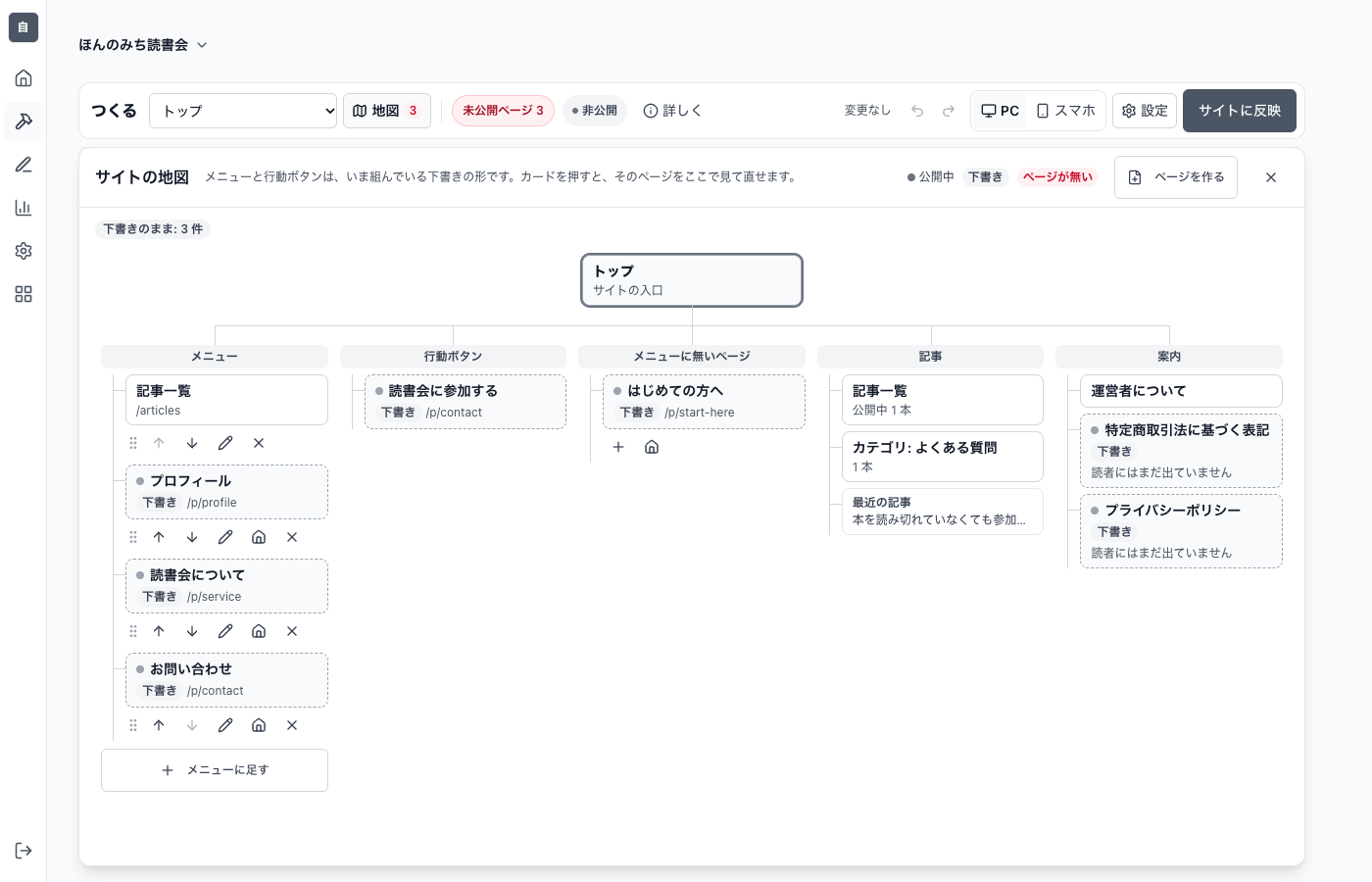
上の帯の「地図」を押すと、「サイトの地図」が開きます。トップから、メニューの行き先・行動ボタンの行き先・メニューに無い固定ページ・記事(記事一覧とカテゴリ、最近の記事)・案内(運営者について、法律で決まった表記)が、カードでつながって見えます。公開中のページ、下書きのページ、まだ作っていないページ(「ページが無い」)が印で分かれます。カードを押すと、そのページを「つくる」で見て直せます。確かめることがあれば、「メニューにあるのにページが無い: ◯ 件」「下書きのまま: ◯ 件」が上に出ます。
地図の上で、そのまま直すこともできます。
メニューの行:「上へ」「下へ」で並べ替え(パソコンでは掴んで並べ替えもできます)、「名前とリンク先を変える」、「メニューから外す」(ページは消えません)。固定ページを指す行では「トップにする」も押せます。
メニューに足す:メニューの下の「メニューに足す」を押すと、「足すページ」と「メニューに出す名前」を選んで「足す」を押せます。「新しいページを作って足す」も選べます。メニューは最大 10 件です。
メニューに無い固定ページ:カードの「メニューに足す」「トップにする」を押せます。
ページを作る:地図の上の「ページを作る」で、「ページの見出し」と「ページアドレス」を入れ、「作る」を押すと、下書きのページができます(「メニューにも足す」を選ぶと、メニューにも入ります)。
トップに出すページ:ページをトップにしている間は、地図のトップのカードに「「(題名)」を出しています」と出て、「区画の並びに戻す」が押せます。
持ち込んだ HTML のページ:ページの中のリンクの行き先も地図に出ます。行き先ごとに「サイトの中」「外のサイト」「下書き」「行き先が無い」の印が付き、行き先の無いリンクがあると「持ち込んだページの中で行き先が無いリンク: ◯ 件」が上に出ます。
地図で変えた所も下書きに入り、「サイトに反映」を押すと読者に出ます。「元に戻す」で戻せます。
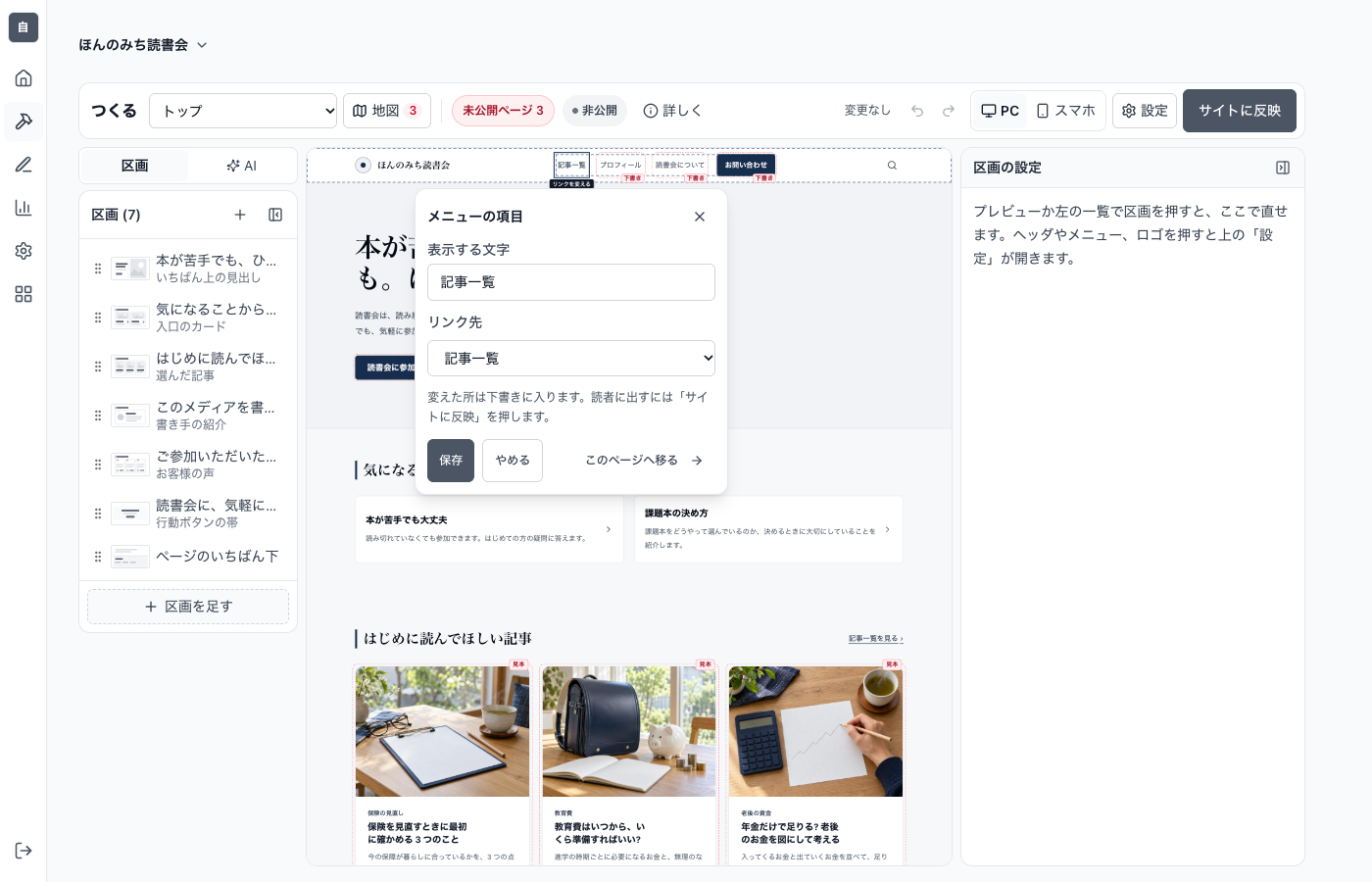
プレビューのそばの窓でリンクを直す
プレビューの中の、メニューの項目・行動ボタン・いちばん上の見出しのボタン・比較表の紹介リンクに触れると「リンクを変える」の印が出ます。押すと、そのそばに小さな窓が出て、その場で「表示する文字」と「リンク先」を直せます。行動ボタンのときだけ「出す場所」の欄も出て、「記事の最後」「サイドバー」「記事の最後とサイドバー」から選べます。「保存」で下書きに入り、「やめる」で閉じます。リンク先がサイトの中のページなら、「このページへ移る」でそのページを開けます。比較表の紹介リンクは文字を直せず、外のサイト(https://)のリンク先だけを直せます。
窓の題は、押した物によって「メニューの項目」「行動ボタン」「見出しの区画のボタン」「比較表「(商品名)」の紹介リンク」と出ます。変えた所は下書きに入り、「サイトに反映」を押すと読者に出ます。ロゴやヘッダを押したときは、今までどおり「設定」の窓が開きます。
ページを切り替えて直す
上の帯の「いま見ているページ」から、トップ以外のページも「つくる」の中で開けます。固定ページを選ぶと、左の欄が「ページの欄」に変わり、プレビューにそのページが出ます(4-4)。記事一覧・記事ページ (形の見本)・カテゴリ・運営者についてなどを選ぶと、見え方の確認と、直す場所への案内が出ます。
記事一覧・カテゴリ:「記事の画面を開く」
記事ページ (形の見本):「記事の画面を開く」と「記事ページの形を選ぶ」
運営者について:「書いている人と、運営者の名前・連絡先・所在地の注記は、上の「設定」の「書いている人」でまとめて直せます (書いている人は下書きに入り反映すると、連絡先は保存するとすぐ読者に出ます)。」と「書いている人を直す」
トップを「サービスのページ」にしているとき
固定ページのアドレスを「service」にして、サービス紹介のページをトップにしている間は、「サービスのページ「(題名)」をトップにしています。その間、区画の並びは読者に出ません。」と出ます(4-4)。ただし「トップに出すページ」で別のページを選んで公開している間は、そちらが先にトップに出ます。
4-2. ページの一覧
プロフィールやお問い合わせなど、記事とは別に置いておくページを管理します。ページの一覧は、ページの名前・状態(公開中/下書き)・読者が開くアドレス(URL)・更新日で並びます。持ち込んだ HTML のページには「読み込み」の印が付きます。トップページは一覧には並びません。トップは「つくる」の「サイトの形」で直します。ページの名前を押すと、「つくる」でそのページが開きます。
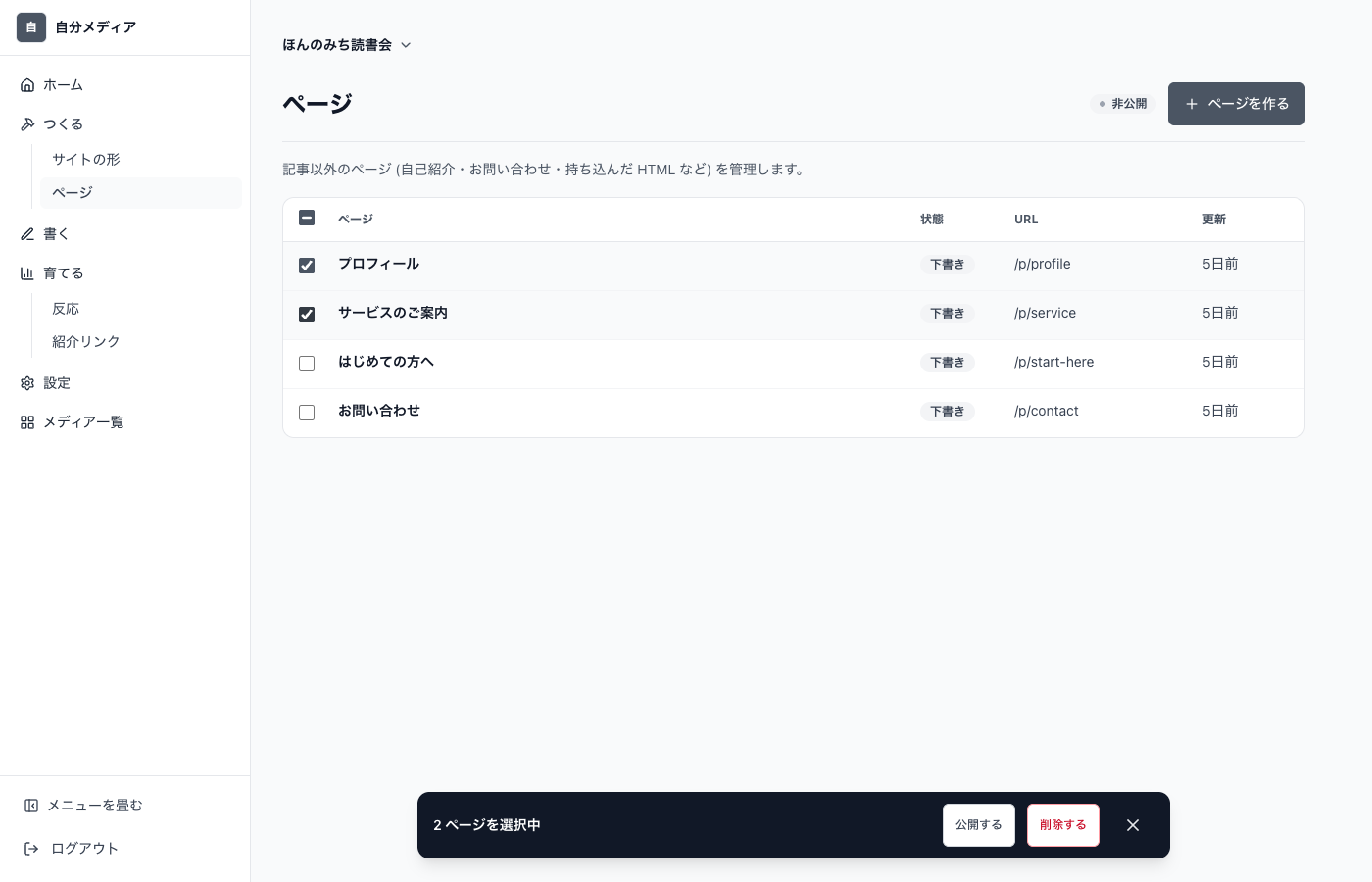
ページを選ぶ(左の四角にチェック)と、画面の下に操作が出ます。
公開する/下書きに戻す:選んだページに下書きがあれば「公開する」、公開中のページがあれば「下書きに戻す」が出ます(下書きと公開中が混ざっているときは、それぞれ(◯)と本数が添えられます)。選んだのが下書きのページだけなら、「下書きに戻す」は出ません。押すと確認の窓が出ます。サイトが非公開のあいだは、ページを公開しても読者には見えません。見本の文が残っている文章のページは公開されず、理由が一覧の上に出ます。
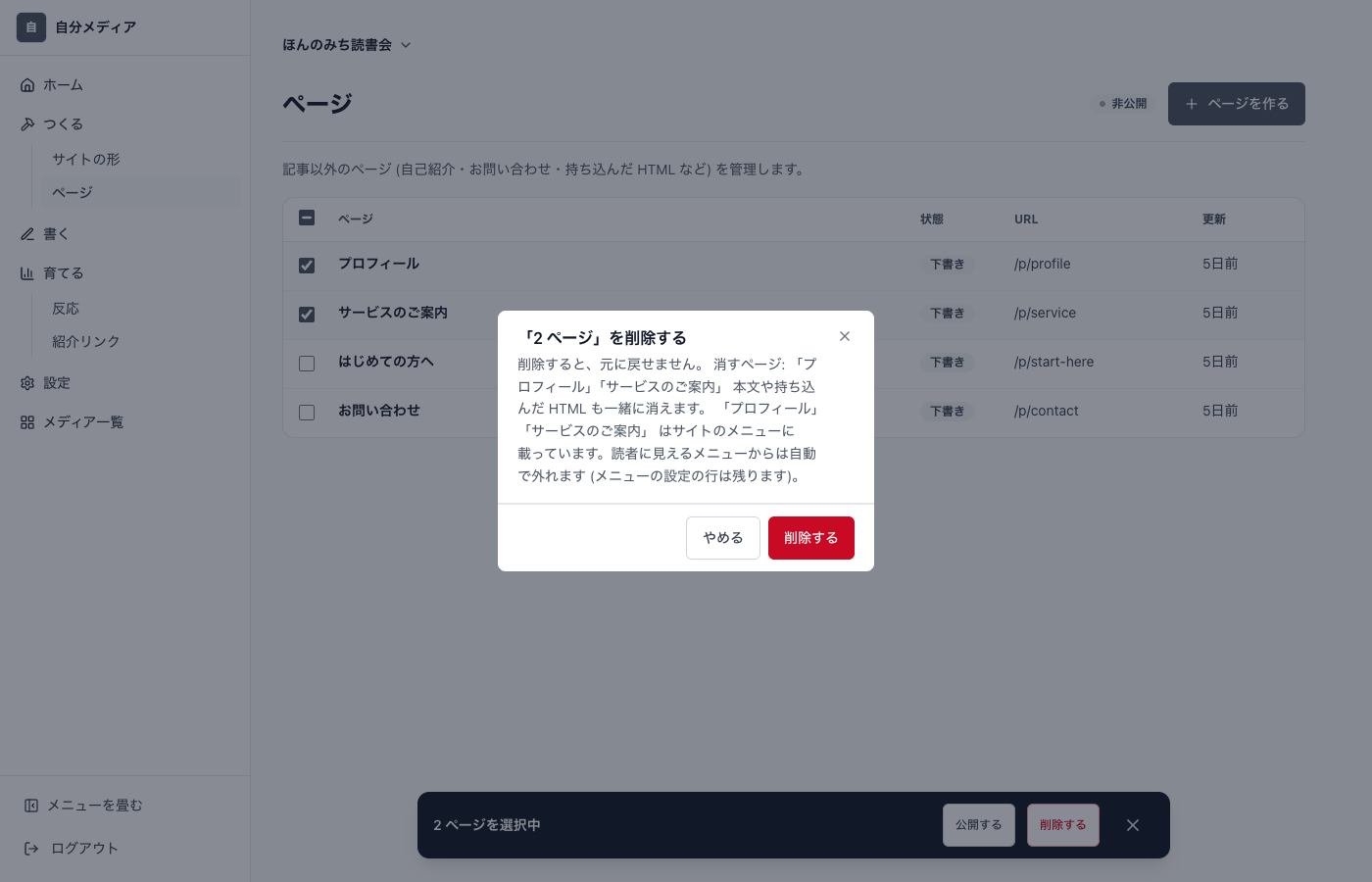
削除する:いつも出ます。押すと「「◯ ページ」を削除する」の確認の窓が出て、「削除すると、元に戻せません。」に続けて、消すページの名前(「消すページ: …」)、「本文や持ち込んだ HTML も一緒に消えます。」、公開中のページがあれば「公開中の ◯ ページ (…) は、読者が開けなくなります。」が出ます。メニューに載っているページは、扱いも出ます(文章のページは、読者に見えるメニューから自動で外れます。持ち込んだ HTML のページは、メニューの行がそのまま残るので、要らなければ「つくる」のメニューから外してください)。確かめて「削除する」を押すと、「◯ ページを削除しました。」と出ます。やめるときは「やめる」です。
記事は、まとめて削除できません。記事を消すときは、記事の編集画面から 1 本ずつ消します(5-5)。
4-3. ページを作る
一覧の「ページを作る」を押すと、「どうやって作りますか」と聞かれます。
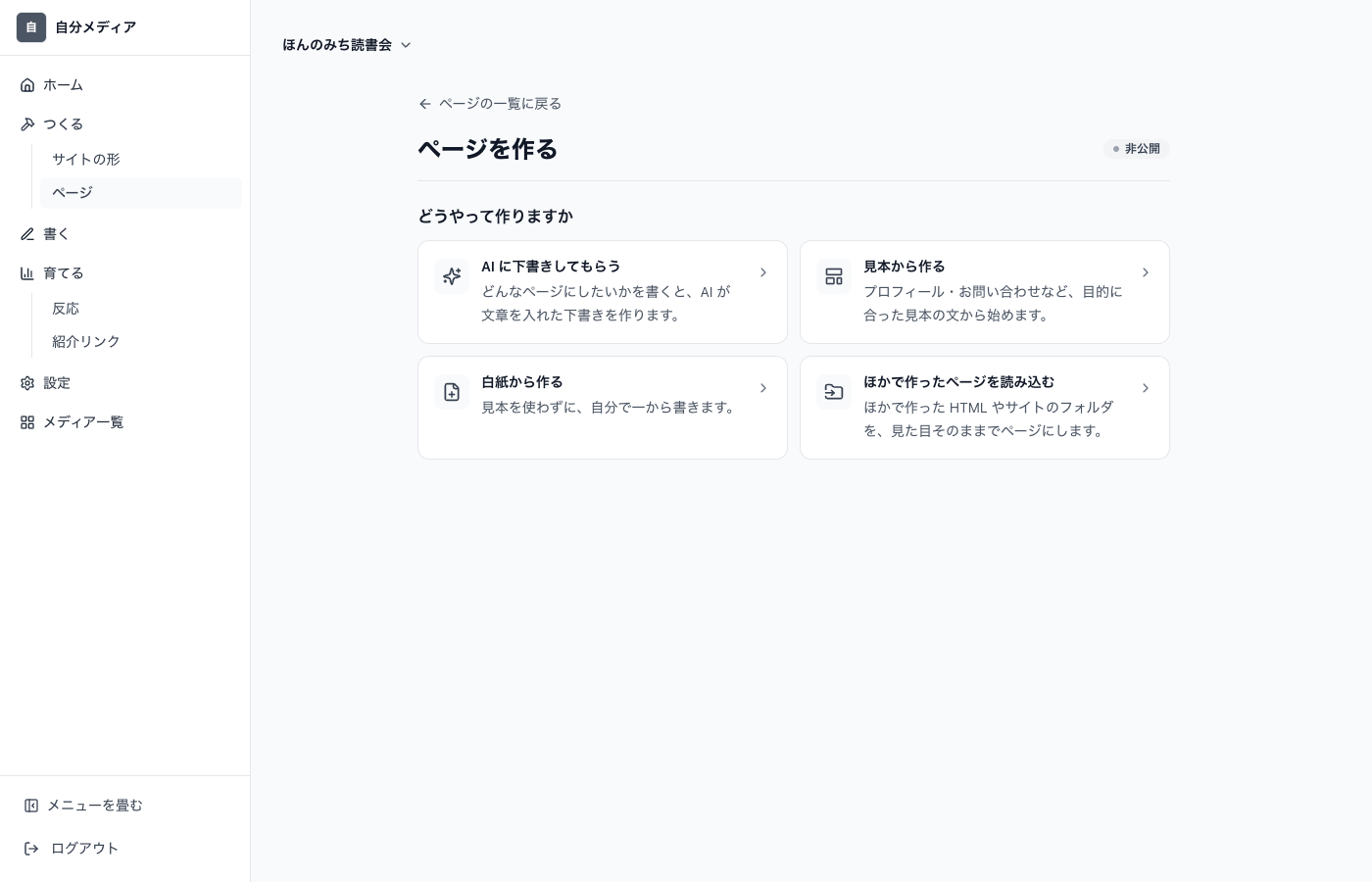
AI に下書きしてもらう:どんなページにしたいか(誰に向けて、何を、いくらで。20 文字以上)を書くと、AI がサービス紹介の形で下書きします。書いた内容だけを材料にします(実績や数字は作り足しません)。30 秒ほどかかることがあります。できたページは下書きのまま、「つくる」で開きます。準備が済んでいないときは、別冊「AI キー設定ガイド」をご覧ください。
見本から作る:「何のためのページですか」から選びます。プロフィール/はじめての方へ/編集方針と広告について/お問い合わせ/サービス紹介/アクセス/編集部の紹介/会社概要/代表あいさつ/事業内容/採用情報。選ぶと右に「公開するとこう見えます」のプレビューが出ます。ページの見出しとページアドレスを入れて、「見本から作って編集する」を押します。かっこで囲んだ見本の文を書き換えるまで、公開できません。
白紙から作る:見本を使わずに、自分で一から書きます。「作って本文を書く」。
ほかで作ったページを読み込む:読み込み方を選びます。「HTML 1 枚」(ページ 1 枚分の HTML を貼り付けるか、ファイルを選ぶ。4 MB まで)、「サイトのフォルダ」(フォルダを丸ごと選ぶと、中の HTML がすべてページになります。index.html がトップ、about.html は /about。CSS と画像はページの中に入れて読み込みます)、「デザインデータ(JSON)」(200 KB 以下のファイル)。
ページアドレスは、半角の英小文字・数字・ハイフンで 3〜63 字です。読者は /p/アドレス の形で開きます。アドレスを「index」にすると、持ち込んだ HTML のページがトップページになります。ただし「トップに出すページ」(4-1)で別の公開中のページを選ぶと、そちらがトップに出て、「index」のページは読者から開けなくなります(消えはしません。「区画の並び」に戻すと、また出ます)。
持ち込む HTML のフォーム:このサイトは、フォームに入力された内容を受け取りません。送り先(action)が外のサービスの https:// のアドレスでないフォーム(送り先が無いもの、このサイトのアドレスや mailto: に送るものも含みます)は、そのまま送信すると、入力された名前やメールアドレスがページのアドレスに付いて残ったり、届かなかったりします。そのため、保存のときに送信できない形にします(入力欄の見た目は残ります)。そのときは、送信できない形にしたフォームの数が案内に出ます。申込を受け付けるときは、フォームの送り先に、申込を受け取るサービスの https:// のアドレスを書いてから、HTML を差し替えてください。また、ページの仕組みと同じ名前の id・name は取り除かれ、「安全のため取り除いた id・name があります (◯ 件)」と出ます。案内に沿って別の名前に書き換えてから、HTML を差し替えてください。
4-4. ページを編集する
ページの編集は、「つくる」の中で行います。ページの一覧でページの名前を押すか、「つくる」の上の帯の「いま見ているページ」から固定ページを選びます(古い編集画面のアドレスを開いても、自動で「つくる」に移ります)。
左の欄の「ページの欄」に、そのページの本文・公開(状態・公開する/更新する/下書きに戻す・このページを削除する)・ページの情報(ページの見出し・ページアドレス)・検索での見え方(検索結果に出る題名・説明・共有した時の画像のアドレス。空欄なら、ページの見出しといつもの説明・画像をそのまま使います)・版の履歴が並びます。右はプレビューです。「下書きのページです。公開するまで読者には出ません。」と添えて、読者が見る形で出ます。
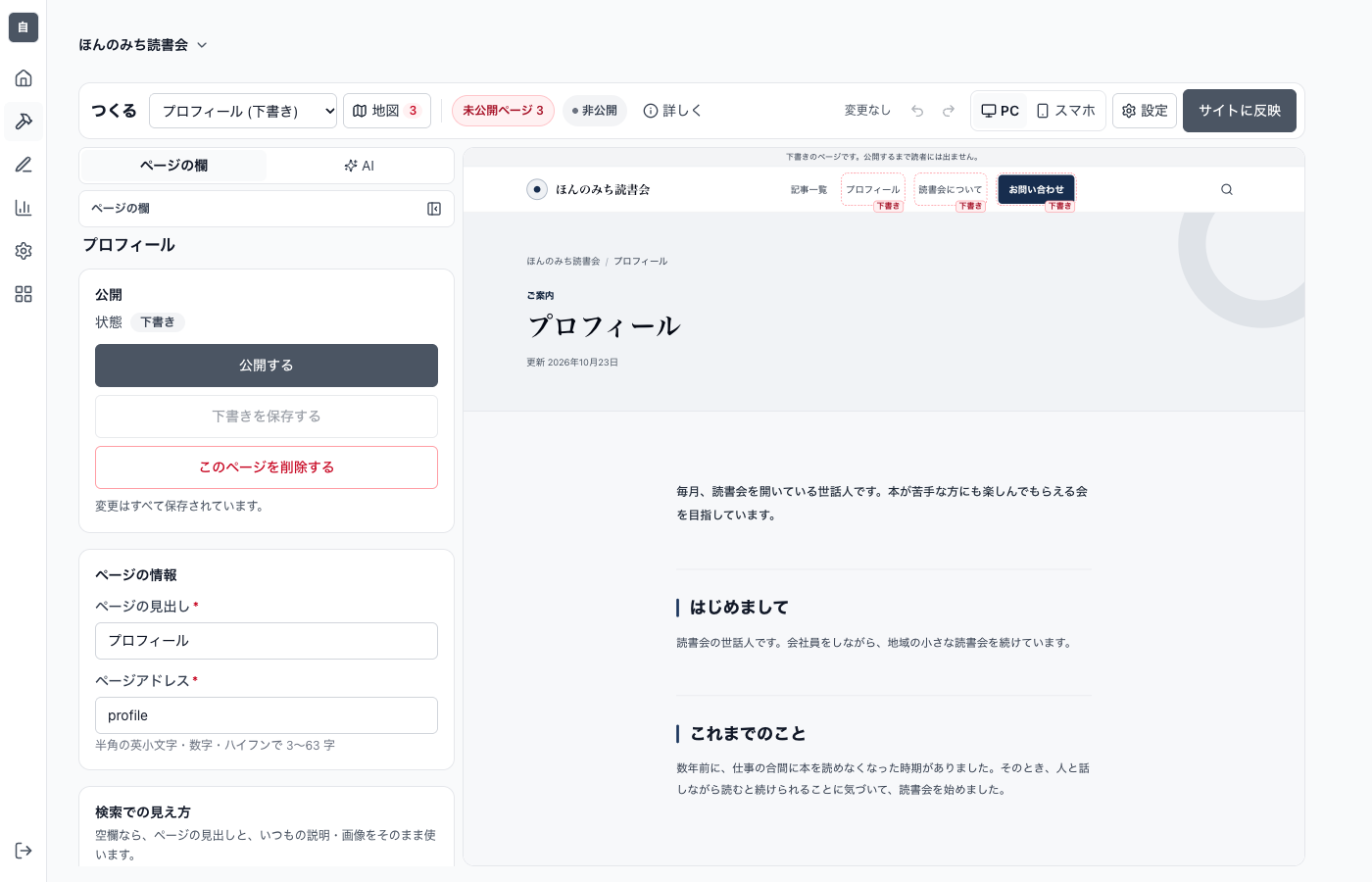
下書きのページ:本文は自動で保存されます(本文の下に「本文は保存されています。」と出ます)。「下書きを保存する」「公開する」で進みます。
公開中のページ:書きかけが読者に出ないよう、「更新する」を押したときだけ反映されます。
ページを削除する:「公開」の箱のいちばん下の「このページを削除する」です。まとめて消すときは、ページの一覧から消せます(4-2)。
版の履歴:画面や AI で書き換える前の内容に戻せます。続けて保存した分は 10 分ごとにまとめ、新しい方から決まった数まで残ります。「履歴を開く」で版を選ぶと、戻したときに変わる所(「戻すと変わる所: …」)と、「今の内容」「戻した後の内容」が出ます。アドレスと公開の状態は今のままです。戻すときは「この版に戻す」を押し、「今の内容をこの版で置き換えて保存します。今の内容は履歴に残るので、あとから戻せます。」の確かめの文の「この版で置き換える」を押します。公開中のページでは「公開中です。戻すと、読者が見る内容もすぐにこの版に変わります。」と出ます。戻すと「この版に戻しました。」と出ます。戻す前の内容も履歴に残ります。
サービス紹介の形のページ:本文の上に「ページのデザイン」の欄が出ます。画像・切り替え表示・料金・よくある質問をひとつのデザインとして管理します。どんなサービスかを書いて「AI に下書きしてもらう」か、「見本から作る」で始め、上から順に開いて書き換えます。「AI に書き直してもらう」で、いまの形のまま文章だけ書き直せます(保存はしません)。「読者に見える形」で確かめてから、「このページに保存する」を押します(公開中のページでは「変更を控える」→「更新する」)。見本の文章や画像が残っていると、保存はできても公開できません。ページアドレスが「service」のときに「このページを、サイトのトップにも出す」を選ぶと、トップにも出ます。記事の一覧はそのまま残ります。
持ち込んだ HTML のページ:読者には、持ち込んだ見た目のまま出ます(サイトの上下の枠は付きません)。プレビューの文字を押すと、そのまま打てます。画像を押すと、「選んだ画像」の欄で、新しい画像のアドレスに差し替えられます。リンクを押すと、そばに小さな窓が出て、文字とリンク先を直せます(中に画像や飾りがあるリンクは、リンク先だけを変えます)。変えた所は、左の欄で保存するまで読者に出ません。「HTML を差し替える」に直した HTML を入れて保存すると、まるごと差し替わります(プレビューで直した分も、新しい HTML に置き換わります)。公開しても表示されない画像(https で始まる完全なアドレスでないもの)があると、知らせます。フォームの扱いは 4-3 のとおりです。
本文のボタンは、記事と同じです(5-2)。
---
5. 書く(記事)
「書く」は、記事の画面です。記事の作成・編集・公開・予約は、このサービスの中で完結します。
5-1. 記事の一覧
メニューの「書く」を開くと、いま開いているメディアの記事が並びます。右上の「新しい記事」で、下書きが 1 本作られ、編集画面が開きます。
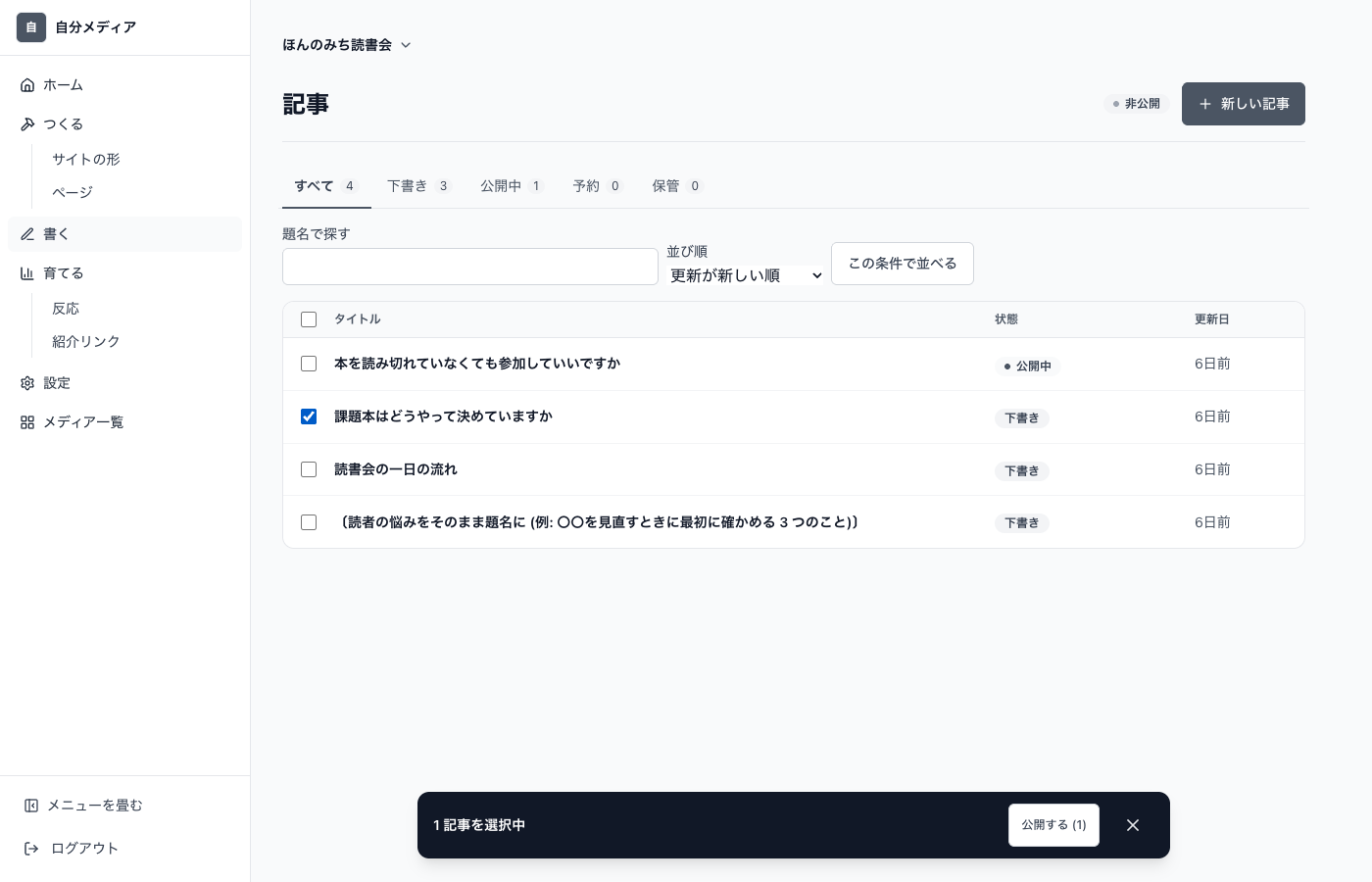
状態で絞る:「すべて」「下書き」「公開中」「予約」「保管」のタブ(本数つき)。
探す・並べる:「題名で探す」と、「並び順」(更新が新しい順/作った日が新しい順/公開日が新しい順/題名の順)。「この条件で並べる」で反映します。300 本を超えるときは、並べているのは 300 本までです。題名で探すと絞れます。
まとめて操作:左の四角にチェックを入れると、画面の下に操作が出ます。選んだ記事に下書きがあれば「公開する(◯)」、公開中があれば「下書きに戻す(◯)」です。出せる操作が無いときは「選んだ記事にできるまとめ操作はありません」と出ます。公開前の確認に通らない記事は公開せず、題名と理由を一覧の上に出します。記事のまとめての削除はありません(5-5)。
5-2. 記事を書く
編集画面は、左が題名と本文、右が設定です。
本文のボタン:太字・斜体・下線・取り消し線・等幅の文字・マーカー、大きい見出し・小さい見出し、箇条書き・番号付きの箇条書き、引用、区切り線、リンクを付ける・リンクを外す、画像を入れる、動画を入れる(動画共有サイトの動画のアドレスを貼ると、読者には動画の画像が出て、押すと再生されます)、表を入れる(下に行を足す・右に列を足す・行/列/表ごと消す)。スマートフォンでは、本文のボタンは 1 段の横に送る並びになり、画面の上に貼り付きます。保存・公開のボタンと保存の状態は、画面の下に貼り付きます。
文字のボタンの並びに、「部品」のボタンもあります。押すと、次の部品を本文に入れられます。本文の最上段(段落と段落のあいだ)に置きます。
吹き出し:話し手の画像と名前を添えて、会話のように見せます。
囲みボックス:ポイント・注意・メモ・良い例・悪い例を枠で囲みます。
ボタン:読者に次の行動を促すボタンです(ボタンの文言・行き先・見た目)。
目次:本文の見出しから目次を自動で作り、置いた場所に出します。
SNS の投稿カード:X や Instagram の投稿を、相手の読み込みなしのカードで紹介します(投稿のアドレス・アカウント名・投稿の抜粋)。
よくある質問:質問と答えを並べます。
ブログカード:このサイトの公開中の記事を、題名・写真・抜粋つきの札で紹介します。
商品枠(記事だけ):商品名・画像・説明と、「紹介リンク」に登録したリンクのボタン(3 つまで)を並べます。商品枠のある記事には、「プロモーション(広告)が含まれます」の表記が自動で付きます。
リンクを付ける:文字を選んで、リンク先を入れます。サイト内は /about のように、外部は https:// から入れます。同じメディアの別の記事へは、/articles/記事のアドレス の形で入れます。
画像を入れる:「ファイルから選ぶ」か、画像のアドレスを貼ります。「画像の説明」(画像が出ないときや読み上げのときに伝わる文)が必要です。
右の設定
公開:状態と操作(下の表)。公開中は「読者が見るページを開く」が出ます。
検索に出す準備:公開前の点検の結果。「もう一度確かめる」で再点検します。
記事の情報:記事のアドレス・カテゴリ・要約(記事の一覧や冒頭に出ます。2〜3 文が目安)。
検索での見え方:検索結果に出る題名(空なら題名と要約を使う)・検索結果に出る説明(120 字前後が目安・空だと公開できません)。
画像とタグ(開閉):記事の見出し画像のアドレス・共有した時の画像のアドレス(空なら題名から自動で作った画像を使う)・タグ(読点かカンマで区切る・20 個まで)。
版の履歴:画面や AI で書き換える前の内容に戻せます。続けて保存した分は 10 分ごとにまとめ、新しい方から決まった数まで残ります。「履歴を開く」で版を選ぶと、戻したときに変わる所が出ます。アドレスと公開の状態は今のままです。戻すときは「この版に戻す」→「この版で置き換える」の 2 段で押します(4-4)。保存していない変更があるときは、「保存していない変更があります。保存してから履歴を開いてください。」と出るので、先に保存してください。
この記事を削除する:公開中でない記事だけに出ます。本文も一緒に消えます。
いまの状態 | 押せる操作 |
|---|---|
下書き | 公開する/日時を決めて公開する/下書きを保存 |
公開中 | 更新する/下書きに戻す |
予約 | 更新する/予約の日時を変える/今すぐ公開する/予約をやめて下書きに戻す |
保存のしかた:下書きの本文は自動で保存されます。題名や右の欄は、「下書きを保存」を押したときに保存されます。公開中・予約中の記事は、書きかけが読者に出ないよう、「更新する」を押したときだけ保存されます。「保存していない変更があります。」の表示が出ているあいだは、まだ保存されていません。
別の画面で変更されたとき:「この記事は、開いた後に別の画面で変更されています。」と出て、ここでの保存は止まります。入力した内容は画面に残っているので、内容を控えてから、記事を開き直してください。
5-3. 公開前の確認
公開する・更新する・予約するときは、記事が検査されます。「直すところ」があると、公開されません(ステップ 6 に、よく出る例と、枠の分かれ方があります)。「直すと読まれやすくなること」は、公開できる注意です。この記事の注意と、メディア全体の設定の注意は、別の枠に分かれて出ます。主な注意は次のとおりです。
本文が 1,500 字に満たない(100 字に満たないときは、注意でなく止まります)
タイトルが短すぎる/長すぎて検索結果で切れる
検索結果に出す見出し・説明文が未設定、または長さが目安から外れている
本文の見出しが 3 個に満たない
画像に説明文がない
アイキャッチ画像(共有したときの画像)が未設定
カテゴリが未設定
書き手の紹介文・運営者の表記と連絡先・検索サイトの確認コードが未設定(メディア全体の設定の枠に、直しに行くボタン付きで出ます)
画像・見出し・リンクは、公開する前に必ず目で確かめてください。
5-4. 日時を決めて公開する(予約)
下書きの記事で「日時を決めて公開する」を押すと、「公開する日時」を選ぶ窓が出ます。「この日時で予約する」を押すと、「◯ に公開する予約をしました。」と出て、記事は「予約」の状態になります。
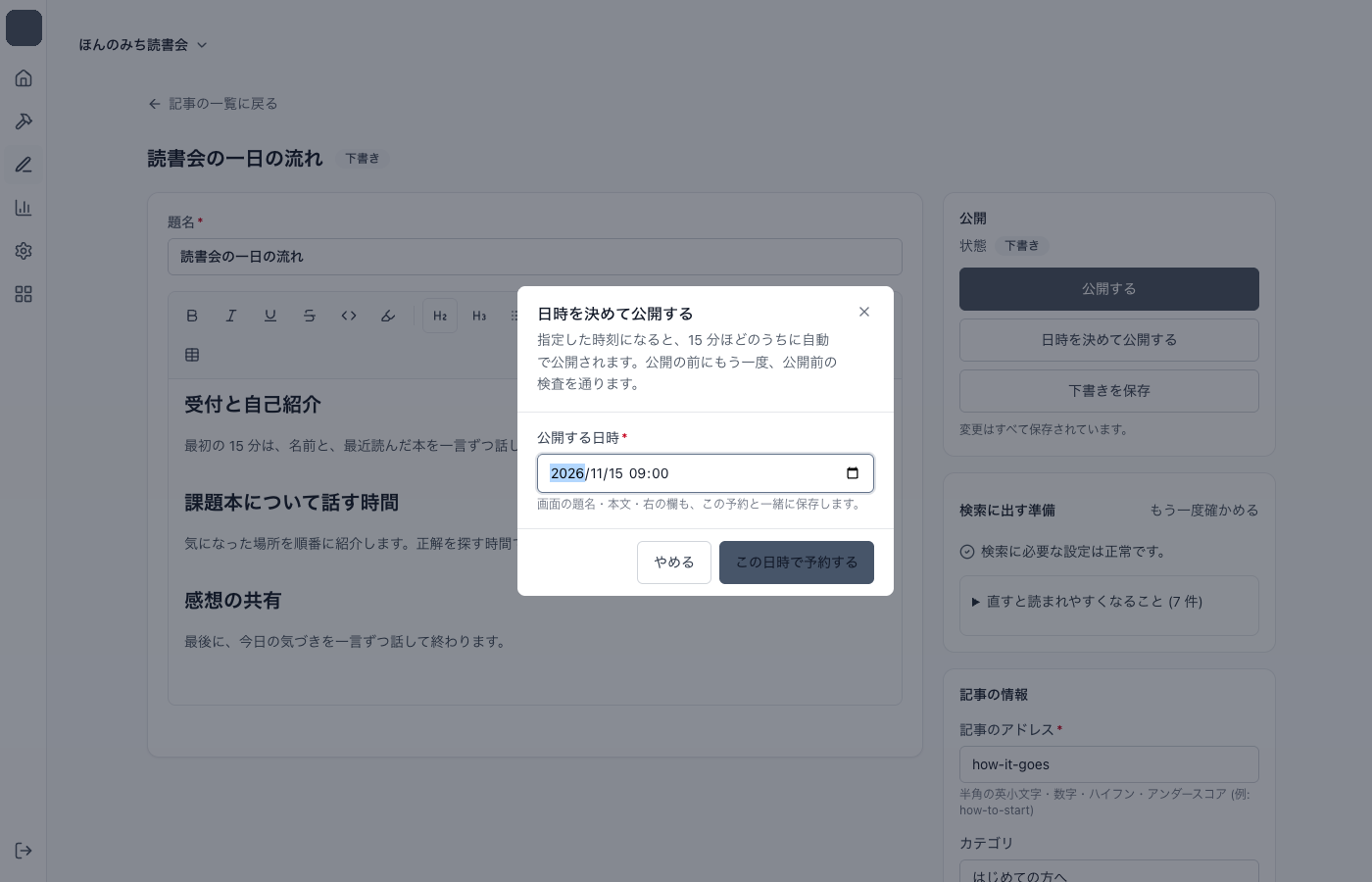
日時は、今より後(1 分以上先)にします。範囲は 1 分後〜1 年後です。「日付と時刻を選んでください。」「今より後(1 分以上先)の日時にしてください。」と出たら、選び直してください。
予約中も、公開前の確認は通ります。直すところがあれば、予約も止まります。
窓には「指定した時刻になると、15 分ほどのうちに自動で公開されます。公開の前にもう一度、公開前の検査を通ります。」と出ます。時刻ちょうどではなく、15 分ほどのうちに公開されます。
取りやめるときは「予約をやめて下書きに戻す」です。日時を変えるときは「予約の日時を変える」です。
公開中の記事を予約には切り替えられません。
5-5. 記事を削除する
公開中でない記事は、編集画面の「この記事を削除する」で削除できます。確認の窓で「削除する」を押すと、本文も一緒に消え、元に戻せません。公開中の記事を削除したいときは、先に「下書きに戻す」を押してください。記事は 1 本ずつ消します(記事の一覧からまとめて消すことはできません)。
---
6. 育てる(反応・紹介リンク)
6-1. 反応
「育てる」の「反応」は、読まれ方を見る画面です。
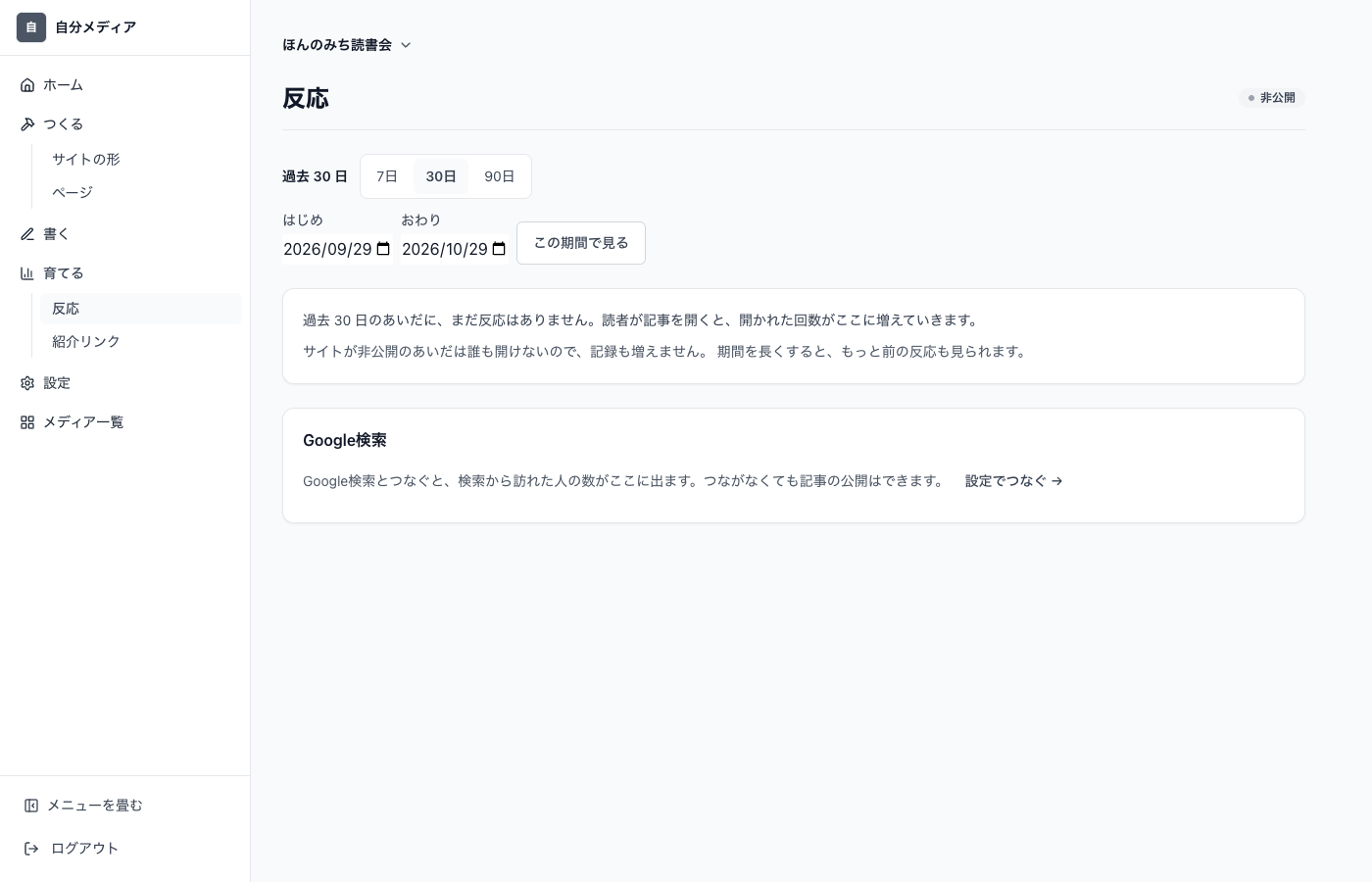
期間:「7 日」「30 日」「90 日」から選ぶか、日付で選びます(最長 1 年)。選べない期間を入れたときは、過去 30 日を出します。
合計:「開かれた」「半分まで読まれた」「最後まで読まれた」「案内が押された」。「半分まで」「最後まで」の % は、開かれた回数のうち、そこまで読まれた回数の割合です。
Google 検索:検索と繋ぐと、「検索から訪れた人」「表示された回数」「クリック率」、平均掲載順位、「よく使われた検索の言葉」が出ます。Google 側の集計は 2〜3 日おくれて届きます。繋いでいないときは、「設定でつなぐ →」が出ます。繋ぎ方は 7-4 にあります。繋がなくても、記事の公開はできます。
改善できそうなこと:「どこからも案内されていない」「次に読む記事の案内が無い」「よく似た記事がある」「検索で押されにくくなった」など、直すと良さそうな記事を一覧にします。期間の選択には左右されません。
記事ごと:新しい記事から最大 100 本を数え、開かれた回数の多い順に並べます。
公開している記事がまだない、サイトが非公開のあいだは、反応は増えません。「読み込めませんでした」と出たときは、反応が無いのではなく、読み取りに失敗しています。少し待ってから、画面を開き直してください。
6-2. 紹介リンク
「育てる」の「紹介リンク」は、記事の「商品枠」のボタンが指すリンクを登録する画面です。どのメディアの記事からでも使えます。
「紹介リンクを追加」で、次の項目を登録します。「名前」(ご自身が見分けるための名前。読者には出ません)・「行き先」(紹介先のアドレス。https:// から)・「ボタンの文字」(空なら商品枠で文字を決めます)・「有効にする」。
一覧には、名前・有効/停止中・ボタンの文字・クリックの回数が出ます。「直す」「止める(または有効にする)」「削除」ができます。止めると、このリンクのボタンは記事から消えます(商品枠は残ります)。削除すると、クリックの記録も消えます。いったん出さないだけなら、「止める」を使ってください。
読者は、記事のアドレスを経由して、紹介先に移ります。商品枠のある記事には、「プロモーション(広告)が含まれます」の表記が自動で出ます。
---
7. 設定
「設定」は、いま開いているメディアの土台だけを設定する画面です。ほかのメディアには効きません。トップの区画・メニュー・行動ボタン・ロゴと色・見た目・書いている人・読者からの連絡先(運営者の表記)・記事ページの形・トップに出すページは、「つくる」で直します。
設定は、「基本」「運営情報」「検索」「ドメイン」「データ」の 5 つのタブに分かれています。入力欄があるのは「基本」と「検索」で、保存は「保存する」です。タブをまたいで変えたときも、「保存する」を押すと、すべて一緒に保存されます。「保存していない変更があります ((タブの名前))。保存すると、ほかのタブの変更もいっしょに保存されます。」と出ているあいだは、まだ保存されていません。
7-1. 基本
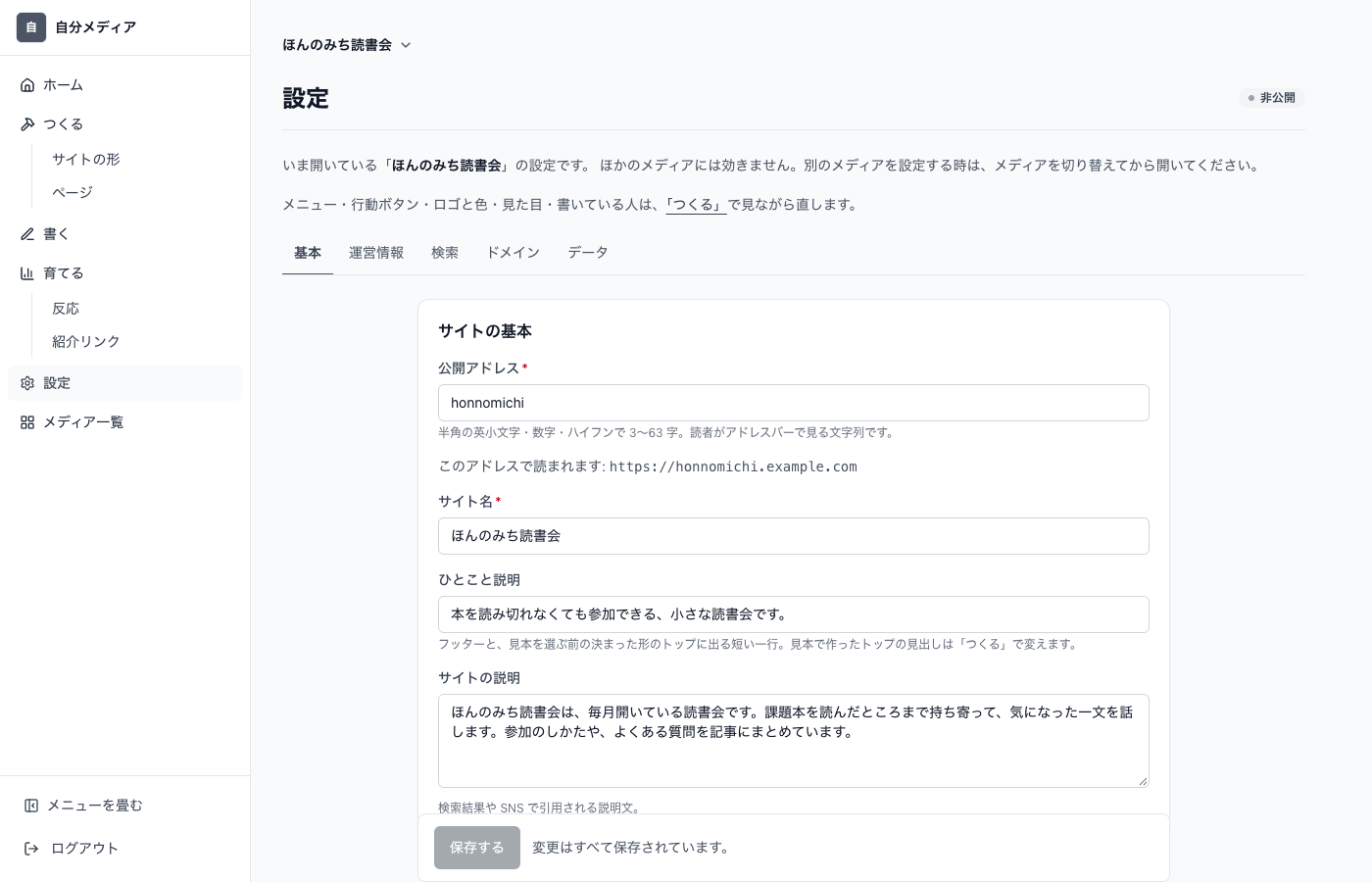
公開アドレス:読者が開くアドレスの文字(半角の英小文字・数字・ハイフンで 3〜63 字)。入力すると、「このアドレスで読まれます:」に、読者が開くアドレスが出ます。公開中にアドレスを変えると、「公開中のアドレスを変えます」の確認が出ます。今のアドレスで開いている読者やリンク先は届かなくなります(「アドレスを変えて保存する」で進みます)。
サイト名:読者に見える名前(必須)。
ひとこと説明:フッターと、見本を選ぶ前の決まった形のトップに出る短い一行。見本で作ったトップの見出しは、「つくる」で変えます。
サイトの説明:検索結果や SNS で引用される説明文。
7-2. 運営情報
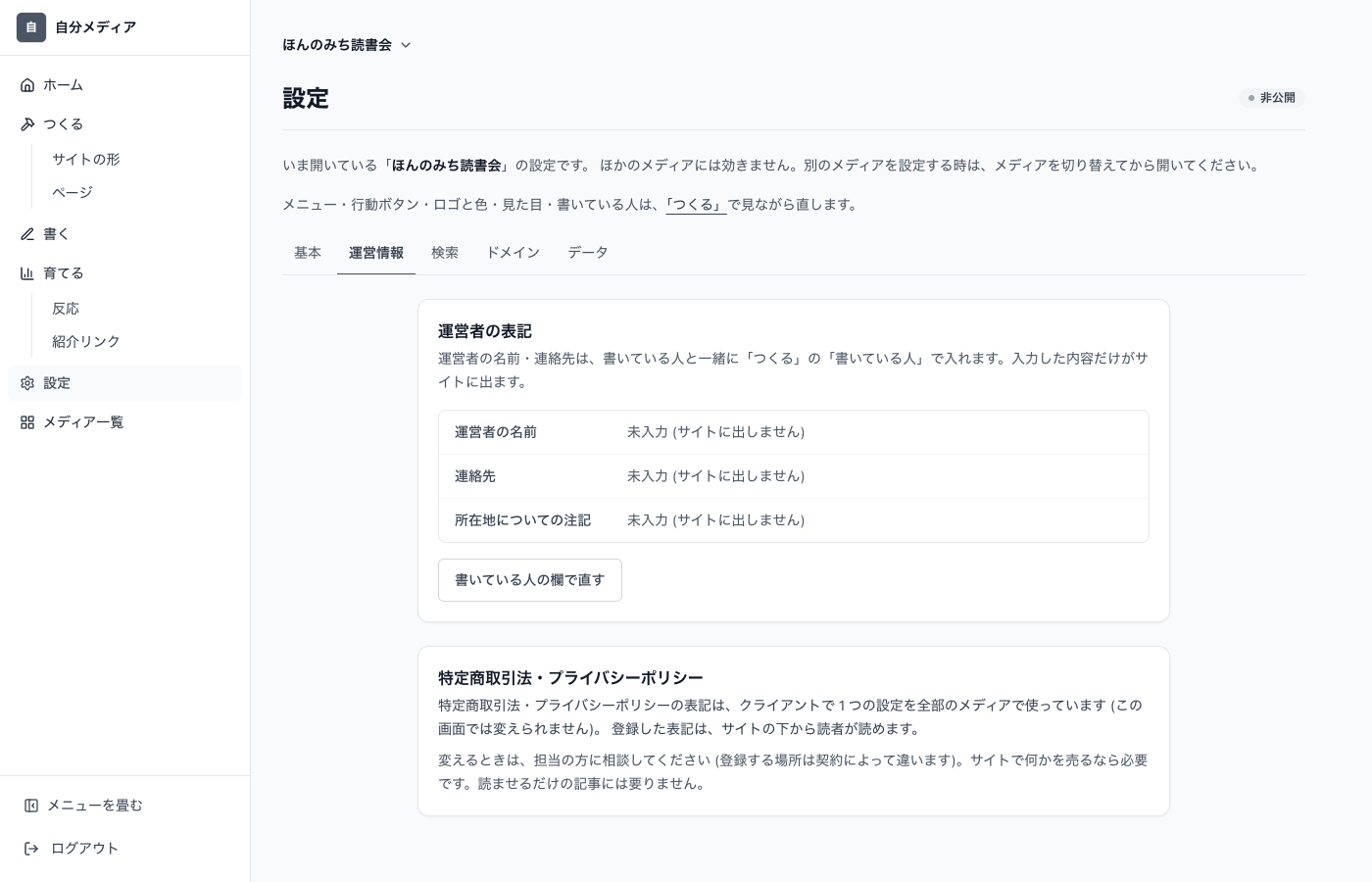
運営情報のタブは、いまの表記を見るための画面です。ここでは入力しません。
運営者の表記:「運営者の名前」「連絡先」「所在地についての注記」の今の値が並びます。入っていない項目は「未入力 (サイトに出しません)」と出ます。画面には「運営者の名前・連絡先は、書いている人と一緒に「つくる」の「書いている人」で入れます。入力した内容だけがサイトに出ます。」と出ていて、「書いている人の欄で直す」を押すと、「つくる」の「設定」の窓の「書いている人」が開きます(入れ方は第 3 章のステップ 4)。
特定商取引法・プライバシーポリシー:クライアントで 1 つの設定を全部のメディアで使います(この画面では変えられません)。登録した表記は、サイトの下から読者が読めます。サイトで何かを売るなら必要です。読ませるだけの記事には要りません。変えるときは、担当の方(ご契約先(担当のパートナー))に相談してください(登録する場所は契約によって違います)。
7-3. 検索
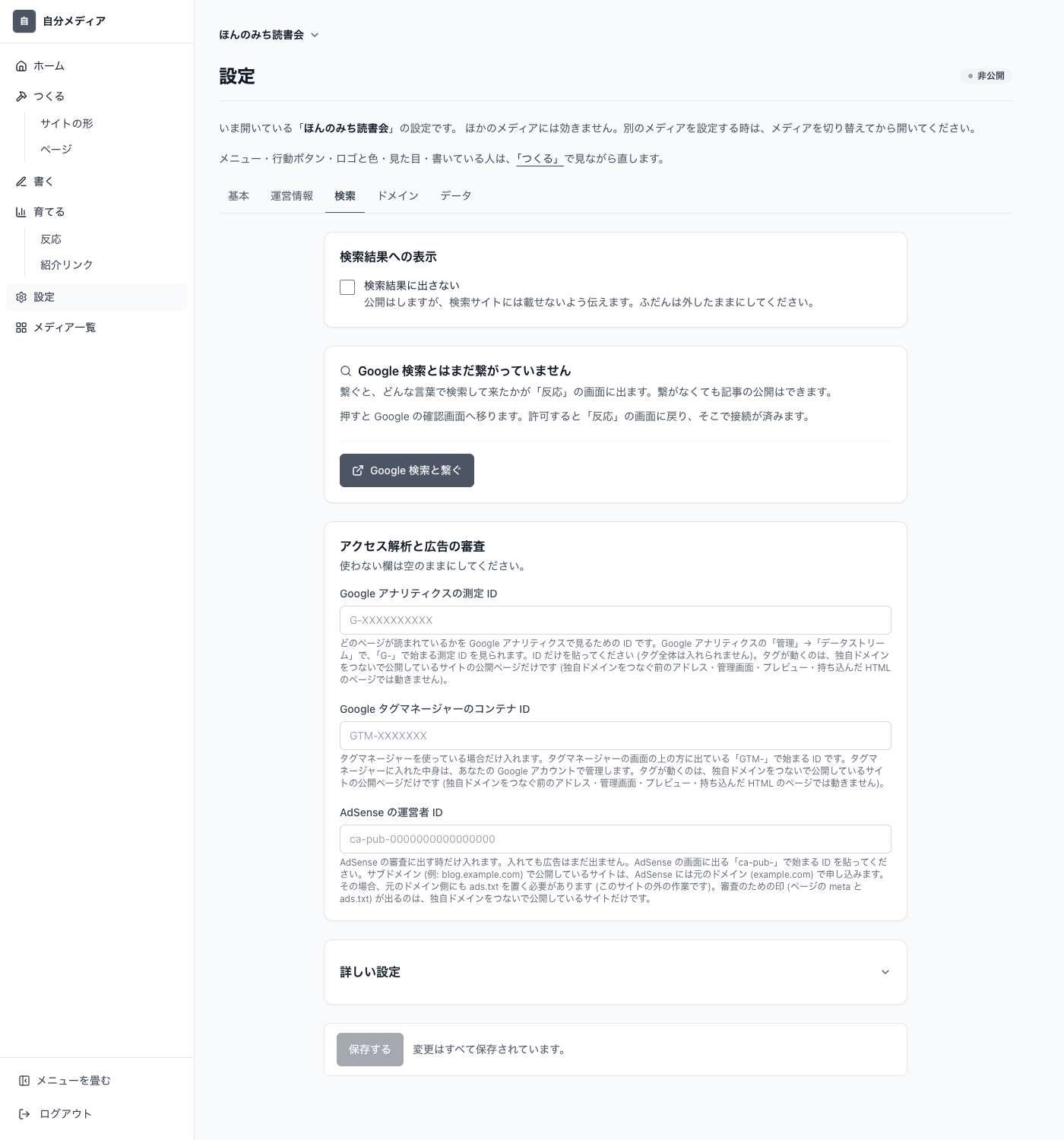
検索結果に出さない:公開はしますが、検索サイトには載せないよう伝えます。ふだんは外したままにしてください。チェックが入っていると、ホームに「「検索に出さない」設定になっています。Google などの検索結果に出てきません。」と出ます。
Google 検索との接続:検索の数字を「反応」の画面に出すための接続です(7-4)。
アクセス解析と広告の審査:Google のアクセス解析や広告の審査のための ID を入れる欄です。「使わない欄は空のままにしてください。」と出ます。
Google アナリティクスの測定 ID:どのページが読まれているかを Google アナリティクスで見るための ID です。「G-」で始まる ID だけを貼ります(タグ全体は入れられません)。
Google タグマネージャーのコンテナ ID:タグマネージャーを使っている場合だけ入れます。「GTM-」で始まる ID です。タグマネージャーに入れた中身は、ご自身の Google アカウントで管理します。
AdSense の運営者 ID:AdSense の審査に出すときだけ入れます。「ca-pub-」で始まる ID です。入れても、広告はまだ出ません。サブドメイン(例:blog.example.com)で公開しているサイトは、AdSense には元のドメイン(example.com)で申し込みます。その場合、元のドメイン側にも ads.txt を置く必要があります(このサイトの外の作業です)。
動く場所:これらのタグが動くのは、独自ドメインをつないで公開しているサイトの公開ページだけです。独自ドメインをつなぐ前のアドレス・管理画面・プレビュー・持ち込んだ HTML のページでは動きません(7-5)。
読者への説明:アナリティクスかタグマネージャーの ID を入れて、独自ドメインで公開していると、サイトのプライバシーポリシーのページに「アクセス解析のための外部送信について」の説明が自動で付きます。AdSense の ID を入れて、独自ドメインで公開していると、審査のための印(ページの中の印と ads.txt)が出ます。
詳しい設定 › 所有者確認コード:Google に、このサイトの持ち主だと伝えるためのコードです。Google の画面で「HTML タグ」を選ぶと出る
content="…"の中身だけを貼ります。タグ全体は入れられません。
7-4. Google 検索と繋ぐ(任意)
繋がなくてもできること:メディアを作る・記事を書く・公開する・反応(開かれた回数など)を見る。ここまでは、繋がなくてすべて使えます。繋ぐのは、「どんな言葉で検索して来たか」を見たいときです。
繋ぐ手順
先に、Google の検索管理ツールで、このサイトのアドレスを登録し、所有者の確認を済ませておきます(所有者の確認で出るコードは、「詳しい設定」の「所有者確認コード」に入れます)。登録がないと、「このサイトのアドレスが、Google 側に登録されていません。」と出て、繋げません。
設定の「検索」の「Google 検索と繋ぐ」を押します。Google の確認画面に移ります。
確認画面で、チェックをすべて付けたまま許可します。許可すると「反応」の画面に戻り、そこで接続が済みます。「つながりました。」と出ます。
検索の数字は、Google 側で 2〜3 日おくれてまとまるため、順に届きます。繋いだ直後は「繋がっています。数字が届くのを待っています」と出ます。
接続の状態は、設定の「検索」の同じカードで確かめられます(「状態を確認する」「繋ぎ直す」「接続を解除する」)。解除すると、検索の数字がこれ以上増えなくなります。これまでの記録は残ります。「接続が切れています」と出たら、「繋ぎ直す」を押してください。
7-5. ドメイン
お持ちのドメインで、メディアを読者に届けます。まだ無くても、いまのアドレスでそのまま公開できます。ドメインはメディアごとに付けられ、ここでの操作は、ほかのメディアには効きません。
繋がなくてもできること:いまのアドレスでの公開。独自ドメインは任意です(アクセス解析と広告の審査のタグを使うときは、独自ドメインが要ります。7-3)。
繋ぐ手順
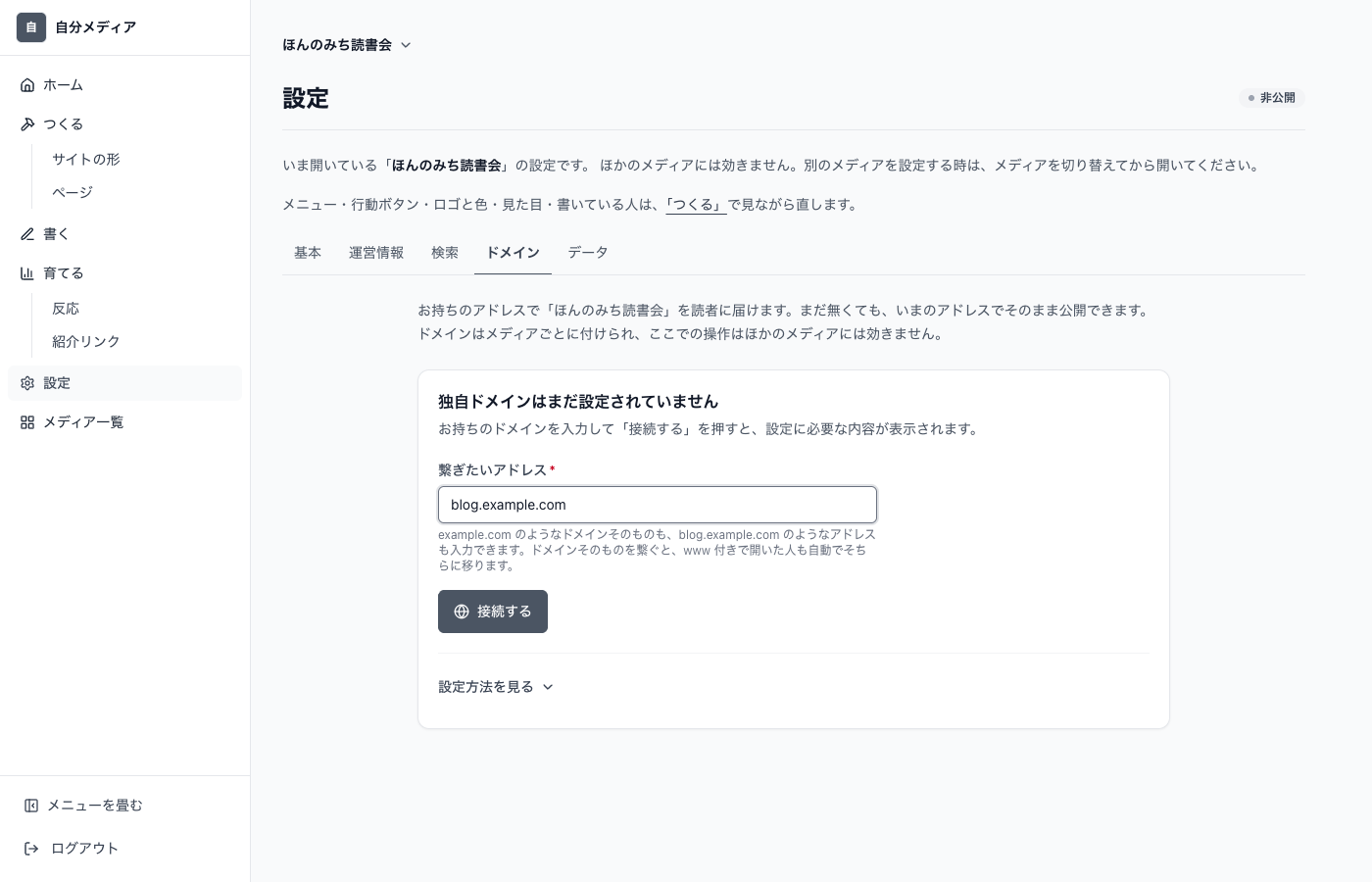
「繋ぎたいアドレス」に、ドメインを入れて「接続する」を押します。「example.com」のようなドメインそのものも、「blog.example.com」のようなアドレスも入れられます。ドメインそのものを繋ぐと、www 付きで開いた人も自動でそちらに移ります。
画面に、ドメインの管理画面に登録する内容(種別・名前・値)が出ます。「コピー」で写せます。名前の「(空欄 / @)」は、ドメインそのものを指します。
ドメインを申し込んだサービスの管理画面(この画面ではなく、別のサイトです)を開き、1 行ずつ登録します。主なドメインのサービスごとの操作の手順が、「設定方法を見る」「お使いのサービスでの操作先」に用意されています。
確認用の行(TXT)は、新しく足します。
ドメインそのもの(名前が @)や www の行は、同じ名前の既存の行があれば、足さずに書き換えます。書き換えた時点で、いまそのアドレスで見えているホームページは、このメディアに切り替わります。
写し間違いがあると、いつまでも繋がりません。
この画面に戻って「確認する」を押します。
「このドメインをお持ちだという確認が、まだ取れていません」と出たら、TXT の行を登録して、「もう一度確認する」を押します。
確認が取れると、アドレスをサイトに向ける行が出ます。それを登録して、もう一度「確認する」を押します。
「このアドレスで読者に開いてもらえます」に変われば完了です(安全な通信の準備は自動で進みます)。
登録した内容が行き渡るまで、数分〜数時間(長いときは 1 日ほど)かかります。サイトが非公開のあいだは、公開するとこのアドレスで読まれます(公開の切り替えはホームで行います)。接続をやめるときは「解除する」です。記事が消えることはなく、元のアドレスでは引き続き読めます。
7-6. データ
書き出し(引っ越し用):記事と固定ページを、WordPress の「ツール → インポート → WordPress」でそのまま読み込めるファイルにします。公開中の記事も下書きも入り、下書きは WordPress でも下書きのままです。画像は複製されず、今のアドレスを指したまま入ります。「WordPress 形式で書き出す」を押します。
WordPress から移る:第 8 章です。
---
8. WordPress から移る
WordPress で書いた記事がある方は、記事・固定ページ・カテゴリ・タグ・画像を、このメディアにまとめて移せます。入口は、設定の「データ」・見本を選ぶ画面・ホームの「最近の更新」が空のときです。「設定 › データ」から入ります。
はじめに、2 つ入れておいてください:記事を読んだ人への案内(行動ボタン)と、書いている人(第 3 章のステップ 4)。入っていないと、WordPress で公開していた記事も全部「下書き」で入り、古いアドレスから案内できません。入れ終わったら、画面を開き直します。
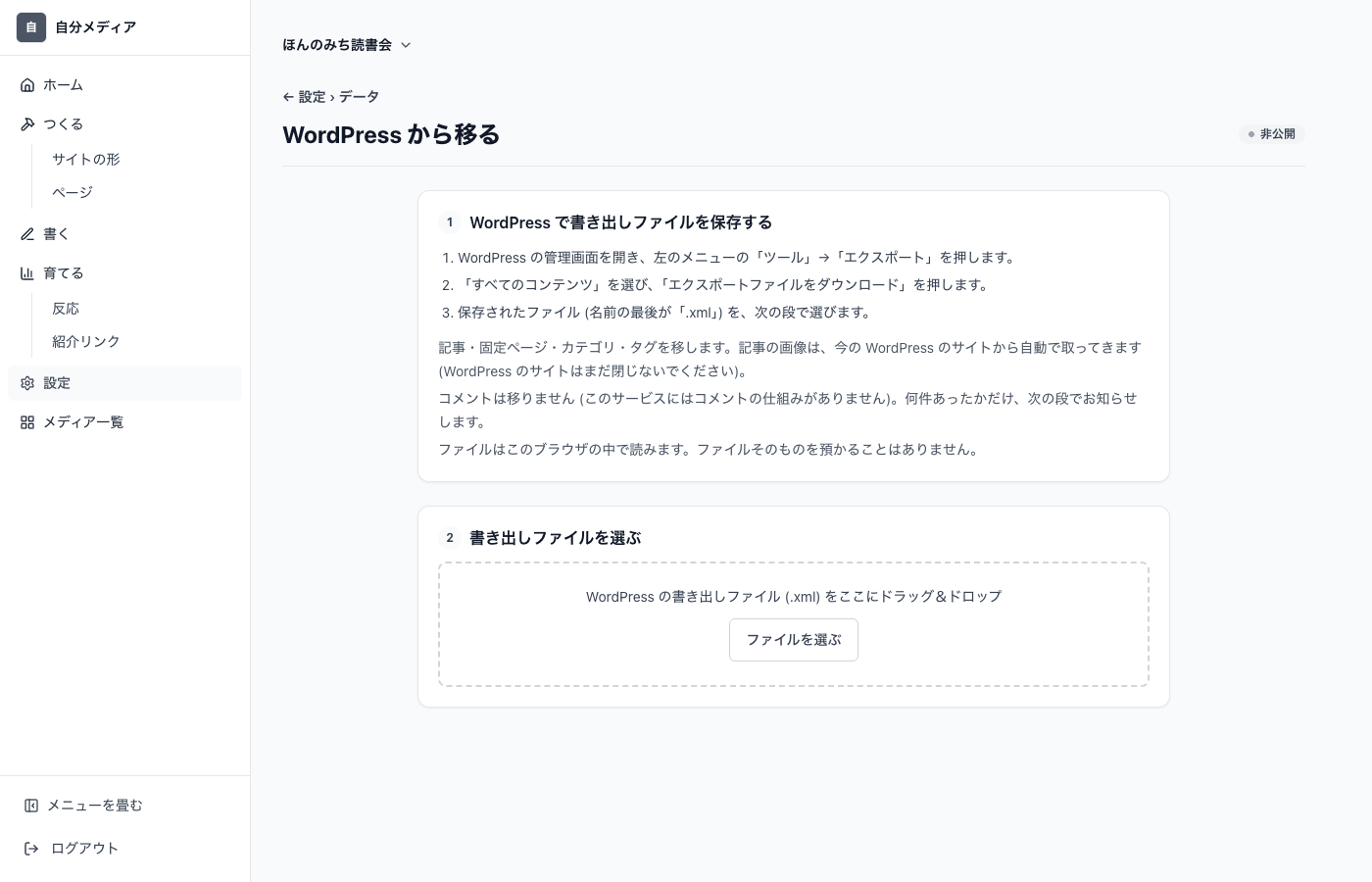
WordPress で書き出しファイルを保存する:WordPress の管理画面で「ツール」→「エクスポート」→「すべてのコンテンツ」を選び、「エクスポートファイルをダウンロード」を押します。保存されたファイル(名前の最後が「.xml」)を使います。
記事・固定ページ・カテゴリ・タグを移します。記事の画像は、今の WordPress のサイトから自動で取ってきます(WordPress のサイトはまだ閉じないでください)。
コメントは移りません。何件あったかだけお知らせします。
ファイルはこのブラウザの中で読みます。ファイルそのものを預かることはありません。
書き出しファイルを選ぶ:ファイルをドラッグ&ドロップするか、「ファイルを選ぶ」で選びます。
取り込む内容を確かめる:記事・固定ページ・画像・カテゴリ・タグの数、「取り込まない物」、「取り込んだ後の状態」(公開のまま入る/予約のまま入る/下書きになる)などが出ます。確かめて、「取り込む」を押します。
取り込み:画像→記事と固定ページ→古いアドレスの案内の順に進みます。途中でこのページを閉じても、同じファイルをもう一度選んで「取り込む」を押すと、続きから再開します(取り込み済みの記事は増えません)。
取り込みの結果:「公開で入れた」「予約で入れた」「下書きで入れた」「入れられなかった」などが出ます。下書きで入った記事は、直して公開します(「公開前の確認」で止まったものです)。入れられなかった物は、同じファイルでもう一度「取り込む」を押すと、その物だけやり直します。
ドメインを向け替える前の確認:WordPress のときのアドレスで開いた人が、新しいサイトの同じ記事に自動で案内されるかを試します。記事が開けば大丈夫です。そのあと、独自ドメインを繋ぎます(7-5)。画像が取ってこられなかった物は、旧サイトを閉じる前に、記事ごとに入れ直してください。
記事の中の WordPress の部品(ショートコード)は、文字のまま残ります。取り込んだあとに、記事ごとに書き直してください。書いた人が複数いても、記事はすべて、このメディアの「書いている人」の名前で出ます。
---
9. メディア一覧
メニューの「メディア一覧」は、持っているメディアを見比べて開く画面です。テーマごとに別のメディアを持てます。それぞれに公開アドレス・サイト名・見た目・固定ページがあります。
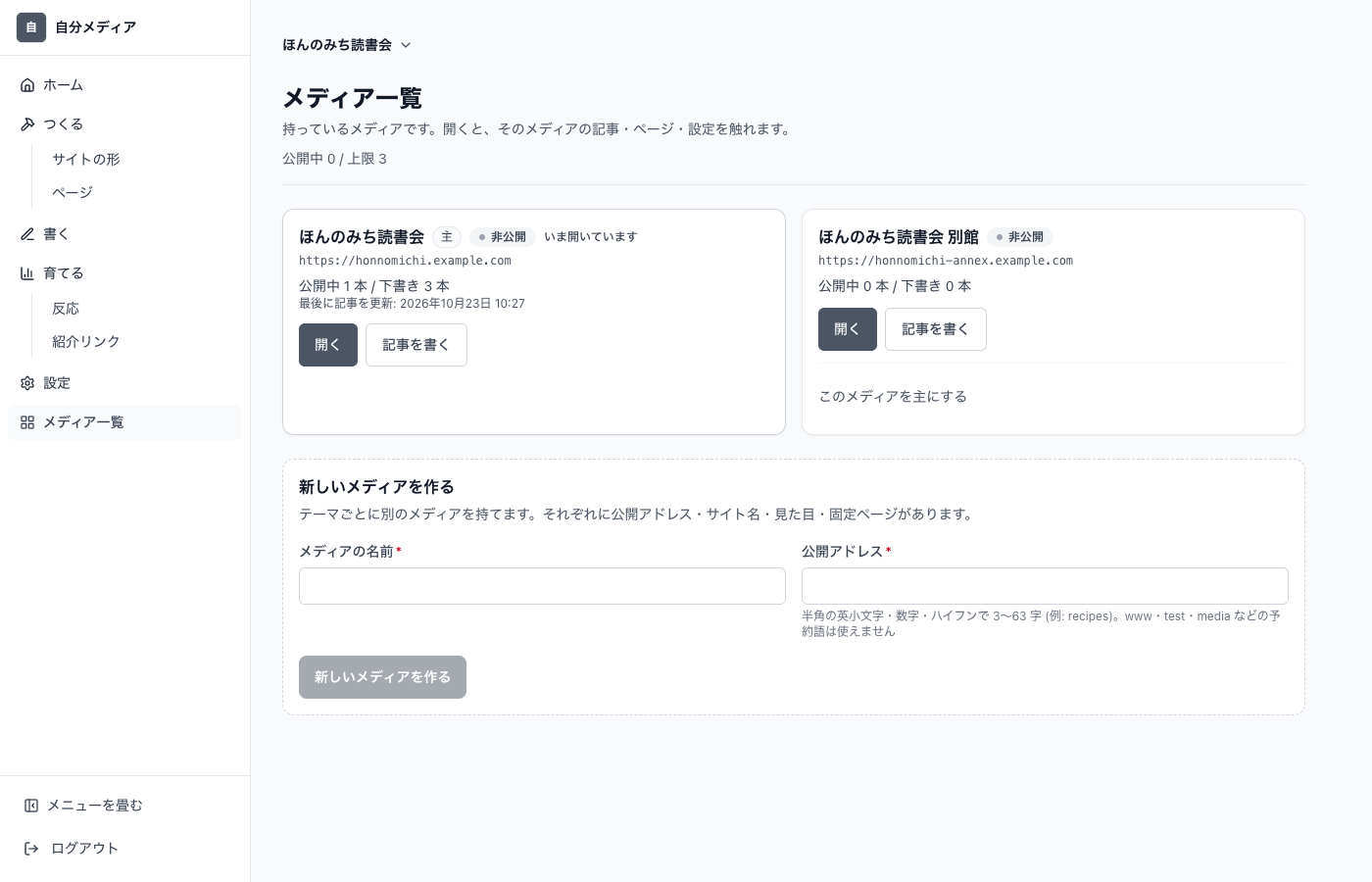
公開できるサイトの数:クライアントごとに、同時に公開できるサイトの数が決まっています。見出しの下に「公開中 ◯ / 上限 ◯」が出ます(数が読み取れないときは出ません)。上限に達しているときは、ほかのメディアを非公開にするか、担当のパートナーに相談します。上限が 0 のクライアントでは、公開できない設定だという案内が出ます。すでに公開しているサイトは、上限が変わっても非公開にはなりません。
メディアのカード:名前・「主」の印・「いま開いています」・公開中の記事と下書きの本数・最後に記事を更新した日が出ます。「開く」でそのメディアに切り替わり、「記事を書く」でそのメディアの記事の新規作成へ進み、公開中は「サイトを見る」で読者の画面が開きます。
新しいメディアを作る:名前と公開アドレスを決めて作ります(第 3 章のステップ 1 と同じです)。作ると、そのまま開き、見本を選ぶ画面に進みます。
主のメディア:「このメディアを主にする」で付け替えます。主にすると、これから載せ先を選ばずに公開する記事の行き先と、管理画面を開いたときに最初に出るメディアが変わります。公開中の記事は今のメディアに残り、アドレスも変わりません。
---
10. 困ったときは(FAQ)
ログインできない ログインは Google だけです。招待用のアドレスから開き直し、「Google で続ける」を押してください。それでも入れない場合は ご契約先(担当のパートナー) へご連絡ください(1-1)。
「ご利用が一時停止されています」「体験期間が終了しました」などと出る ご契約の状態によるものです。画面の案内に従って ご契約先(担当のパートナー) へご連絡ください(1-2)。
「サイトを公開する」を押しても止まる 止まるのは、トップにかっこ記号「〔」で囲んだ見本の文が残っているときと、公開できるサイトの数の上限に達しているときです。見本の文が残っているときは、「つくる」で書き換えて「サイトに反映」を押してから、もう一度お試しください(3 章ステップ 3)。上限のときは、ほかのメディアを非公開にするか、ご契約先(担当のパートナー) にご相談ください(3 章ステップ 7・第 9 章)。
見本のまま公開してしまった 「見本」の印の付いた文や写真は、公開を止めません。そのまま読者に出ています。ホームの上の枠にも「トップの ◯ 区画が見本のまま公開されています。」と出ます。「つくる」で「見本」の印の所を書き換えるか消して(「見本をまとめて AI で書き換える」も使えます)、「サイトに反映」を押してください(3 章ステップ 3)。
「サイトに反映」が押せない/止まる 画面の上に「保存できませんでした」と出ているときは、帯の「詳しく」の「下書きに保存できませんでした: (理由)。」を先に直してください。直すまで、変えた所はこの画面にしかありません。「他の窓か AI で変わりました。」と出たら、「最新を読み込む」を押して、確かめてからもう一度「サイトに反映」を押します。
記事が「公開する」で止まる 赤い帯の「公開する前に直すところ」を、上から直してください。よくある理由は 3 章のステップ 6 にまとめています。とくに、「検索結果に出す説明」と、サイトの行動ボタン・著者名は、入れ忘れが多い所です。サイトの行動ボタンと著者名は「メディア全体の設定で直すところ」の枠に、直しに行くボタン付きで出ます。
「他の記事への案内が本文にありません」で止まる 同じメディアに、ほかに公開している記事があるときは、本文に別の記事へのリンクが必要です(公開している記事がこの 1 本だけのときは、注意だけです)。リンクを付けて、記事のアドレスは /articles/記事のアドレス の形で入れてください。
公開したのに、読者のアドレスで開けない ホームで「サイトを公開する」を押していないと、読者は開けません。ホームの上の枠が「非公開」になっていないか確かめてください(3 章ステップ 7)。
表示まで時間がかかる 公開の直後は、表示されるまで少し時間がかかることがあります。しばらくしてから開き直してください。
読者からの連絡先はどこで入れる? 「つくる」の上の帯の「設定」→「書いている人」の下の「読者からの連絡先 (運営者の表記)」です。入れたら、欄の下の「保存する」を押すと、すぐサイトに出ます(3 章ステップ 4)。設定の「運営情報」のタブは、今の値を見るだけの画面です(7-2)。
左のメニューが細くなった/見当たらない 「つくる」と、記事・ページを書く画面では、メニューが細いアイコンの列に畳まれます。アイコンに触れると開きます。ほかの画面で細くなっているときは、アイコンの列の下の「メニューを広げる」を押してください(2-1)。
ページをまとめて消したい ページの一覧で、消したいページを選んで「削除する」を押します(4-2)。記事はまとめて消せないので、編集画面から 1 本ずつ消します(5-5)。
独自ドメインが「届いていません」「受け付けられませんでした」と出る 登録した内容が行き渡るまで数分〜数時間(長いときは 1 日ほど)かかります。しばらくしてから「確認する」を押してください。「受け付けられませんでした」のときは、多くは名前や値の写し間違いです。いったん「解除する」で外し、綴りを確かめてから、もう一度接続してください(7-5)。
検索の数字が出ない Google 検索と繋いでいないか、繋いだ直後の可能性があります。繋ぐと、数字は 2〜3 日おくれて届きます(7-4)。「接続が切れています」と出たら、設定の「検索」から繋ぎ直してください。
アクセス解析の ID を入れたのに、数字が取れない アクセス解析と広告の審査のタグが動くのは、独自ドメインをつないで公開しているサイトの公開ページだけです。独自ドメインをつなぐ前のアドレスやプレビューでは動きません(7-3・7-5)。
AI のボタンを押すと「AI の利用設定がまだ済んでいません」と出る 別冊「AI キー設定ガイド」に沿って準備してください。表示がない・原因が分からない場合は ご契約先(担当のパートナー) へご連絡ください。
ページや記事の本文を前の状態に戻したい 記事・ページの編集画面の「版の履歴」から、「履歴を開く」で戻したい版を選び、「この版に戻す」を押して、確かめの文の「この版で置き換える」を押します。戻す前の内容も履歴に残ります(5-2、4-4)。
固定ページはどこで直す? 「つくる」の中です。ページの一覧でページの名前を押すか、「つくる」の上の帯の「いま見ているページ」から選びます(4-4)。
予約した記事を取りやめたい 編集画面の「予約をやめて下書きに戻す」を押します(5-4)。
公開した記事を、いったん読者に見せたくない 編集画面の「下書きに戻す」を押します。サイト全体を見せたくないときは、ホームの「サイトを非公開にする」です。どちらも、記事やページは消えません。
「この記事は、開いた後に別の画面で変更されています」と出る 別の窓や別の画面で、同じ記事を変更したためです。入力した内容は画面に残っているので、内容を控えてから、記事を開き直してください(5-2)。
「読み込めませんでした」と出る 「無い」のではなく、読み取りに失敗している状態です。設定や記事が消えたわけではありません。少し待ってから、画面を開き直してください。続くときは ご契約先(担当のパートナー) へご連絡ください。
記事を AI に書かせたい このサービスの記事の画面には、本文を書かせる機能はありません。「つくる」の「見本をまとめて AI で書き換える」と「自分の内容で書いて」は、トップの区画の文を書き直す機能です。記事の本文の AI 執筆については、ご契約先(担当のパートナー) にお尋ねください。
見本の文が、ほかのメディアと同じに見える 見本の文は、例文です。書き換えずに公開すると、見本の文がそのまま読者に出ます。ご自身の言葉に書き換えてください。
---
11. 用語集
メディア:ご自身のサイト 1 つ分。公開アドレス・サイト名・見た目・ページ・記事を持ちます。複数持てます。
主のメディア:複数のメディアのうち、記事の行き先や、管理画面を開いたときの最初のメディアになる 1 つ。
公開アドレス:読者が開くアドレスの文字(半角の英小文字・数字・ハイフンで 3〜63 字)。
公開できるサイトの数(公開中 ◯ / 上限 ◯):クライアントごとに決まっている、同時に公開できるサイトの数。上限に達すると、新しく公開できません。
ホーム:ログイン後のトップ画面。いまの状態・次にやること・読まれ方・最近の更新が並びます。
次にやること(はじめかた):メディアを作る→トップを仕上げる→書いている人を設定→最初の記事を書く→メディアを公開する、の 5 段の道順。
見本:目的別に用意された、トップの形・ページ・記事の例。8 種類と白紙があります。
「見本」の印:見本のままの文・写真に付く印。残っていても公開・反映はできますが、見本のまま読者に出ます。
かっこ記号「〔」:見本の文を囲むかっこ記号。残っている間は公開できません。
見本をまとめて AI で書き換える:「つくる」の上の帯のボタン。見本のままの区画の文を、AI がまとめて書き換えて下書きに入れます。写真と、声・数字・住所などの欄は書き換えません。
区画:トップページを構成する 1 つ分のまとまり(見出し・入口のカード・新しい記事など)。最大 12 個。
サイトの形:トップの区画・メニュー・行動ボタン・ロゴと色・見た目・書いている人と連絡先・記事ページの形・トップに出すページ。「つくる」で直します。
サイトに反映:「つくる」で保存した下書きを、読者が見る形に移す操作。
「設定」の窓(つくる):「つくる」の上の帯の「設定」で開く窓。メニューと行動ボタン/ロゴと色/見た目/書いている人(その下に読者からの連絡先)/記事ページの形/トップに出すページ/見本から作り直す。
記事ページの形:どの記事のページにも共通の形。「1 カラム」か、本文の右にサイドバーが付く「2 カラム」。
トップに出すページ:サイトのトップに、区画の並びの代わりに出す固定ページ。
行動ボタン:記事の最後などに出す、読者に次にしてほしい行動へのボタン。
読者からの連絡先(運営者の表記):サイトの下と「運営者について」のページに出す、運営者の名前・連絡先・所在地の注記。「つくる」の「書いている人」の下で入れ、「保存する」ですぐ出ます。
固定ページ(ページ):プロフィール・お問い合わせなど、記事とは別に置いておくページ。読者は /p/アドレス で開きます。
サービス紹介の形のページ:画像・切り替え表示・料金・よくある質問を 1 つのデザインとして管理するページ。
記事のアドレス:記事のアドレスの最後に入る英字。公開中の別の記事と重なってはいけません。
地図(サイトの地図):「つくる」の上の帯の「地図」で開く、トップからのページのつながりの図。下書きのページや、まだ作っていないページが分かります。メニューの並べ替え・足す・外す、ページをトップにする・作る、もここでできます。
部品:記事や固定ページの本文に入れる、吹き出し・囲みボックス・ボタン・目次・SNS の投稿カード・よくある質問・ブログカード・商品枠。
商品枠:記事に置く、商品の紹介と紹介リンクのボタンの枠。記事に広告の表記が付きます。
紹介リンク:商品枠のボタンが指すリンク。「育てる」の「紹介リンク」で登録します。
版の履歴:記事・ページの、書き換える前の内容。選んで「この版に戻す」→「この版で置き換える」で戻せます。
公開前の確認(番人):記事を公開・更新・予約するときの点検。「直すところ」が残ると止まります。記事の話と、メディア全体の設定の話は、別の枠に出ます。
予約:日時を決めて、その時刻に自動で公開される状態。
保管:記事の一覧にある状態の 1 つ。
反応:記事が開かれた回数、半分まで・最後まで読まれた割合、案内が押された回数。
案内クリック:記事の中の案内(行動ボタンなど)が押された回数。
検索結果に出さない:公開はするが、検索サイトには載せないよう伝える設定。
アクセス解析と広告の審査:設定の「検索」で入れる、Google アナリティクス・タグマネージャー・AdSense の ID。独自ドメインをつないで公開しているサイトの公開ページだけで動きます。
独自ドメイン:ご自身のドメインで、メディアを読者に届ける設定。
TXT/A/CNAME:ドメインの管理画面に登録する行の種別。画面に出る内容を、そのまま写して使います。
所有者確認コード:Google に、このサイトの持ち主だと伝えるためのコード。
相棒:画面の右側に出る、使い方の相談相手。「つくる」と記事を書く画面では、畳まれた状態で始まります。