
このページは saas biz のオンライン講座(LEARN)の使い方マニュアルです。画面の例は架空の『ほんのみち読書会』で、実際の画面とは細部が違うことがあります。
このマニュアルについて
オンライン講座(LEARN)は、ご自身の知識や経験を「講座」の形にまとめて、受講する方に届けるためのオンライン講座ツールです。講座の中に章を作り、章の中に動画や記事のレッスンを並べるだけで、受講する方が好きな時間に開いて学べる場所ができあがります。課題の提出と添削、講座の内容に答える「AI 先生」、ライブで会うセッションなども、同じ画面からまとめて扱えます。
このマニュアルの読み手は、講座を作って教える側の方(このマニュアルでは「講座主」と呼びます)です。はじめて使う方が、まず講座を 1 本作って公開し、受講する方の目線で自分で開いて確かめるところまで、迷わず進めることを目標にしています。前から順に読めば基本操作が身につき、必要なときに各機能の章を辞書的に引くこともできます。
例として、架空の読書会「ほんのみち読書会」が、はじめて参加する人向けの講座を作る場面を使います。
---
目次
はじめかた(ログインと講座主の席)
画面の見方
基本の流れ(まず講座を 1 本作って、自分で開いてみる)
講座の一覧と新しい講座の作成
講座の編集画面(基本情報・公開・削除)
カリキュラム(章とレッスン)
受講の入口と入場コード
受講する方を講座に入れる(3 つの道)
課題と添削
AI 先生
プラン・オプション・リマインド・お知らせ
ステップ配信連携
セッション(ライブや個別の予定)
受講者一覧
講義動画をつくる(撮影なしで動画を作る)
相棒と使い方ツアー
受講者からはこう見える
困ったときは(FAQ)
用語集
---
1. はじめかた(ログインと講座主の席)
1-1. ログインする
オンライン講座(LEARN)は招待制です。担当のパートナーから届いた招待 URL、または案内されたログインページからアクセスしてください。
ログイン方法は 2 通りあります。
Google で続ける:ボタンひとつでログインできます。初めての方も同じボタンから登録できます。
メールアドレスでログイン:ログイン画面の「メールアドレスでログイン ▾」を開き、メールアドレスとパスワードを入力して「ログイン」を押します。
パスワードを忘れたときは、ログイン画面の「パスワードをお忘れですか」から、ご自身で設定しなおせます。メールアドレスを入れて「再設定リンクを送る」を押すと、再設定のご案内がメールで届きます。届かない場合は迷惑メールフォルダもご確認ください。それでも解決しないときはご契約先(担当のパートナー)へご連絡ください。
1-2. 講座主になるには(講座を作る側の画面に入る条件)
講座を作る側の画面に入れるのは、講座のアプリが許可された「クライアントの席」を持っている方です。席があれば、それだけで自動的に講座主として扱われます。誰かに役割を付けてもらう手続きはありません。
ログインすると、講座主の方は講座を作る側のトップ画面「運営者ダッシュボード」が開きます。
席が無い方や、講座のアプリが許可されていない方は、受講する側の画面に着き、「この画面は、講座を運営する方(講座主)専用です。」という案内が出ます。
この案内が出て講座を作れない場合は、担当のパートナー、またはご契約先(担当のパートナー)にご相談ください。
1-3. ご利用いただけない画面が出たとき
契約状態によっては、講座を作る側の画面に入れず、理由を示す画面に移ることがあります。画面に表示された案内に従うか、ご契約先(担当のパートナー)までお問い合わせください。
1-4. AI を使う機能について
講義動画づくり(台本・ナレーション)、AI 先生、相棒(AI の相談相手)など、AI を使う機能があります。AI キーの登録が必要な契約の場合は、別冊「AI キー設定ガイド」の手順で準備してください。AI を使わない機能(講座・章・レッスンを作る、公開する、入口を決める、添削する など)は、AI キーが無くても使えます。
---
2. 画面の見方
講座を作る側の画面は、左端の細いアイコンの列(カテゴリ)と、その右に開く詳しいメニューでできています。アイコンにマウスを重ねると、そのカテゴリで何ができるかが表示されます。
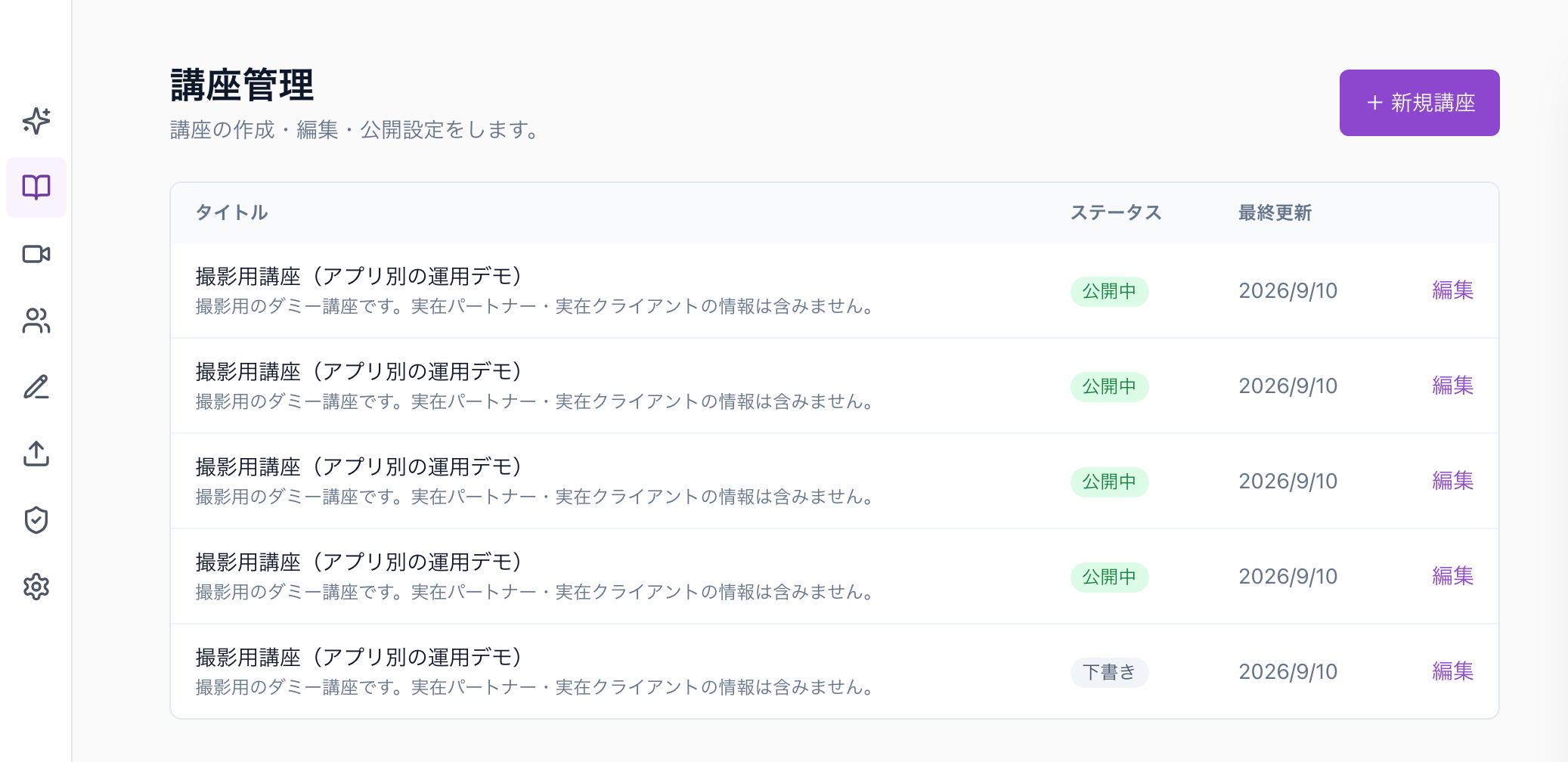
左のメニューの構成
ホーム:「概要」=運営者ダッシュボード。講座数・アクティブ受講者・添削待ちの件数がひと目で分かります
講座:「講座一覧」「新規講座」
セッション:「セッション一覧」「新規セッション」
受講者:「受講者一覧」
添削:「課題添削」
コンテンツ:「講義動画をつくる」「移行ツール」(受講者の CSV 取り込み)
メニューの下には「← 受講者ビュー」(受講する側の画面へ移る)と「ログアウト」があります。
スマートフォンでは、画面下のタブ(ホーム/講座/受講者/添削/もっと)で操作します。「もっと」を開くと、セッション・新規講座・移行ツールなど残りのメニューが出ます。
運営者ダッシュボード(ホーム)でできること
「講座数」「アクティブ受講者」「添削待ち」の 3 枚のカード。押すとそれぞれの一覧に移ります。添削待ちがあるときはカードの色が変わります。
クイックアクションの「+ 新規講座を作成」「受講者を CSV でインポート」
画面右上の「使い方ツアーを見る」で、画面の案内をもう一度見られます
---
3. 基本の流れ(まず講座を 1 本作って、自分で開いてみる)
ここでは、ほんのみち読書会が「はじめて参加する人向けの講座」を作る例で、作成から公開、受講する方の目線での確認までをひと通り体験します。一本目は章 1 つ・記事レッスン 1 本で完成として十分です。動画の撮影は要りません。
ステップ0:一対一で何度も話している説明を 1 つ選ぶ はじめての参加者に毎回同じように話している説明(読書会なら「進め方」)を 1 つ選び、話す順に 3 つの要点で書き出しておきます。これがそのままレッスンの本文になります。
ステップ1:講座を作る 左のメニューの「講座」→「新規講座」を開きます(運営者ダッシュボードの「+ 新規講座を作成」からも開けます)。「講座タイトル」と「概要」を入れて「講座を作成」を押します。どちらも後から直せます。作成すると、その講座の編集画面に移ります。
ステップ2:章とレッスンを足す 編集画面の「カリキュラム」で「+ 章を追加」を押すと「第1章」ができます。その中の「+ レッスンを追加」を押すと「レッスン1」ができます。名前の欄は書き換えて枠の外を押すと保存されます。
ステップ3:記事レッスンにして本文を入れる レッスンの行の「編集」を押して開きます。新しいレッスンは最初「動画レッスン」になっているので、「📝 記事レッスン」に切り替えます。「記事本文」にステップ0の 3 つの要点を書き、「💾 このレッスンを保存」を押します。行のバッジが黄色の「動画未設定」から緑の「記事◯」に変われば保存できています。
ステップ4:公開する 編集画面の上にある「公開する」を押します。確認は出ずにすぐ切り替わり、ボタンが「非公開にする」に、講座一覧のバッジが「公開中」に変わります。
ステップ5:受講の入口を決める(ここが大事) 公開しただけでは、外からは講座が見えません。編集画面の「受講の入口」で、誰が受けられるかを 3 つから選びます(詳しくは第 7 章)。
招待した人だけ(最初はこれになっています)
コードを知っている人
URL を知っている人
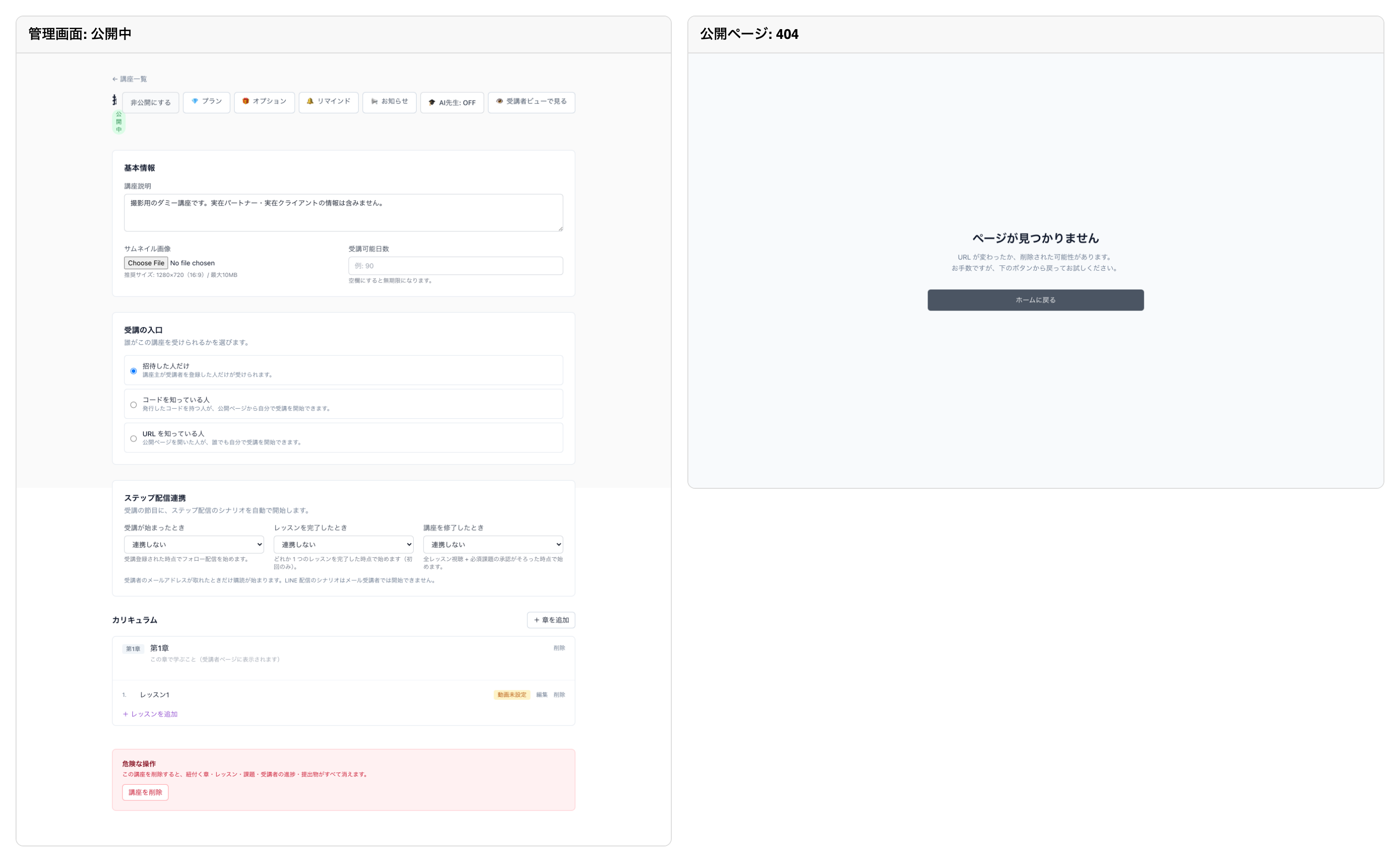
「招待した人だけ」のまま公開すると、公開ページを開いても「ページが見つかりません」と表示され、講座があること自体が外から分かりません。壊れているのではなく、そういう設定です。
ステップ6:受講者ビューで自分で開いて確かめる 編集画面の上にある「👁 受講者ビューで見る」を押すと、受講する方に見える講座の画面が新しいタブで開きます。章とレッスンの並び、本文の見え方を、ご自身の目で確かめてください(第 17 章)。
ここまでできれば、一本目の講座は完成です。
---
4. 講座の一覧と新しい講座の作成
4-1. 講座管理(講座一覧)
左のメニューの「講座」→「講座一覧」で開きます。作った講座が「タイトル」「ステータス」「最終更新」の表で並び、各行の「編集」から編集画面に入ります。
ステータスは 3 種類です。
下書き:まだ公開していない講座
公開中:「公開する」を押した講座
アーカイブ:しまってある講座
講座がまだ無いときは「まだ講座がありません。」と表示され、「最初の講座を作成 →」から作り始められます。
講座を複製する機能はありません。同じ型で 2 回目のレッスンを足したいときは、新しい講座を作らず、一本目の講座の中に「+ レッスンを追加」で並べていくのがおすすめです。
4-2. 新規講座を作成
「+ 新規講座」で開きます。入力の方法は 2 通りで、お好きな方を選べます。
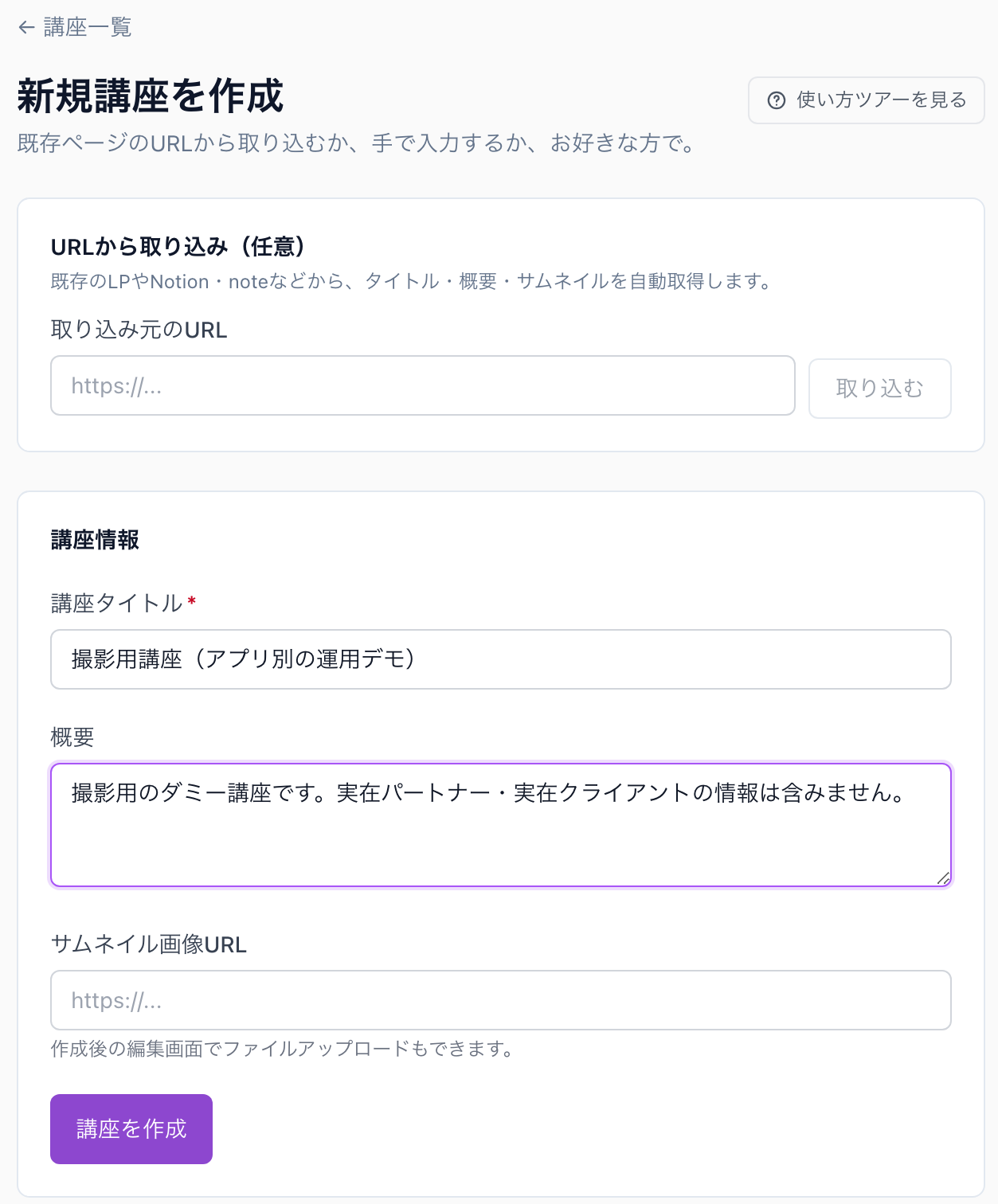
URLから取り込み(任意) すでに案内ページ(LP・Notion・note など)がある場合、「取り込み元のURL」に貼って「取り込む」を押すと、タイトル・概要・サムネイルを自動で取得して下の欄に入れます。
講座情報
講座タイトル(必須)
概要:この講座で学べること・対象者・特徴など
サムネイル画像URL:画像のアドレスを貼ります。作成後の編集画面でファイルのアップロードもできます
入力できたら「講座を作成」を押します。「講座を作成しました。」と表示され、編集画面に移ります。
---
5. 講座の編集画面(基本情報・公開・削除)
講座一覧の「編集」で開く、講座づくりの中心となる画面です。上から順に、操作ボタン → 基本情報 → 受講の入口 → ステップ配信連携 → カリキュラム → 危険な操作、と並んでいます。
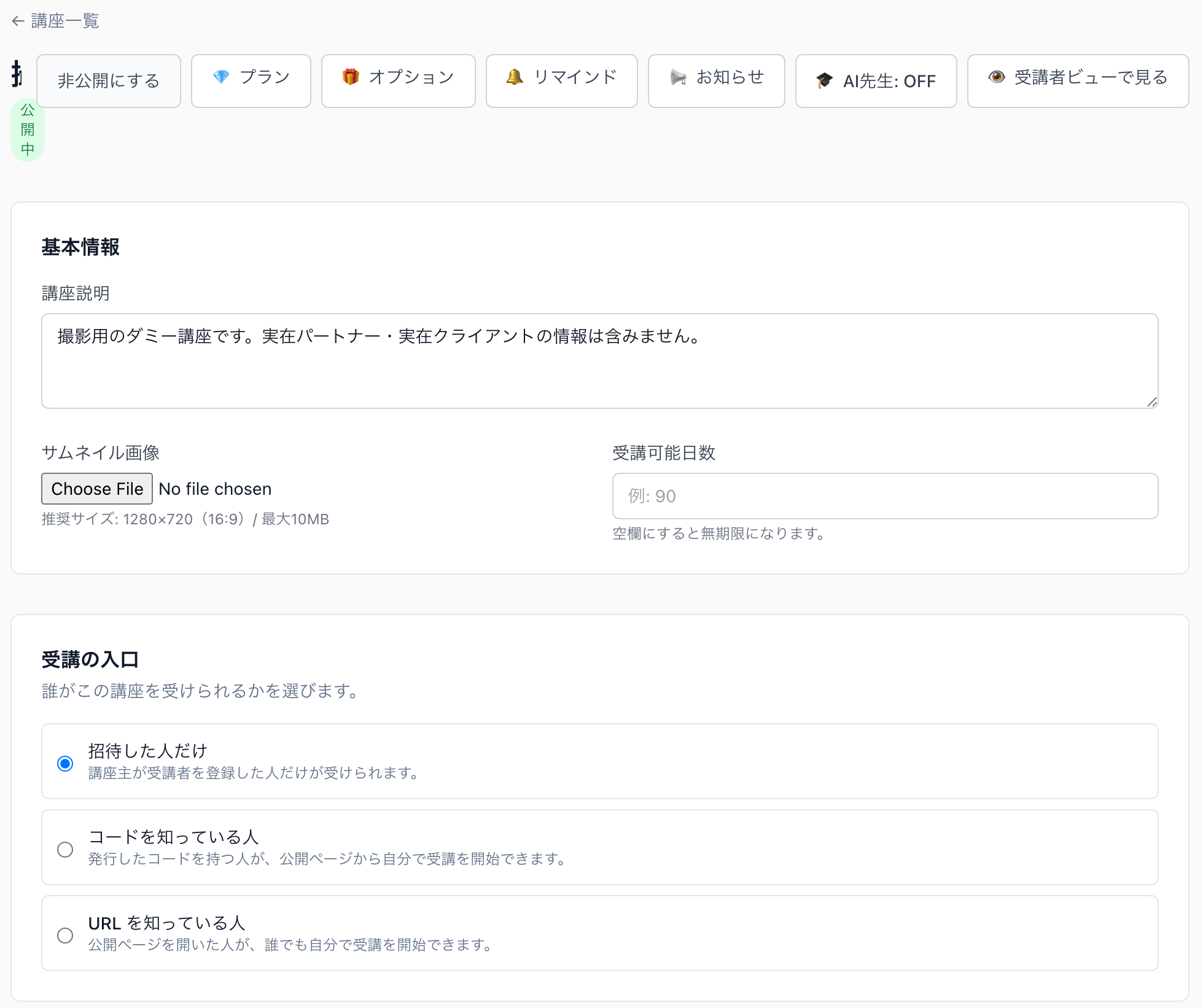
5-1. いちばん上の段(講座タイトルと操作ボタン)
講座タイトル:その場で書き換えられます。保存の状態(「保存中...」「保存済み: 時刻」)が横に表示されます
公開する/非公開にする:押すとすぐに切り替わります(確認は出ません)
💎 プラン:講座の中でプランを分けます(第 11 章)
🎁 オプション:特典コンテンツを管理します(第 11 章)
🔔 リマインド:しばらく来ていない受講者への自動メール(第 11 章)
📢 お知らせ:受講者の講座ページに出すお知らせ(第 11 章)
🎓 AI先生: ON/OFF:受講者のレッスン画面に AI 先生を出すかどうか(第 10 章)
👁 受講者ビューで見る:受講する方に見える画面を新しいタブで開きます(第 17 章)
5-2. 基本情報
講座説明:この講座で学べること、対象者、特徴など。欄から離れると保存されます
サムネイル画像:ファイルを選んでアップロードします。推奨サイズは 1280×720(16:9)、最大 10MB です
受講可能日数:受講できる日数です。空欄にすると無期限になります
5-3. 受講の入口
第 7 章で詳しく説明します。
5-4. 危険な操作(講座を削除)
画面のいちばん下にあります。「講座を削除」を押すと確認が出ます。講座を削除すると、紐付く章・レッスン・課題・受講者の進捗・提出物がすべて消えます。元に戻せないので、ご注意ください。
---
6. カリキュラム(章とレッスン)
講座の中身は 講座 > 章 > レッスン の三段です。編集画面の「カリキュラム」で組み立てます。
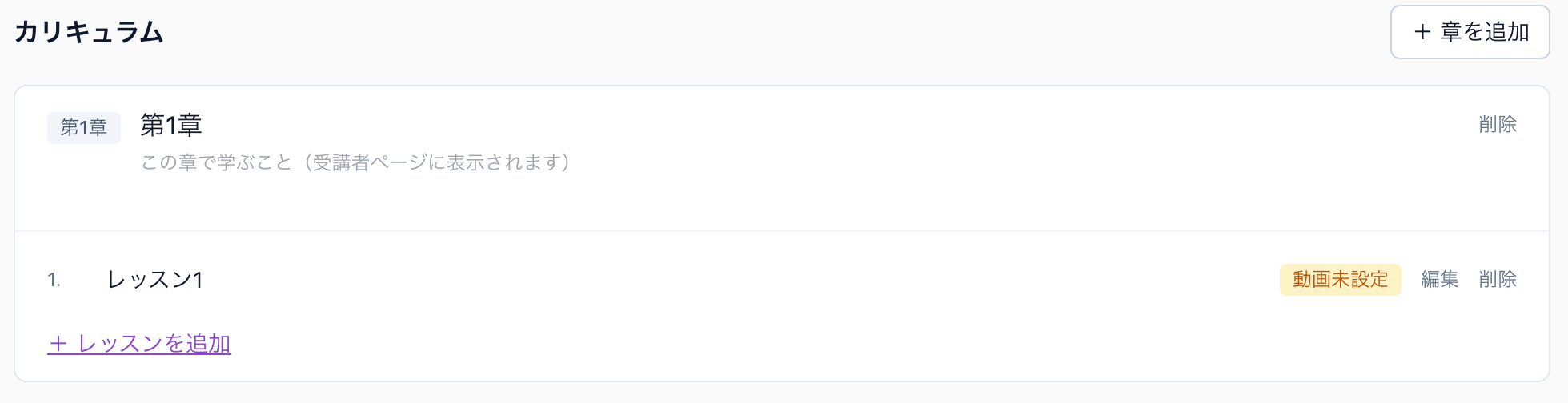
6-1. 章を追加する
「+ 章を追加」を押すと「第1章」「第2章」…の名前で章が増えます。
章のタイトルは書き換えられます
章の説明欄(「この章で学ぶこと(受講者ページに表示されます)」)に、受講する方へ見せる説明を書けます
章の「削除」を押すと確認が出ます。章の配下のレッスン・課題も消えます
章がまだ無いときは「まだ章がありません。「章を追加」から始めてください。」と表示されます。
6-2. レッスンを追加する
章の中の「+ レッスンを追加」を押すと「レッスン1」「レッスン2」…の名前でレッスンが増えます。名前の欄を書き換え、枠の外を押すと保存されます。
レッスンの行の右には、状態のバッジと「編集」「削除」があります。
バッジ:動画レッスンは「動画未設定/動画◯」、記事レッスンは「記事未設定/記事◯」
「編集」で中身の編集欄が開き、「閉じる」で閉じます
「削除」を押すと確認が出ます。そのレッスンの視聴進捗・課題も消えます
講座がすでに公開中のときは、足したレッスンは受講する方の一覧にもすぐ並びます。レッスンごとに公開・非公開を切り替える設定はありません。足したら続けて中身を入れて保存しましょう。
6-3. レッスンの中身を編集する
「編集」で開いた欄で、まず「レッスン種別」を選びます。新しいレッスンは「🎬 動画レッスン」になっています。
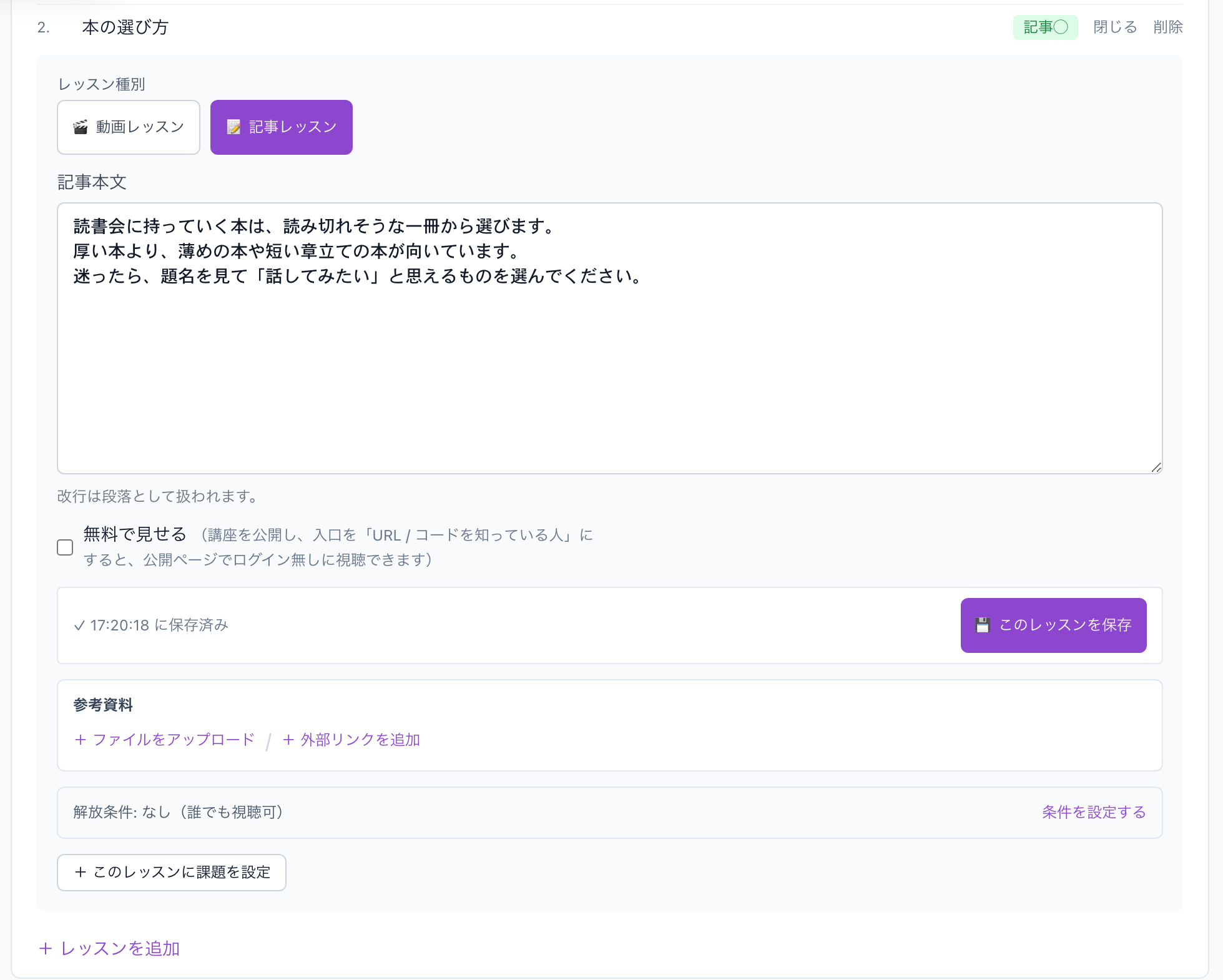
🎬 動画レッスン(YouTube の URL を貼る)
YouTube URL:動画のアドレスを貼ります。非公開URLでも使えます
動画の長さ(分):視聴進捗の計算に使われます
文字起こし(任意):動画の内容を文字で貼っておくと、AI 先生の回答精度が上がります
動画はこのツールの中に置くのではなく、YouTube に上げた動画のアドレスを貼る形です。撮影せずに動画を作りたいときは第 15 章「講義動画をつくる」もご覧ください。
📝 記事レッスン(文章で書く)
記事本文:本文をそのまま書きます。改行は段落として扱われます
文章だけの記事レッスンなら、外部のサービスが無くても作れます。
共通の項目
無料で見せる:オンにすると、講座を公開し、入口を「URL を知っている人」か「コードを知っている人」にしている場合に、公開ページでログイン無しにそのレッスンを視聴できます
💾 このレッスンを保存:編集した内容を保存します。保存の状態は「未保存の変更があります」「✓ 時刻 に保存済み」「変更なし」で表示されます。未保存のまま画面を離れようとすると確認が出ます
6-4. 参考資料
レッスンごとに、受講する方に渡す資料を付けられます。
+ ファイルをアップロード:ファイルを添付します
+ 外部リンクを追加:アドレスと表示タイトル(任意)を入れて「追加」
付けた資料は、受講する方のレッスン画面の「参考資料」に並びます。
6-5. 解放条件(順番に開かせたいとき)
最初は「解放条件: なし(誰でも視聴可)」です。「条件を設定する」を押すと、このレッスンを開く条件を付けられます。
+ レッスン視聴完了:指定したレッスンを視聴完了したら開く
+ 課題承認:指定した課題が承認されたら開く
+ テスト合格:指定したテストに合格したら開く
条件が複数あるときは、「全て満たす(AND)」か「いずれか1つ(OR)」を選べます。「条件を解除」で条件を外せます。
6-6. 課題を設定する
レッスンの編集欄のいちばん下にある「+ このレッスンに課題を設定」から課題を付けます。詳しくは第 9 章をご覧ください。
---
7. 受講の入口と入場コード
7-1. 公開と入口は別の設定
「公開する」を押すことと、「誰が受けられるか」を決めることは、別々の設定です。編集画面の「受講の入口」(説明:「誰がこの講座を受けられるかを選びます。」)で、次の 3 つから選びます。選ぶとすぐに保存されます。
選択肢 | 画面の説明 | 向いている場面 |
|---|---|---|
招待した人だけ | 講座主が受講者を登録した人だけが受けられます。 | 名簿でこちらから入れる |
コードを知っている人 | 発行したコードを持つ人が、公開ページから自分で受講を開始できます。 | 説明会に来た方などに配る |
URL を知っている人 | 公開ページを開いた人が、誰でも自分で受講を開始できます。 | 誰でも入ってよい |
最初は「招待した人だけ」になっています。
「招待した人だけ」のまま公開すると、公開ページは見つかりません。 公開中と表示されていても、公開ページを開くと「ページが見つかりません」と出ます。外から見ると、非公開ではなく、講座そのものが存在しないように見えます。外から入ってもらいたいときは、「コードを知っている人」か「URL を知っている人」を選んでください。
7-2. 公開ページ
入口を「コードを知っている人」か「URL を知っている人」にすると、下に「公開ページ」の欄が出ます。
講座が公開中なら、公開ページのアドレスが表示されます。受講する方にはこのアドレスを渡します
まだ公開していない場合は「この講座はまだ公開されていません。「公開する」を押すまで、この設定は外からは見えません。」と表示されます
公開 URL 名:アドレスの最後に付く名前です。書き換えて「URL 名を保存」を押します。同じ名前は 1 つの講座しか持てません。空白と / ? # % は使えません。変更すると、今のアドレスは開けなくなります
公開 URL 名を決めていない場合は、「公開する」を押すと講座名から自動で決まります
講座ページに特定商取引法に基づく表記とプライバシーポリシーへのリンクを出す 講座の中で有料のご案内をする場合に使うチェックです。表記の内容はブランド設定の「法務表記」から出ます。まだ登録されていない場合は、その旨が赤字で表示されます。登録しないまま出すと、講座ページから開けるページは中身が空のまま見えるので、先に登録してから公開してください。
7-3. 入場コードを発行する
入口で「コードを知っている人」を選んだときだけ、「入場コード」の欄が出ます(「招待した人だけ」のままだと、この欄は出ません)。
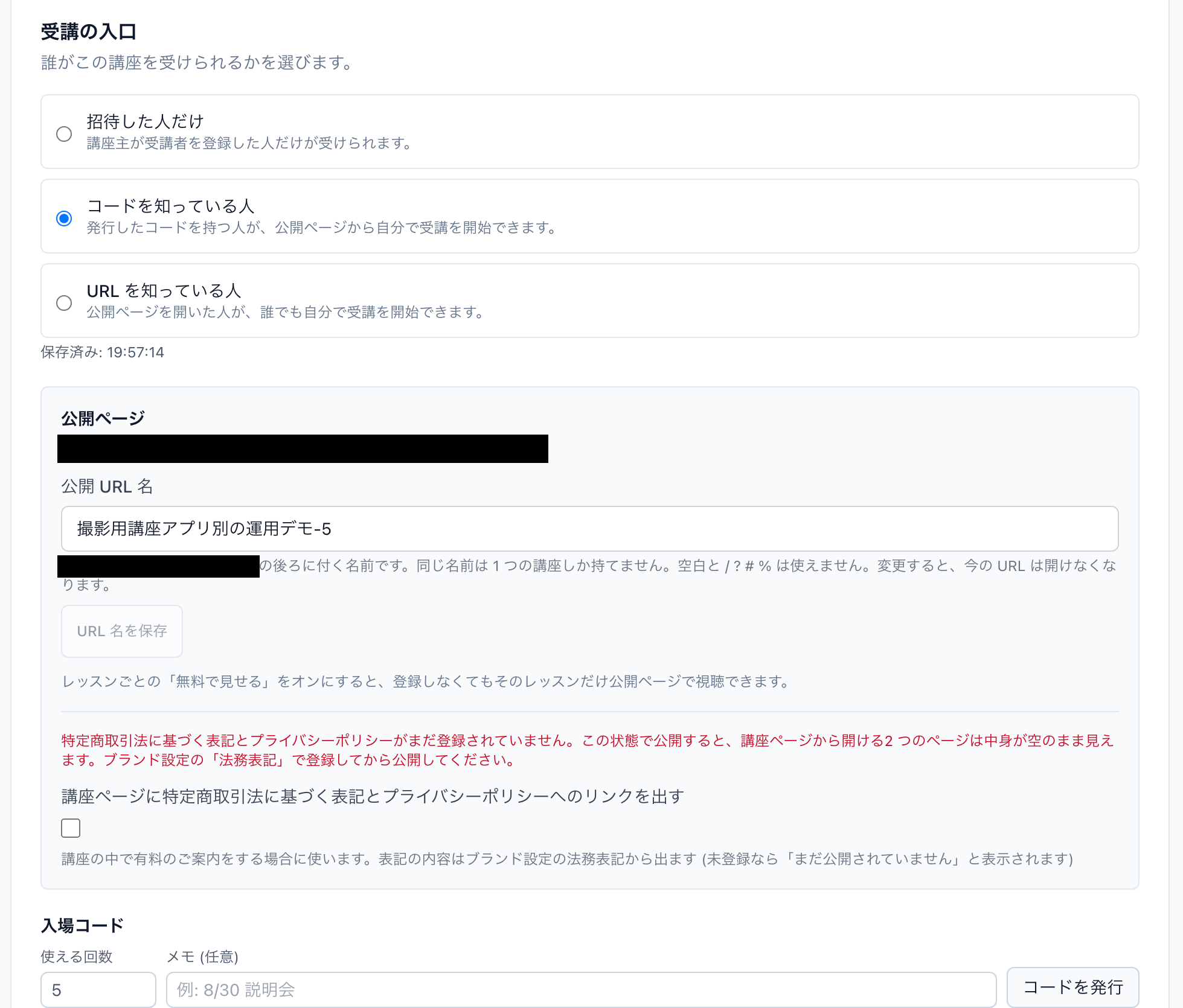
使える回数を入れます。最初は 1(一人に 1 コード)になっています。何人かに配るなら人数分に増やします
メモ (任意) に、誰向けか・どの場面で配ったか(例:説明会の日付)を書いておくと、後で見分けやすくなります
コードを発行 を押します
紛らわしい文字を除いた 8 文字のコードが一覧に並びます。一覧には、使われた回数が「0/1 回」のように表示されます。
受講する方には、公開ページのアドレスとコードの 2 つを渡します。
7-4. 入場コードを止める・再開する
コードの一覧の各行にある「停止」を押すと、そのコードは使えなくなります(行に「停止中」と表示されます)。回数を使い切っていなくても、止めればそれ以上は入れません。渡し間違えたときや、募集を締め切ったときに使います。止めたコードは「再開」で使える状態に戻せます。
---
8. 受講する方を講座に入れる(3 つの道)
講座に人を入れる道は次の 3 つです。1 人ずつ手で受講者を追加する画面はありません。 少人数でも、下のどれかを使ってください。
本人が公開ページから入る:入口が「URL を知っている人」なら、公開ページの「受講をはじめる」で誰でも入れます
入場コードで入る:入口が「コードを知っている人」なら、公開ページでコードを入れて「受講をはじめる」で入れます(第 7 章)
名簿を取り込む:受講者の CSV を取り込んで一括で登録します(下の 8-1)。入口が「招待した人だけ」の講座は、この方法で入れます
8-1. 受講者インポート(移行ツール)
左のメニューの「コンテンツ」→「移行ツール」(運営者ダッシュボードの「受講者を CSV でインポート」からも開けます)。他の講座サービスから書き出した CSV を取り込んで、受講者を一括登録します。
CSV の形
文字コードは Shift-JIS・UTF-8 のどちらでも読めます
見出し(1 行目)は日本語でも英語でも認識します
メールアドレス(email):必須
お名前(name):任意
登録日(enrolled_at):任意。空欄は今日扱い
受講期間(access_period_days):任意。空欄は無期限
講座の指定(course_id):CSV に無ければ、下の選択欄で一括指定します
いちばん簡単な形は、1 行目が「お名前,メールアドレス」、2 行目以降に一人ずつ並べる形です。
取り込みの手順
「CSV ファイル」で取り込むファイルを選ぶ
「一括指定する講座」で講座を選ぶ(CSV に講座の指定が無い場合)
講座にプランがある場合は「一括指定するプラン」を選ぶ(未設定なら全レッスン視聴可)
「新規ユーザーには招待メールを送信する(既存ユーザーには送らない)」にチェックを入れる
「インポート実行」を押す
結果は「○件成功 / ○件エラー(合計 ○件)」と表示され、「エラー詳細を表示」で失敗した行を確認できます。招待メールを受け取った方は、メールのリンクからログイン用のパスワードを設定して受講を始めます(第 17 章)。
---
9. 課題と添削
9-1. 課題を設定する
レッスンの編集欄の「+ このレッスンに課題を設定」を押すと課題が 1 つでき、2 つ目以降は「+ 課題をもう 1 つ追加」で足せます。課題が複数あるときは「↑」「↓」で並べ替えられます。
形式(6 種類から選びます)
自由提出(テキスト・ファイル・URL):受け付ける形(テキスト/ファイル/URL)にチェックを入れます
記述式(問いと回答):「+ 問題を追加」で問いを並べ、受講する方は自由記述で答えます
チェックリスト:「チェック項目」を並べます
選択式(合否なし・手動添削)
選択式テスト(合否判定・自動採点):問題文と選択肢を作り、ラジオボタンで正解を選びます。「合格点(%)」「再挑戦回数」「自動採点(即時判定)」を設定できます
数値入力(式で計算):式と入力項目(ラベル・単位)を設定します
共通の項目
課題タイトル・指示文(受講者へのインストラクション):欄から離れると保存されます
🎁 リワード(特典):課題に特典のファイルや外部リンクを付け、「提出後すぐ表示」か「承認後に表示」かを選べます
修了に必須:チェックすると、講座の修了にこの課題の承認が必要になります
課題を削除:確認が出ます。受講者の提出物も消えます
9-2. 提出された課題を添削する(課題添削)
左のメニューの「添削」→「課題添削」で開きます。受講者から提出された課題が並びます。
上の切り替えで「添削待ち」「承認済み」「修正依頼中」「すべて」を選べます。講座で絞り込むこともできます
一覧には受講者、講座/レッスン/課題、提出日時(何回目の提出か)、ステータスが並びます
各行の「添削する →」で添削画面を開きます
添削画面 課題内容、提出内容(本文・添付ファイル・入力された数値など)、これまでのフィードバック、この課題の提出履歴が表示されます。「添削する」の欄にフィードバックを書き、次の 3 つから送ります。
✓ 承認して通知:課題を承認します
✏️ 修正依頼:直して出しなおしてもらいます
💬 コメントだけ送る:承認・修正依頼をせず、コメントだけを返します
どれを押しても、受講する方にメールで通知が届きます。 書いた内容は受講する方が自分の画面で読み返せるので、丁寧な言葉で書きましょう。
---
10. AI 先生
AI 先生は、受講する方がレッスン画面で、講座の内容について質問できる機能です。
オン・オフの切り替え 講座の編集画面の上にある「🎓 AI先生: OFF」を押すと「ON」になります。もう一度押すと「OFF」に戻ります。講座ごとに設定します。
受講する方からの見え方 オンにすると、受講する方のレッスン画面に「🎓 AI先生に質問する(この講座の内容について答えます)」が出ます。開いて質問を書き「送信」を押すと、AI 先生が講座の内容をもとに答えます。答えには、もとにしたレッスン名が添えられることがあります。
答えの精度を上げるには 動画レッスンには「文字起こし」を入れておくと、AI 先生が動画の内容をもとに答えられるようになり、回答の精度が上がります。
AI 先生は AI を使う機能です。AI キーの準備については、別冊「AI キー設定ガイド」をご覧ください。AI の答えには誤りが含まれることがあります。大事な点は、レッスン本文や添削でご自身の言葉で伝えてください。
---
11. プラン・オプション・リマインド・お知らせ
いずれも講座の編集画面の上にあるボタンから開きます。各画面の左上の「← 講座タイトル」で編集画面に戻れます。
11-1. 💎 プラン(講座の中で見られる範囲を分ける)
「プラン管理」の画面です。同じ講座の中に最大 3 つまでプランを作り、プランごとに見られるレッスンと特典を選べます。プランで外されたものは、受講する方には 🔒 で表示されます。
「+ プランを追加」を押す(1 つ目から順に「ベーシック」「スタンダード」「プレミアム」の名前で作られます。名前は書き換えられます)
プラン説明(任意)を書く
「含まれるレッスン」で、このプランで見られるレッスンにチェックを入れる(「全選択」「全解除」もあります)
特典がある場合は「🎁 含まれるプレミアムオプション」も選ぶ
プランを 1 つも作っていない講座では、画面に「プランが無い間は、受講者は全員すべてのレッスンを見られます。」と注記が出て、受講者全員が全レッスンを見られます。プランを削除するときは「このプランを削除します。このプランで受講中の人はプランの割り当てが外れ、すべてのレッスンを見られるようになります。」という確認が出ます。受講者のプランは、受講者インポートの「一括指定するプラン」で割り当てられます(第 8 章)。
11-2. 🎁 オプション(特典コンテンツ)
「プレミアムオプション」の画面です。講座の特典コンテンツを管理します。
「+ オプションを追加」を押し、タイプを選んで作成(テキスト/リンク/ファイル/動画)
タイトルと説明(受講者に表示されます・任意)を書く
タイプに合わせて中身を入れる(テキストの本文、リンクURL、ファイルのアップロード、動画URL(YouTube の非公開URLでも可))
プランを使っている場合は、プラン管理で「含まれるプレミアムオプション」を選ぶと、提供範囲を分けられます。受講する方には、講座ページの「🎁 特典コンテンツ」に表示されます。
11-3. 🔔 リマインド(しばらく来ていない方へのメール)
「リマインドメール」の画面です。一定期間アクティブでない受講者に、自動でメールを送ります。
リマインドを有効にする:オンにすると動きます
何日アクティブなしでリマインドする?:日数を入れます(「○日経過したら送信」)
件名・本文:最初から文例が入っています。差し替え変数 {受講者名} {講座名} {ダッシュボードURL} を使えます
「設定を保存」で保存します
1 日 1 回、深夜に自動でチェックします。同じ受講者には 1 度だけ送られます。
11-4. 📢 お知らせ(講座ページに出す更新情報)
「お知らせ・更新情報」の画面です。受講者の講座ページに表示されるお知らせを管理します。
「+ お知らせを投稿」を押す
タイトルと本文(受講者に表示されます)を書く
一番上に固定したいときは「ピン留め(一番上に固定)」にチェック
「投稿する」を押すと、すぐに公開されます
投稿済みのお知らせは「編集」「📌 ピン留め/ピン解除」「削除」ができます。
---
12. ステップ配信連携
ステップ配信のアプリもお使いの場合、受講の節目に、ステップ配信のシナリオを自動で開始できます。ステップ配信を使っていなければ、「連携しない」のままで問題ありません。
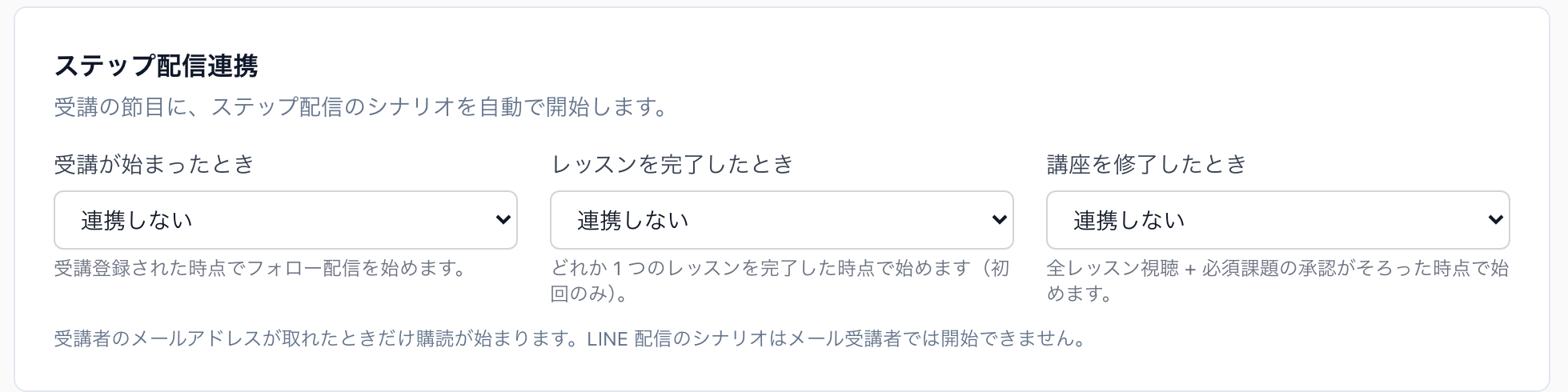
講座の編集画面の「ステップ配信連携」で、次の 3 つの節目ごとにシナリオを選びます。
受講が始まったとき:受講登録された時点でフォロー配信を始めます
レッスンを完了したとき:どれか 1 つのレッスンを完了した時点で始めます(初回のみ)
講座を修了したとき:全レッスン視聴 + 必須課題の承認がそろった時点で始めます
選んだ時点で保存されます。受講者のメールアドレスが取れたときだけ購読が始まります。LINE 配信のシナリオは、メールで受講している方には開始できません。シナリオそのものの作り方は、ステップ配信のマニュアルをご覧ください。
---
13. セッション(ライブや個別の予定)
個別レッスンや少人数のセッションの予定を組み、参加者に案内する機能です。
13-1. セッション管理(一覧)
左のメニューの「セッション」→「セッション一覧」で開きます。「今後の予定」と「過去・キャンセル済み」に分かれて並び、各セッションには紐付けた講座、所要時間、参加人数、状態(予定/キャンセル/終了)が表示されます。
13-2. 新規セッション作成
「+ 新規セッション」で開きます。
タイトル(必須)
説明(任意)
日付・時刻(必須)
所要時間(分)
最大参加者数(任意。空欄は無制限)
ミーティングURL(任意):オンライン会議のアドレスを貼ります。参加者にだけ表示され、後から変更もできます
紐付ける講座(任意)
「セッションを作成」で作ります。
13-3. セッションの詳細と参加者の招待
一覧からセッションを開くと、詳細の画面になります。
状態:予定/キャンセル/終了 を切り替えられます
基本情報:説明・日付・時刻・所要時間・ミーティングURLを直して「💾 保存」
録画 URL (アーカイブ):セッション終了後に録画のアドレスを入れると、受講する方が「アーカイブを見る」から視聴できます
受講者向けセッションURL:参加者だけが開ける案内ページのアドレスです。「コピー」で写せます
参加者:「+ 招待」を押すと「招待候補(自分の講座の受講者)」が出ます。選んで「○名を招待」を押すと、招待した方にメールで案内が届きます。参加者は「外す」で外せます。前日のリマインドが済んだ参加者には「前日リマインド済」と表示されます
セッション削除:確認が出ます。参加者の予定からも消えます(参加者への通知はされません)
---
14. 受講者一覧
左のメニューの「受講者」→「受講者一覧」で開きます。すべての講座のアクティブな受講者が表示され、講座を選んで「適用」を押すと絞り込めます。
一覧には、受講者(お名前)、メールアドレス、講座、登録日、受講期限、経路(どの方法で登録されたか)、ステータスが並びます。経路は「手動」「CSV取込」「外部連携」「管理者付与」「入場コードで受講」「公開ページから受講」「その他」のいずれかで表示されます。ステータスは「受講中」「停止中」「修了」「解除」のいずれかです。
受講者がいないときは「受講者がいません。」と表示されます。人を入れる方法は第 8 章をご覧ください。
---
15. 講義動画をつくる(撮影なしで動画を作る)
左のメニューの「コンテンツ」→「講義動画をつくる」で開きます。テーマを入れると台本を作り、スライドとナレーション音声を作って、MP4 の動画に組み立てます。撮影は要りません。
AI を使う機能です。AI キーの準備については、別冊「AI キー設定ガイド」をご覧ください。
15-1. 新しい講義を作る
「新しい講義」の欄に入力して「作成する」を押します。
テーマ(必須)
受講者:どんな人向けか
受講後にできるようになること
受講者と受講後のことは台本の組み立てに使います。空でも作れます。作った講義は「これまでの講義」に並び、状態(下書き/台本あり/音声あり/動画あり/失敗)が表示されます。
15-2. 動画ができるまでの 4 段階
講義を開くと、上から順に進める段階が並んでいます。
台本をつくる:「台本を作る」を押すと、いくつかのセグメントに分かれた台本ができます。「作り直す」を押すと、いまあるスライドと音声はすべて消えます
見た目を決める(任意):ロゴ・配色・背景はブランド設定から自動で反映されます。ここでは講師キャラクターの画像を登録して選べます(PNG/JPEG/WebP・10MB まで。背景を透過した PNG がきれいに載ります)。登録した画像は期限で消えません
スライドと音声をつくる:「まとめて作る」で、全セグメントのスライドと音声を作ります。進み具合は「スライド ○/○ ・ 音声 ○/○」で表示されます。音声は、すでにあるものは作り直しません(作り直すと費用がかかります)
動画に組み立てる:スライドと音声が全部そろうと「動画にする」が押せます。組み立てには少し時間がかかります。できあがったら「ダウンロード」で受け取ります
画面の下の「プレビュー」でスライドを「前へ」「次へ」で確かめ、「このページの音声を聞く」で音声を聞けます。「セグメント」の一覧から、1 つずつ「音声を作る/作り直す」こともできます。
15-3. 作業中のデータは 48 時間で消えます
作業中のデータは 48 時間で自動的に消えます。続きを後でやる場合は、「台本をダウンロード」で台本ファイル(.json)を手元に保存しておきます。一覧画面の「保存した台本から再開する」で、そのファイルを選ぶと、新しい講義として続きから作れます。
15-4. できた動画をレッスンに載せる
このツールは動画の投稿はしません。ダウンロードした動画を、ご自身の YouTube アカウントに上げてください。画面に書かれている注意点は次のとおりです。
公開範囲を「限定公開」にする(受講画面に埋め込むため)
埋め込みを許可する設定になっているか確認する
AI で生成した音声を含むため、YouTube の合成メディアの申告欄で該当する申告を行う
アップロード後、講座のレッスンに動画 URL を登録する(第 6 章)
音声は AI で生成しています。公開するときはその旨を明記してください。
---
16. 相棒と使い方ツアー
16-1. 相棒(AI の相談相手)
講座を作る側の画面の右側に、AI の相談相手「相棒」が常にいます(名前はご契約先の設定で変わることがあります)。たたんだときは画面右端の「相棒」から開けます。
「講座を作りたい」「レッスンの内容を考えて」「添削を書きたい」のような相談を、チャットで書いて送れます。はじめて開いたときは、押すだけで送れる質問の例も表示されます。
相棒は AI を使う機能です。AI キーの準備については、別冊「AI キー設定ガイド」をご覧ください。
16-2. 使い方ツアー
運営者ダッシュボード・新規講座の作成・受講者一覧などの画面の右上にある「使い方ツアーを見る」を押すと、画面のどこで何をするかを順に案内するツアーがもう一度見られます。
---
17. 受講者からはこう見える
講座を作ったら、受講する方の目線で一度ご自身で開いてみるのがいちばんの確認です。
17-1. 自分で確かめる方法
受講者ビューで見る:講座の編集画面の「👁 受講者ビューで見る」を押すと、受講する方に見える講座の画面が新しいタブで開きます。画面の上に「👁 受講者ビュープレビュー(あなたは講座主です)」の帯が出ていれば、講座主として確認用に開いている状態です
公開ページを開く:入口を「コードを知っている人」か「URL を知っている人」にした講座は、「受講の入口」に出ている公開ページのアドレスを、ログインしていない別のブラウザで開くと、初めての方と同じ見え方を確かめられます
左のメニュー下の「← 受講者ビュー」で、受講する側のダッシュボードにも移れます
17-2. 公開ページ(講座の入口)
公開ページには、講座のタイトル・説明・サムネイル、対象や到達点、カリキュラムの見出し(章とレッスンの名前、所要時間)が表示されます。レッスン本文や「無料で見せる」以外の動画は表示されません。
「無料で見せる」をオンにしたレッスンには「無料」の印が付き、「登録しなくても、この○本はここで視聴できます。」としてその場で見られます
「この講座を受講する」の欄から受講を始めます
入口が「URL を知っている人」:「受講をはじめる」を押すだけで始められます
入口が「コードを知っている人」:「コードを入力」の欄にコードを入れて「受講をはじめる」を押します
ログインしていない方は、ログインの画面に移ります。ログイン後は講座ページに戻ってきます。入口が「URL を知っている人」の講座はそのまま受講登録が続きますが、「コードを知っている人」の講座では、もう一度コードを入れて「受講をはじめる」を押します
招待メールを受け取っていない方は、ログイン画面の「Google で続ける」から始めます(メールアドレスで新しく登録する欄はありません)。招待メールを受け取った方は、メールのリンクから設定したパスワードでログインします(17-3)
コードが違う・止めたコードを使った場合は「コードが正しくないか、有効期限が切れています。」と表示されます
入口が「招待した人だけ」の講座は、公開ページそのものが「ページが見つかりません」になります(第 7 章)。
17-3. 招待メールから始める方
受講者インポートで招待メールを受け取った方は、メールのリンクを開くと「ようこそ!はじめにログイン用のパスワードを設定してください。」という画面になります。8 文字以上のパスワードを 2 回入れて「設定して受講をはじめる」を押すと、受講が始まります。リンクの有効期限が切れている場合は、その旨が表示されます。
17-4. マイダッシュボード
ログインした受講する方の最初の画面です。受講中の講座が並び、受講期限がある講座には「○○ まで」と表示されます。セッションの予定があるときは「📅 今後のセッション」が出ます。受講中の講座が無いときは、招待メールのリンクか、案内された講座ページのアドレスから参加するよう案内されます。
画面上部の「自分の答え」からは、これまでに提出した課題と添削を新しい順に見返せます。
17-5. 講座の画面
講座を開くと、次のものが表示されます。
講座全体の進捗、「学習を開始」(2 回目以降は「続きから視聴」)
視聴済みレッスン・承認済み課題の数
🎁 特典コンテンツ(オプション)、📢 お知らせ
章ごとのレッスンの一覧。記事・課題の種類(テスト/選択式/チェックリスト/記述式/課題)と、提出済・修正依頼・承認(✓)などの状態、所要時間。まだ開けないレッスンは 🔒 と「○○ で解放」の条件が出ます
17-6. レッスンの画面
動画レッスンは動画、記事レッスンは本文が表示されます。最後まで見たら「✓ 視聴完了にする」(記事は「✓ 読了にする」)で完了の印を付けられます
「参考資料」が付いていれば、ここから開けます
課題があれば、その場で提出できます。前に出したものも下に並びます
AI 先生がオンなら「🎓 AI先生に質問する」が出ます
下の「次のレッスン: ○○ →」で次へ進みます
解放条件を満たしていないレッスンを開くと「このレッスンはまだ開いていません」と表示され、何を終えると開くかが案内されます
17-7. セッションの画面
受講する方は「📅 セッション」で予定の一覧を、各セッションを開くと日時・所要時間・案内を見られます。開催時刻が近づくと「開始まで約 ○ 分」、開催中は「🟢 ミーティングに参加」が表示されます。録画 URL が入っていれば「🎬 アーカイブを見る」から視聴できます。
---
18. 困ったときは(FAQ)
講座を作る側の画面に入れない/「講座主専用です」と出る 講座を作る側の画面は、講座のアプリが許可されたクライアントの席を持つ方だけが入れます。担当のパートナー、またはご契約先(担当のパートナー)にご相談ください。
なお、「この画面はパートナーの管理者専用です。権限が必要な場合は、貴社のパートナー管理者にご確認ください。」と出る画面は、パートナー側の管理者だけが使う画面です。講座の運営には関係しません。
パスワードを忘れた ログイン画面の「パスワードをお忘れですか」から、ご自身で再設定できます。メールが届かない場合は迷惑メールフォルダもご確認ください。
公開したのに、公開ページが「ページが見つかりません」になる 受講の入口が「招待した人だけ」のままになっていないか確認してください。外から入ってもらうには「コードを知っている人」か「URL を知っている人」を選びます。また、公開 URL 名を変更すると、前のアドレスは開けなくなります。
入場コードの欄が出ない 入場コードの欄は、受講の入口で「コードを知っている人」を選んだときだけ出ます。
コードを入れても受講できない コードが停止中になっていないか、使える回数を使い切っていないか(一覧の「○/○ 回」)を確認してください。講座が公開中でない場合も受講は始まりません。
受講者を 1 人だけ追加したい 1 人ずつ手で追加する画面はありません。入場コード(使える回数 1)を渡すか、1 人分の CSV を受講者インポートで取り込んでください(第 8 章)。
レッスンが保存されない/「未保存の変更があります」と出ている レッスンの中身は「💾 このレッスンを保存」を押すまで保存されません。保存できなかったときは画面に理由が表示されます。
動画が表示されない レッスンの「YouTube URL」が入っているか、行のバッジが「動画◯」になっているかを確認してください。YouTube 側で埋め込みが許可されているかもご確認ください。
AI 先生や講義動画づくりが動かない AI キーの準備が済んでいない可能性があります。別冊「AI キー設定ガイド」をご確認ください。原因がわからない場合はご契約先(担当のパートナー)へご連絡ください。
講座を間違えて削除した 講座・章・レッスン・課題の削除は元に戻せません。削除の前には確認が出るので、内容をよく確かめてから押してください。
AI の答えや生成された台本の正確性が不安 AI の出力は必ず人の目で確認してください。講座の内容は、公開前にご自身で確認をお願いします。
---
19. 用語集
講座主:講座を作って教える側の方。講座のアプリが許可されたクライアントの席があれば、自動で講座主になります。
運営者ダッシュボード:講座を作る側のトップ画面。
講座 > 章 > レッスン:講座の中身の三段の入れ物。
動画レッスン/記事レッスン:YouTube の動画を貼る形と、文章を書く形のレッスン。
公開/非公開:講座を外に出すかどうかの切り替え。公開だけでは外からは見えず、受講の入口とセットで決めます。
受講の入口:誰が受けられるかの設定。「招待した人だけ」「コードを知っている人」「URL を知っている人」の 3 つ。
公開ページ:講座の入口となるページ。入口が「招待した人だけ」の講座には存在しません。
入場コード:受講の入口が「コードを知っている人」のときに発行する 8 文字のコード。使える回数を決め、停止・再開できます。
受講者ビュー:受講する方に見える画面。「受講者ビューで見る」で自分で確かめられます。
無料で見せる:公開ページでログイン無しに見せるレッスンの設定。
解放条件:前のレッスンの視聴完了や課題の承認などを条件に、レッスンを開かせる設定。
課題/添削:レッスンに付ける提出物と、それへのフィードバック。添削を送ると受講する方にメールが届きます。
AI 先生:受講する方が講座の内容について質問できる AI。講座ごとにオン・オフします。
プラン:同じ講座の中で、見られるレッスンや特典を分ける設定(最大 3 つ)。
オプション(特典コンテンツ):講座に付ける特典のテキスト・リンク・ファイル・動画。
セッション:個別レッスンや少人数で会う予定。
相棒:講座を作る側の画面の右側にいる、AI の相談相手。
---
本マニュアルはオンライン講座(LEARN)の機能をもとに作成しています。お問い合わせはご契約先(担当のパートナー)まで。