
このページは saas biz のLP・ファネル(FUNNELS)の使い方マニュアルです。画面の例は架空の『ほんのみち読書会』で、実際の画面とは細部が違うことがあります。
このマニュアルについて
LP・ファネル(FUNNELS) は、お客さまに「知ってもらう → 中身を伝える → 申し込んでもらう → 申込直後に受け取ってもらう → 後日また思い出してもらう」までの流れ(ファネル)を、1 か所で組み立てるためのツールです。サービスを紹介する 1 枚のページ(LP)を AI と一緒に作り、申込フォームを付けて公開すれば、申し込んだ人は自動で名簿(リード)に残ります。
このマニュアルは、はじめて使う方が迷わず「案内と申込のページを 1 枚公開して、自分で申し込んで名簿に届くのを確かめる」ところまで進めることを目標にしています。前から順に読めば基本操作が身につき、必要なときに各機能の章を辞書的に引くこともできます。
例として、架空の「ほんのみち読書会」(月 2 回のオンライン読書会)の案内ページを作る場面を使います。
---
目次
はじめかた(ログインと最初の確認)
ファネルと「お客さまの道順」
画面の見方
基本の流れ(まず 1 本公開する)
LP を作る(作り方を選ぶ・聞き取り・章立て・採用)
LP を直す(編集画面)
公開する・公開をやめる
フォームで受け取る(申し込む)
申込直後に届けるもの・あとから届けるもの(受け取る・思い出す)
どこから来てもらうか(出会う)
ページを並べて比べる(3 案比較・A/B テスト・離脱ポップアップ)
リード管理(申し込んだ人の一覧)
数字を見る・計測と連携をつなぐ
ファネルの複製(2 本目を同じ型で作る)
デザイン(AI 画像・ブランドキット・素材ライブラリ・公開ページのブランド)
キャンペーン
設定・使用量・AI キー
相棒(AI の相談相手)
困ったときは(FAQ)
用語集
---
1. はじめかた(ログインと最初の確認)
1-1. ログインする
案内されたログインページ、または担当から届いた招待の URL を開きます。ログイン方法は 2 通りです。
「Google で続ける」:Google アカウントでログインします。はじめての方も同じボタンから登録できます。
メールアドレスとパスワード:「メールアドレスでログイン」を開き、メールアドレスとパスワードを入れて「ログイン」を押します。
ログインすると「ホーム」が開きます。
1-2. パスワードを忘れたとき
ログイン画面の「パスワードをお忘れですか」から、登録したメールアドレスを入れて「再設定リンクを送る」を押します。届いたメールのリンクを開き、「新しいパスワード」を 2 回入れて「パスワードを変更する」を押してください。リンクの有効期限が切れていた場合は、「もう一度お手続きする」からやり直せます。メールが届かないときは迷惑メールのフォルダも確かめてください。
1-3. 最初に確かめること(AI キー)
LP を AI で作る機能を使うには、AI のキー(鍵)が使える状態になっている必要があります。ホームにファネルがまだ 1 本も無いときは「はじめの 3 ステップ」が出ており、その 1 つめが「AI キーを登録する」です。
「完了」の印が付いていれば、準備はできています。
印が付いていない場合は「設定を開く」から設定画面へ進みます。キーの登録方法は、別のマニュアル「AI キー設定ガイド」をご覧ください。
キーを担当側で用意する契約の場合は、画面にその旨の案内が出ます。その場合はご自身での登録は不要です。
AI キーが無くても、画面を見たり、テンプレートや手入力でページを直したりはできます。AI を使うボタンは、キーが使える状態になると押せるようになります。
1-4. 「ご利用いただけません」と出たとき
契約の状態によって、「ただいまご利用いただけません」「体験期間が終了しました」などの画面が出ることがあります。画面の案内に従い、ご契約先(担当のパートナー) までご連絡ください。
体験版をご利用中は、画面の上に「体験版をご利用中」と残り時間が表示されます。
---
2. ファネルと「お客さまの道順」
2-1. ファネルとは
ファネルは、お客さまがサービスを知ってから申し込み、その後もつながり続けるまでの流れを 1 つにまとめたものです。1 本のファネルの中に、LP(案内のページ)、申込フォーム、お礼のページ、確認メールなどが入っています。
2-2. 5 つの段
LP・ファネル(FUNNELS) の画面は、機能の名前ではなく、お客さまが辿る順番で並んでいます。これを「お客さまの道順」と呼び、次の 5 つの段に分かれています。
段 | お客さまに起きること | 主な画面 |
|---|---|---|
出会う(認知・流入) | お客さまが、存在を知る | どこから来てもらうか決める(検索・QR コード・広告リンク・独自ドメイン) |
伝わる(興味・比較検討) | お客さまに、中身が伝わる | LP を作る/LP を直す/ページを並べて比べる |
申し込む(コンバージョン) | お客さまが、名前を書く | 申込で聞くことを決める(フォーム) |
受け取る(オンボーディング) | 申し込んだ直後に、お客さまが何かを受け取る | 申込直後に届けるものを用意する(お礼のページと確認メール) |
思い出す(ナーチャリング) | 後日また、お客さまに届く | あとから届ける(リマインドとフォロー) |
段の外には、次の 3 つがあります。
計測と連携をつなぐ:アクセス解析のタグや、外のサービスとの連携
分析:数字を詳しく見る
リード:申し込んだ人の一覧
2-3. 最初は 2 つの段だけで公開できる
5 つの段を全部そろえる必要はありません。最初の 1 本は、「伝わる」(LP)と「申し込む」(フォーム)だけで公開できます。フォームとお礼のページはファネルを作った時点で最初から入っているので、実際に作るのは LP だけです。ほかの段は、必要になったときに足せば十分です。
たとえば、面談や問い合わせのたびに毎回同じ説明(どんな会か・いつ開くか・どう申し込むか)をしているなら、その説明が「伝わる」の中身になり、申し込みの受け取りが「申し込む」の仕事になります。
---
3. 画面の見方
3-1. 左のメニュー
パソコンでは、画面の左端にアイコンが縦に並んでいます。アイコンにマウスを合わせるかクリックすると、横にメニューが開きます。メニュー右上の「ピン留め」を押すと、開いたままにできます。
メニュー | 中の項目 | できること |
|---|---|---|
ホーム | ホーム | 今やること・作ったファネルの一覧・相棒への相談 |
ファネル | 新規作成/テンプレート | 新しいファネルを作る(第 4 章・第 5 章) |
デザイン | クリエイティブ (AI 発注)/ブランドキット/素材ライブラリ(ほか、ご自身のアカウントでは「公開ページのブランド」) | 画像の生成、色やロゴの管理、素材の保管(第 15 章) |
分析 | 全体分析 | 公開中のファネルの一覧から、それぞれの数字へ(第 13 章) |
設定 | 使用量/設定 | AI の使用量、AI キーの設定(第 17 章) |
ログアウトは、開いたメニューの一番下にあります。
スマートフォンでは、画面の下に「ホーム」「ファネル」「デザイン」「もっと」のタブが並びます。「もっと」を押すと、残りのメニューとログアウトが出ます。
3-2. ホーム
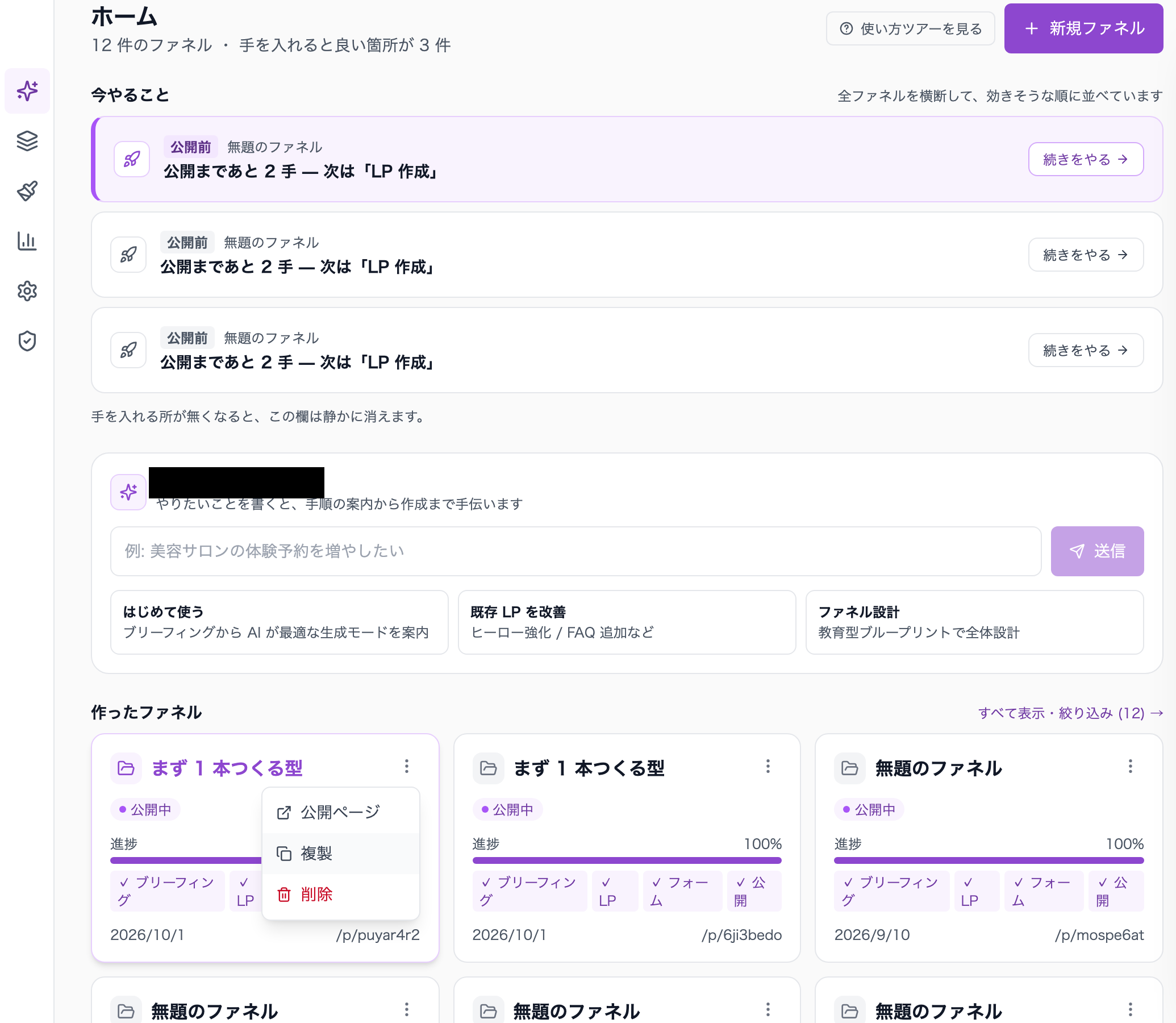
ログインすると最初に開く画面です。上から次の順に並んでいます。
見出しの下の一行:「〇 件のファネル ・ 手を入れると良い箇所が 〇 件」
右上のボタン:「使い方ツアーを見る」(画面の案内をもう一度見る)と「新規ファネル」(新しく作る)
今やること:全ファネルを横断して、手を入れると良い箇所が、効きそうな順に並びます。「続きをやる」で該当の画面に進めます。手を入れる所が無くなると、この欄は消えます。ファネルがまだ無いときは、代わりに「はじめの 3 ステップ」(AI キーを登録する/最初のファネルを作る/公開して計測をつなぐ)が出ます。
相談する欄:やりたいことを書いて「送信」すると、手順の案内から作成まで手伝います(第 18 章)。
作ったファネル:ファネルが 1 枚ずつカードで並びます。カードには状態(公開中・下書き)、進み具合、作った日、公開用のアドレスの末尾が出ます。カードを押すとファネルの詳細が開きます。「すべて表示・絞り込み」を押すと、「すべて」「公開中」「下書き」「アーカイブ」で絞り込めます。
カードの右上の「︙」(操作メニュー):「公開ページ」(公開中のページを開く)、「複製」(第 14 章)、「削除」があります。削除は確認の画面が出て、削除するとファネルと中の LP は元に戻せません。
3-3. ファネルの詳細
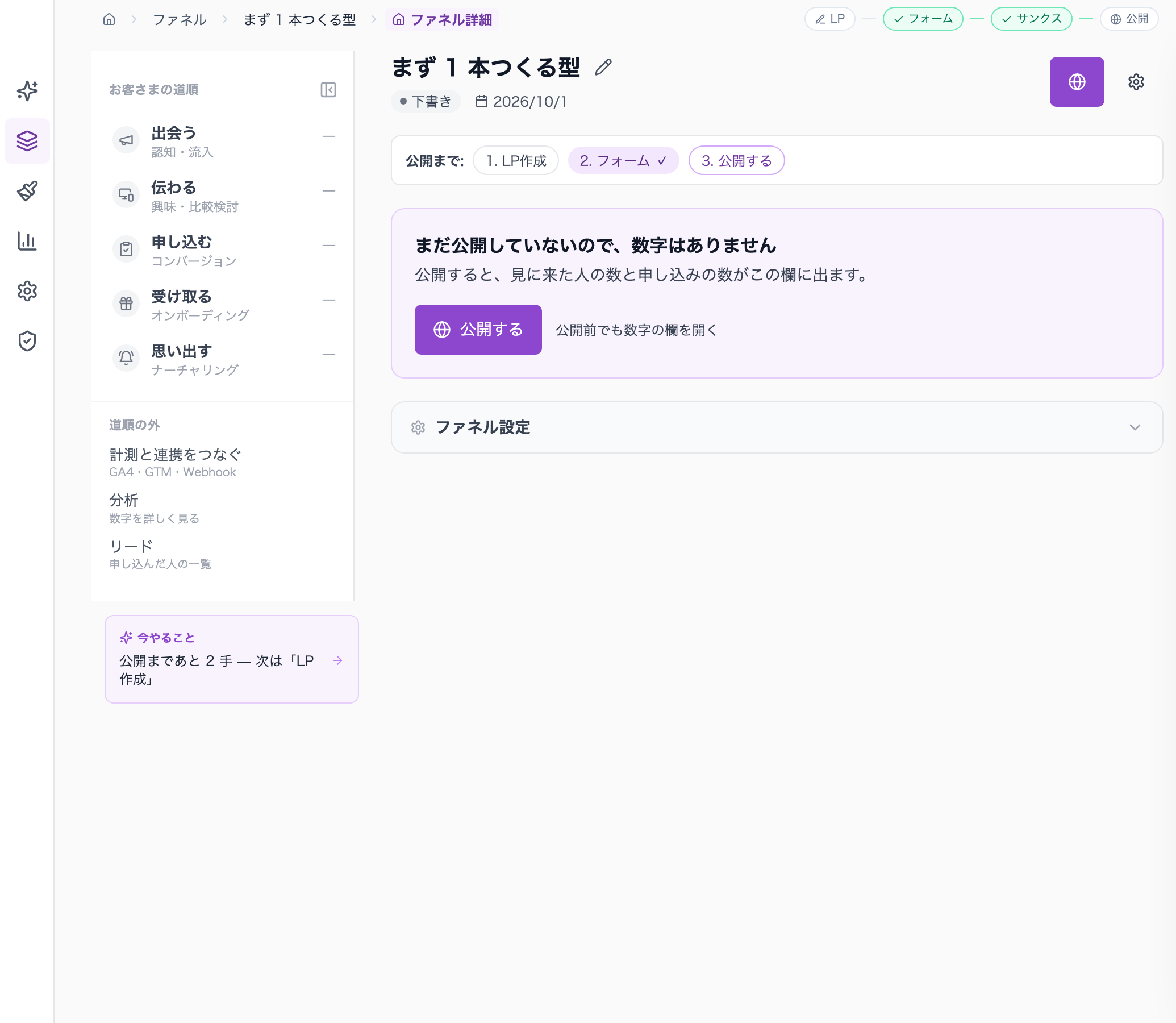
ホームのカードを押すと開く、1 本のファネルの中心となる画面です。
左の「お客さまの道順」:5 つの段と「道順の外」(計測と連携をつなぐ・分析・リード)が、ファネルの中のどの画面にいても常に出ています。段を押すと、その段の画面へ進みます。公開後は、段の横に数字(到達数や申込の割合など)が出ます。左上のボタンで畳むこともできます。
左下の「今やること」:このファネルで次にやると良いことが 1 つ出ます。
名前と状態:名前の横の鉛筆を押すと「ファネル名」を書き換えられます。「名前を保存」で確定します。名前の下には「下書き」か「公開中」が出ます。
右上のボタン:公開前は「公開する」と「設定」。公開後は「公開ページ」「URLをコピー」「設定」「非公開にする」。
「公開まで」の帯(公開前だけ):「1. LP作成」「2. フォーム」「3. 公開する」が並び、済んだものには ✓ が付きます。ここから順に押していけば公開まで進めます。
数字の欄:公開前は「まだ公開していないので、数字はありません」と出ます。公開後は、期間(7日・30日・90日)を選んで数字を見られます(第 13 章)。
ファネル設定:押すと開き、SEO 設定・トラッキング・独自ドメイン・QR コード・離脱ポップアップ・Webhook 連携・メール設定・3 案比較生成・A/B テスト・LP 新規作成へのリンクが並びます。どれも道順の各段の画面と同じ行き先です。
3-4. 右の相棒パネル
画面の右側には、AI の相談相手「相棒」のパネルがあります(名前は表示が異なる場合があります)。閉じると、右端に細いバーとして収まります。詳しくは第 18 章をご覧ください。
3-5. 使い方ツアー
はじめて開いた画面では、画面の案内(ツアー)が自動で始まることがあります。「次へ」「戻る」「完了」で進め、× やキーボードの Esc で閉じられます。ホームの「使い方ツアーを見る」から、いつでも見直せます。
---
4. 基本の流れ(まず 1 本公開する)
ここでは「ほんのみち読書会」の案内と申込のページを 1 枚作り、公開して、自分で申し込んで名簿に届くのを確かめるまでを、ひと通り体験します。外部のサービスは使いません。
始める前に、面談や問い合わせのたびに繰り返している説明を 3 つ書き出しておくと、そのままページの中身になります(読書会なら「どんな会か」「いつ開くか」「どう申し込むか」)。
ステップ 1:道順の型を選ぶ
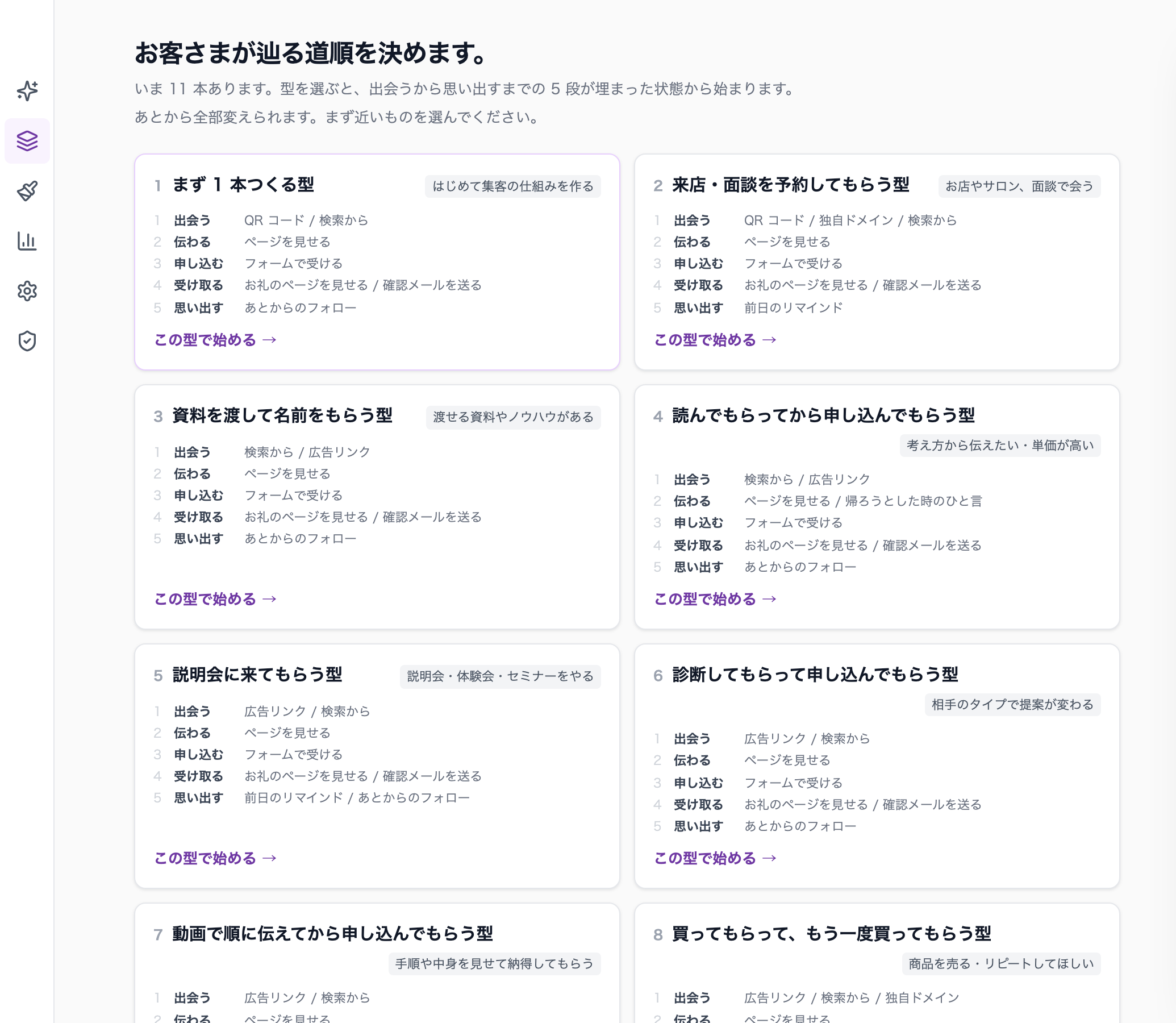
左のメニューの「ファネル」から「新規作成」を開きます(ホームの「新規ファネル」でも同じ画面です)。見出しは「お客さまが辿る道順を決めます。」です。
最初にするのは、ページを作ることではなく、道順の型を選ぶことです。型を選ぶと、出会うから思い出すまでの 5 段が埋まった状態から始まります。あとから全部変えられるので、近いものを選べば大丈夫です。迷ったら一番上の「まず 1 本つくる型」(はじめて集客の仕組みを作る)を選び、「この型で始める →」を押します。
用意されている型は次の 8 つです。
まず 1 本つくる型 — はじめて集客の仕組みを作る
来店・面談を予約してもらう型 — お店やサロン、面談で会う
資料を渡して名前をもらう型 — 渡せる資料やノウハウがある
読んでもらってから申し込んでもらう型 — 考え方から伝えたい・単価が高い
説明会に来てもらう型 — 説明会・体験会・セミナーをやる
診断してもらって申し込んでもらう型 — 相手のタイプで提案が変わる
動画で順に伝えてから申し込んでもらう型 — 手順や中身を見せて納得してもらう
買ってもらって、もう一度買ってもらう型 — 商品を売る・リピートしてほしい
型を使いたくない場合は、一番下の「型を使わず、自分で決める」を押します。5 段は空のまま始まり、あとから 1 段ずつ決められます。
ステップ 2:ファネルの詳細を確かめる
型を選ぶと、ファネルの詳細の画面に移ります(第 3-3 節の画像)。この時点で、ファネルには次のものが入っています。
中身が空の LP
お礼のページ
名前とメールアドレスの 2 項目のフォーム(「シンプル登録」)
そのため、上の「公開まで」の帯では「2. フォーム」にすでに ✓ が付いています。名前は選んだ型の名前になっているので、名前の横の鉛筆から「ほんのみち読書会」など分かりやすい名前に変えておきましょう。
帯の「1. LP作成」を押して進みます。
ステップ 3:LP の作り方を選ぶ
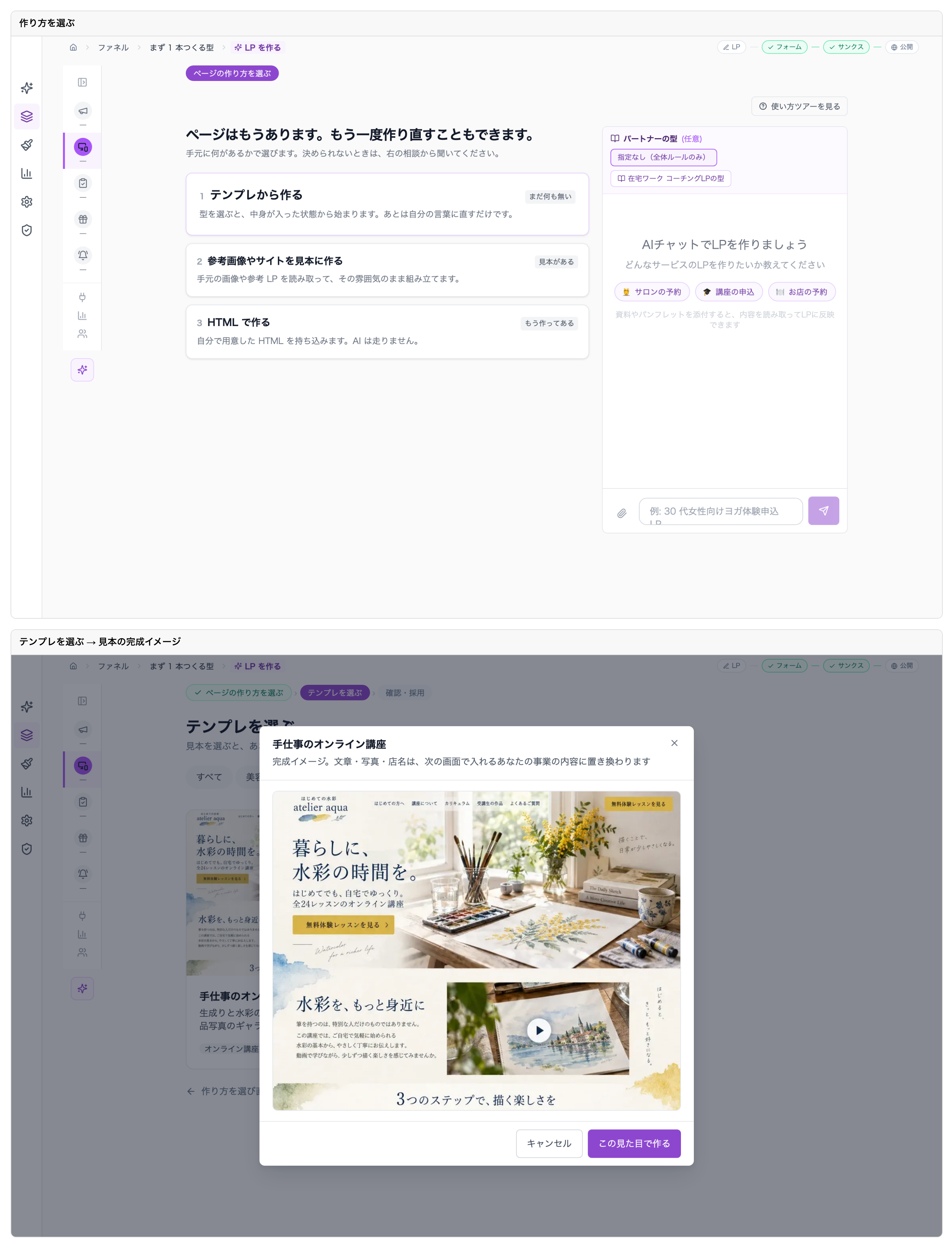
作り方は、手元に何があるかで 3 つから選びます。
テンプレから作る(まだ何も無い):型を選ぶと、中身が入った状態から始まります。あとは自分の言葉に直すだけです。
参考画像やサイトを見本に作る(見本がある):手元の画像や参考 LP を読み取って、その雰囲気のまま組み立てます。
HTML で作る(もう作ってある):自分で用意した HTML を持ち込みます。AI は使いません。
何も無ければ、一番上の「テンプレから作る」を選びます。見本の一覧から近いものを押すと完成イメージが開くので、よければ「この見た目で作る」を押します。完成イメージの文章・写真・店名は、次の画面で入れる事業の内容に置き換わります。
決められないときは、右の相談パネルに話しかけても同じ流れに乗れます。
ステップ 4:聞き取りに答えて、章立てを確かめ、採用する
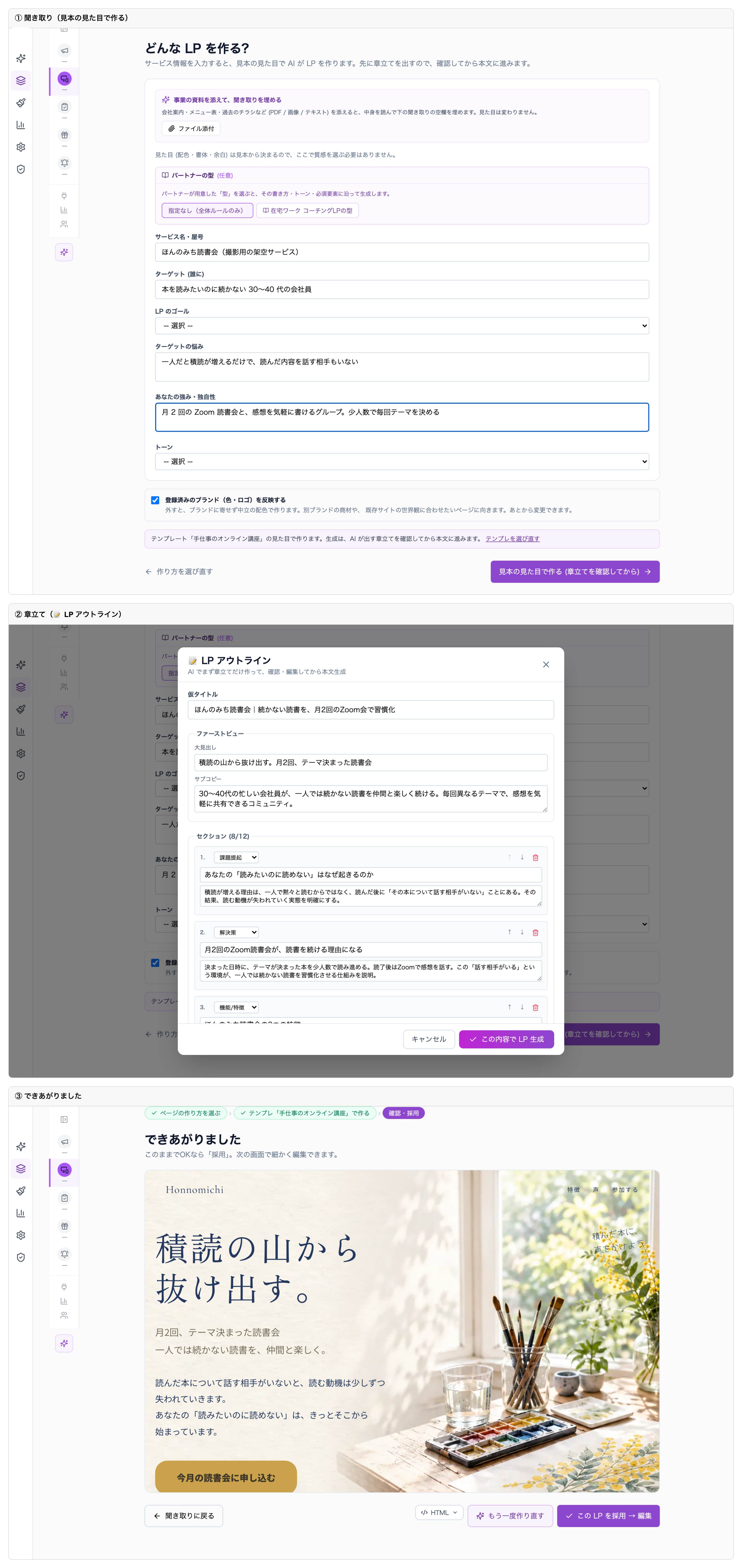
「どんな LP を作る?」という聞き取りの画面で、分かるところを入れます。主な欄は「サービス名・屋号」「ターゲット (誰に)」「LP のゴール」「ターゲットの悩み」「強み・独自性」「トーン」です。会社案内やチラシなどの資料(PDF・画像・テキスト)を「ファイル添付」で添えると、中身を読んで空欄を埋めてくれます。
「見本の見た目で作る (章立てを確認してから)」を押すと、まず章立て(「📝 LP アウトライン」)だけが出てきます。仮タイトル、最初に見える部分の見出し、各セクションの見出しと中身の概要を確かめ、順番を変えたり書き直したりしてから「この内容で LP 生成」を押します。本文が章ごとに書かれていきます。
「できあがりました」と出たら、プレビューを確かめます。よければ「この LP を採用 → 編集」を押します。気に入らなければ「もう一度作り直す」や「聞き取りに戻る」でやり直せます。
採用すると、LP の編集画面が開きます。
「要確認」の印について:日時・料金・お客様の声など、聞き取りから分からなかった事実は、AI が作り話で埋めずに「要確認:〇〇」という仮の印にしておきます。この印が 1 つでも残っていると公開できません(ステップ 6)。
ステップ 5:公開する(公開前チェック)
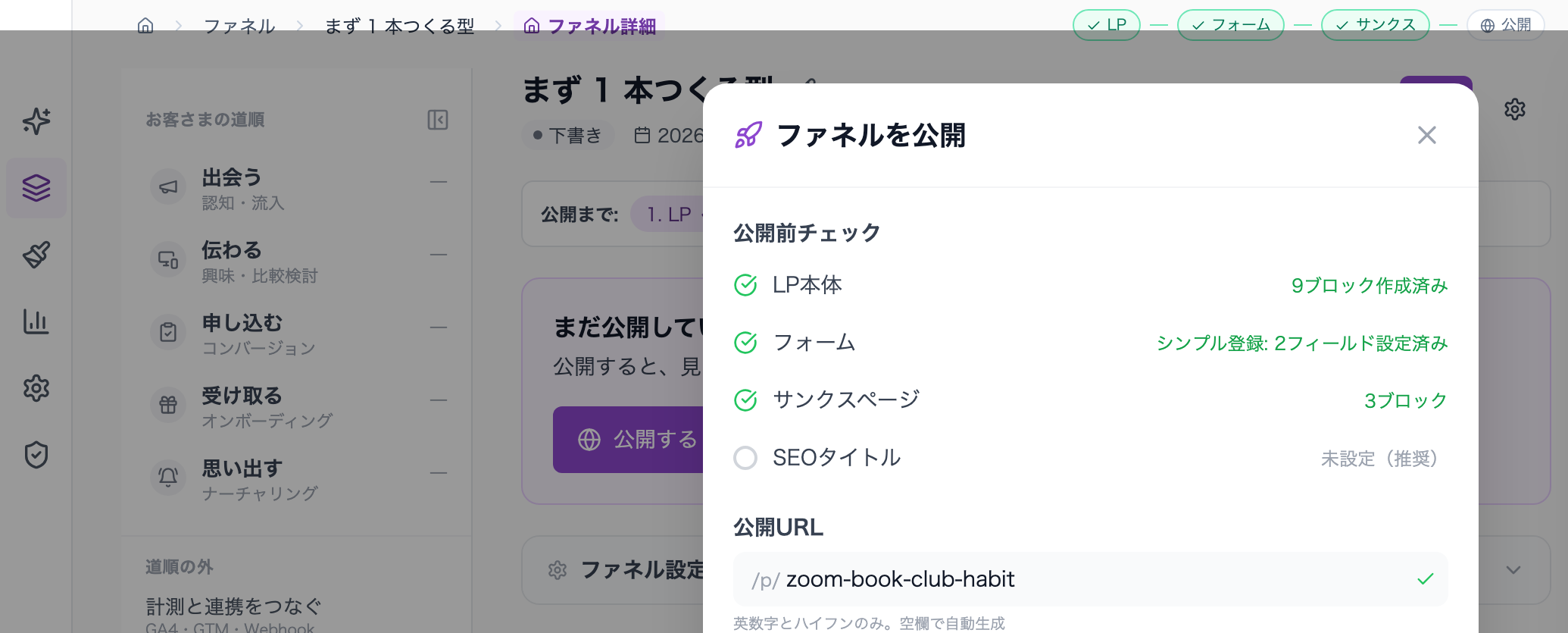
編集画面の左上の矢印で詳細に戻り、「公開する」を押すと「ファネルを公開」の画面が開きます。
公開前チェックには 4 つの項目が並びますが、必須は「LP本体」の 1 つだけです。
LP本体(必須):中身があれば ✓
フォーム:最初から入っている「シンプル登録」で ✓
サンクスページ(お礼のページ):最初から入っているもので ✓
SEOタイトル:検索結果に出る見出し。「未設定(推奨)」のままでも公開できます
その下の 公開URL は、英数字とハイフンだけで好きな文字にできます。空欄なら自動で作られます。SEO設定 には AI の候補が出るので、押せばそのまま使えます。
全部を緑にする必要はありません。「公開する」を押します。
ステップ 6:「要確認」が残っていたら書き換える
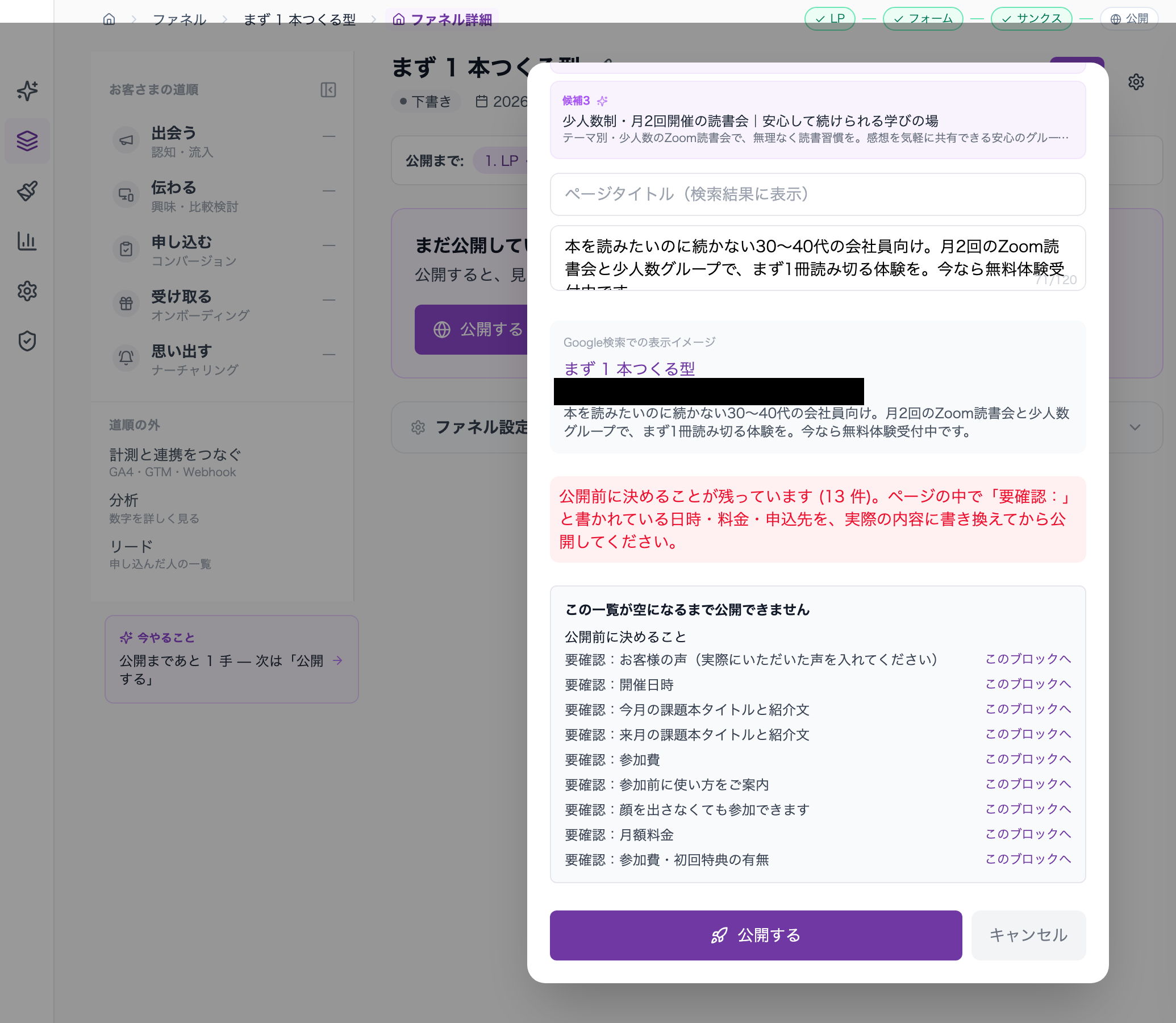
LP の中に「要確認:」の印が残っていると、「公開前に決めることが残っています (〇 件)。」と出て公開が止まります。下に「この一覧が空になるまで公開できません」という一覧が出ます。
これは、日時や料金、まだ集まっていないお客様の声が、間違ったままお客さまの目に触れるのを防ぐための仕組みです。一覧の各行の「このブロックへ」を押すと、編集画面のその箇所に飛べます。
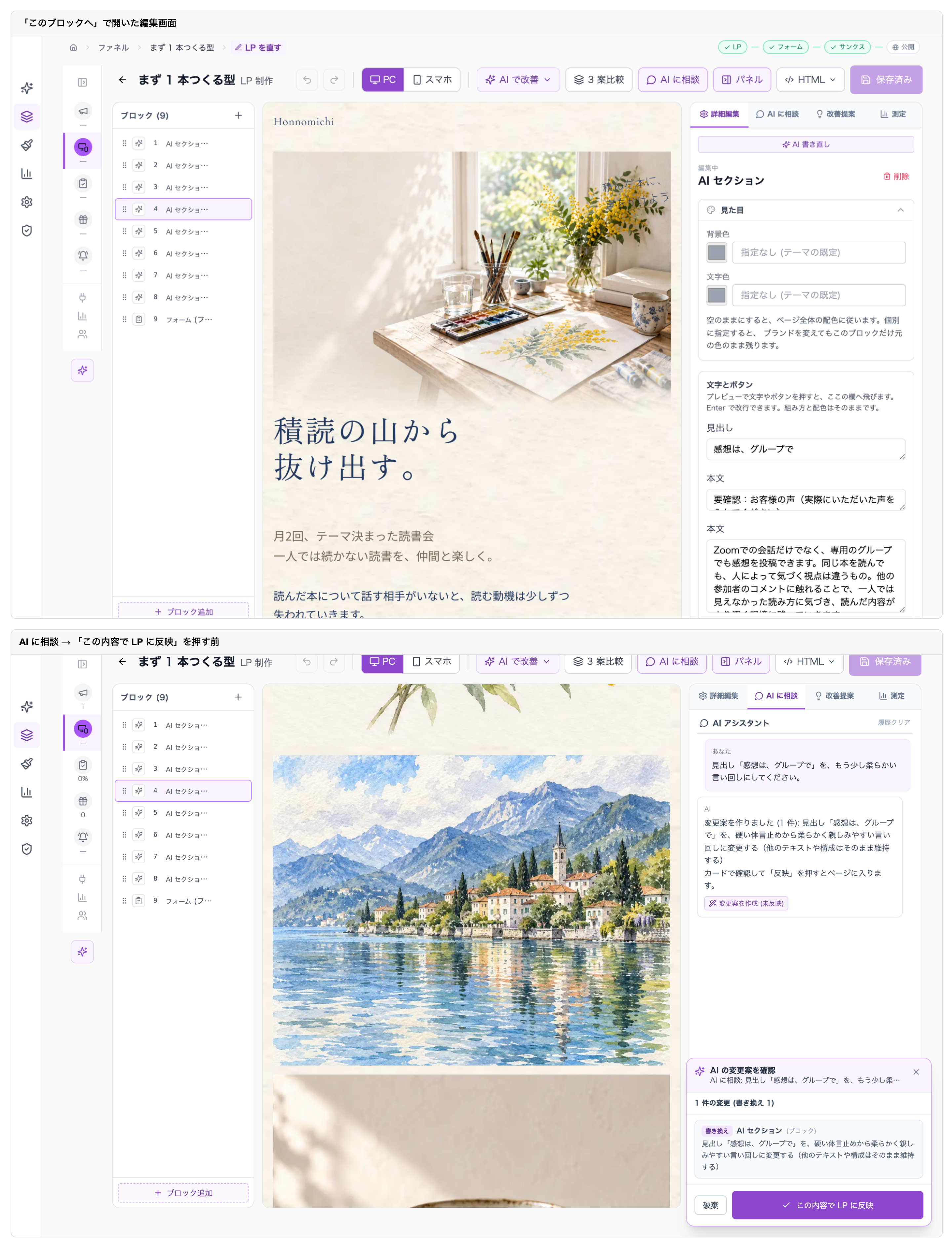
飛んだ先の編集画面では、その箇所が選ばれた状態で開きます。右の欄で「要確認:〇〇」の文を実際の内容に書き換えます。「要確認:」で始まらなくなった時点で、印は外れます。まだ集まっていないお客様の声のように、載せられない内容は、そのブロックごと削除してかまいません。
右の「AI に相談」で直し方を頼むこともできます。AI の提案は「この内容で LP に反映」を押すまでページには入りません。変更は自動で保存されます。
全部書き換えたら、詳細の画面に戻り、もう一度「公開する」を押します。
ステップ 7:公開されたページを開いて確かめる
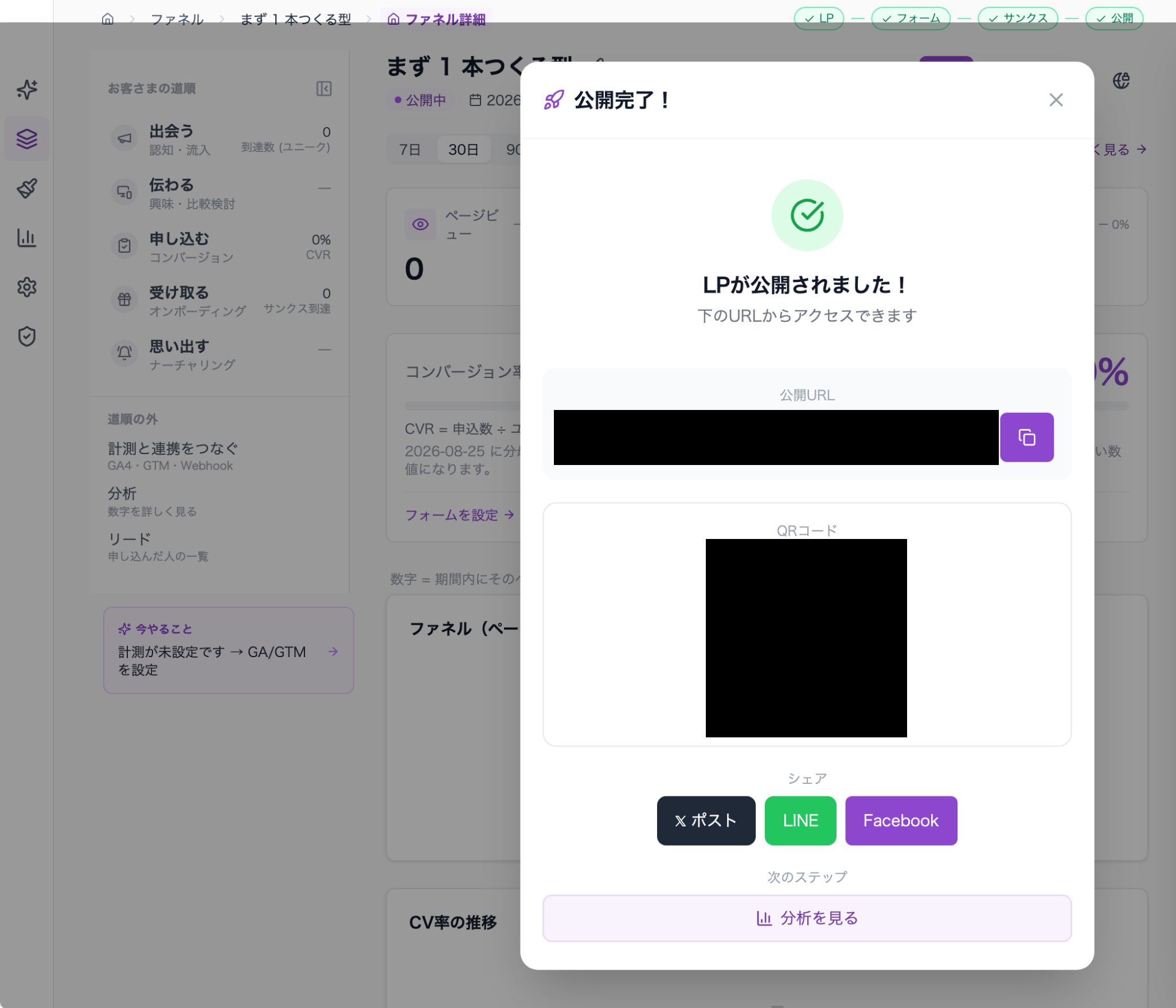
「公開完了!」「LPが公開されました!」と出て、公開URL と QR コードが表示されます。URL の横のボタンでコピーでき、X・LINE・Facebook で共有するボタンもあります。お客さまへの案内や広告に使うアドレスは、この画面の公開URL をコピーして控えておくのが確実です。
独自ドメイン(自分専用のアドレス)を持っていなくても、そのまま公開されます。 公開ページのアドレスについては第 7-3 節をご覧ください。
「公開ページを見る」を押すか、ログインしていない別のブラウザで公開URL を開いてみてください。そこに見えている姿が、お客さまに見える姿です。「要確認」の印が残っていないことも確かめましょう。
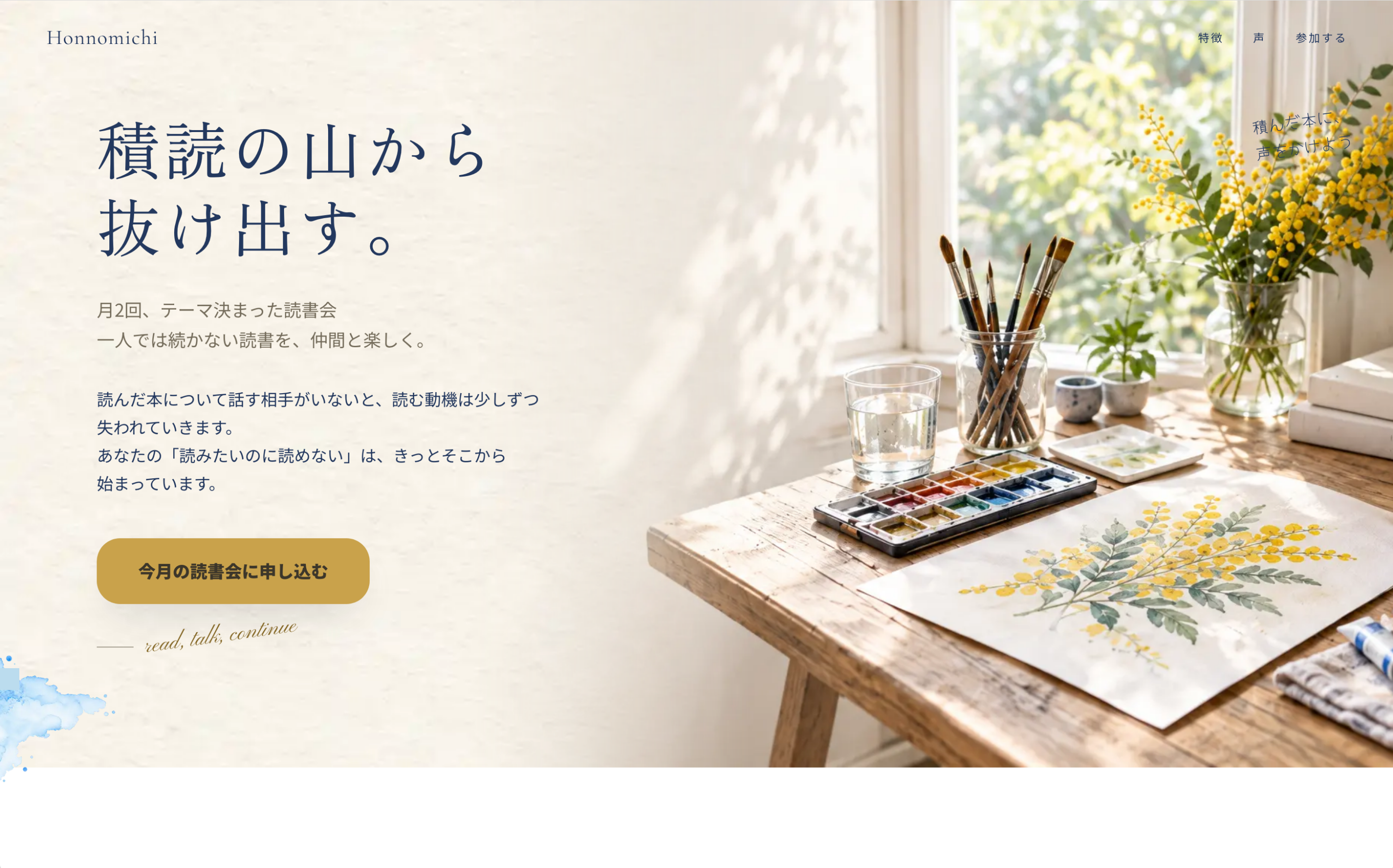
次に同じ説明を求められたら、このアドレスを送れば済みます。
ステップ 8:フォームを確かめ、自分で申し込んでみる
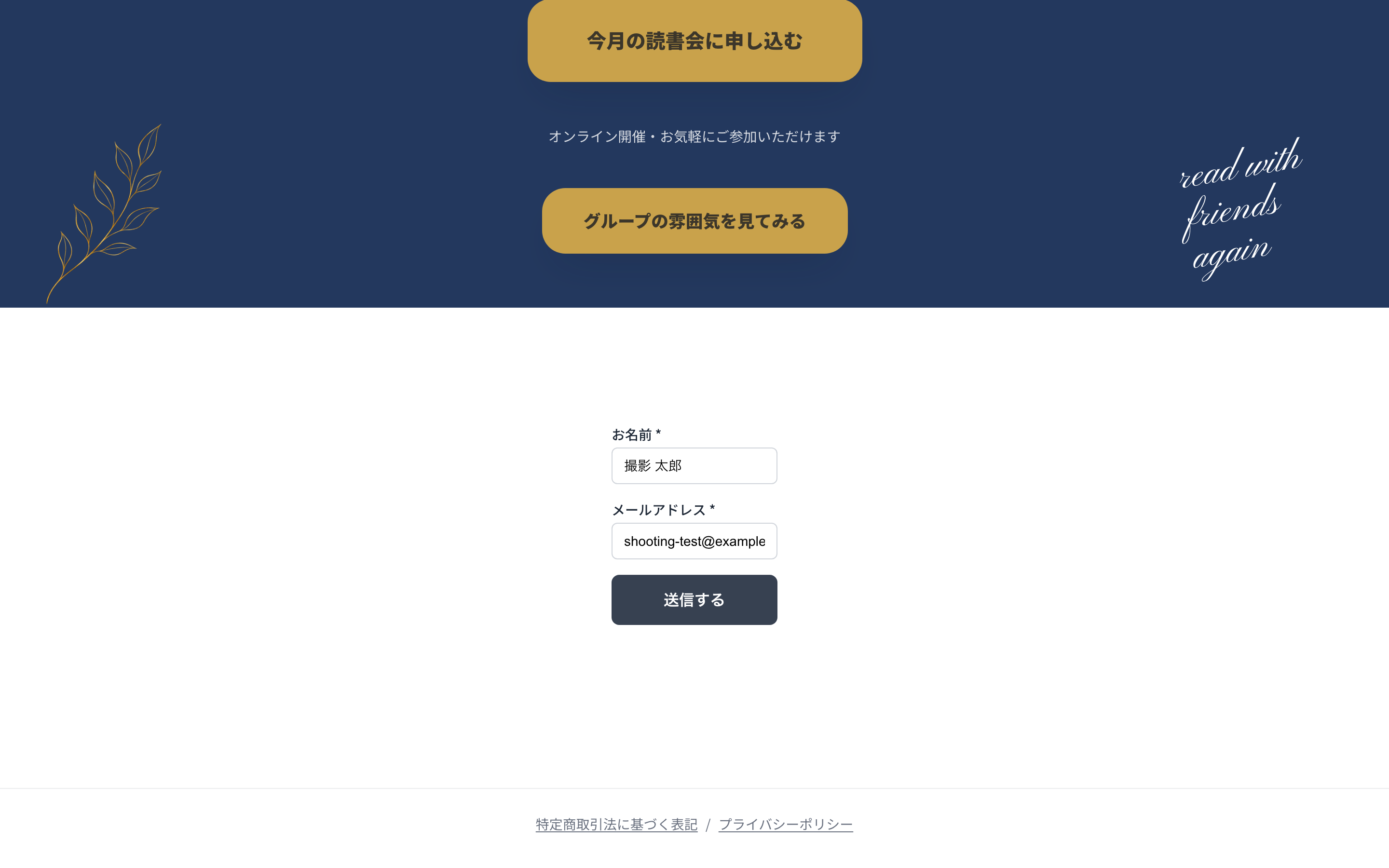
公開した LP には、最初から入っているフォーム(名前とメールアドレス)が付いています。ページの最後に申込フォームが自動で付く設定が既定になっています(第 6-6 節)。
ログインしていない別のブラウザで公開ページを開き、フォームまで下げます。
名前とメールアドレスを入れて「送信する」を押します。ご自身の確認用のアドレスで構いません。
管理画面に戻り、左の道順の「リード」を開きます。「リード管理」に、いま送った 1 行が増えていれば完成です。
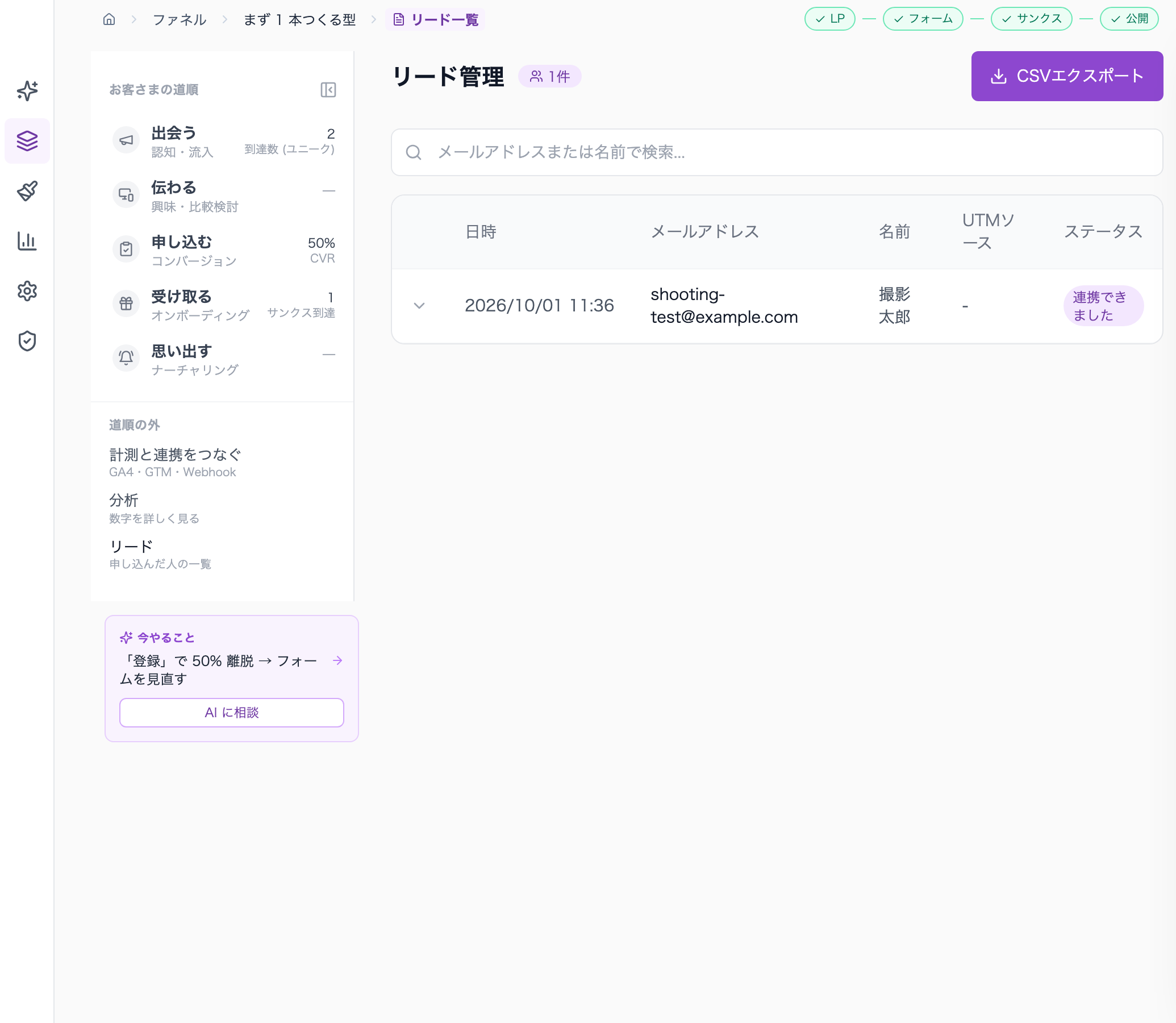
増えていなければ、ファネルが公開されているか、フォームを保存したかを確かめてください(第 19 章)。
フォームの項目を変えたり、申込のあとに配信を始めたりする方法は、第 8 章で説明します。
---
5. LP を作る(作り方を選ぶ・聞き取り・章立て・採用)
LP(ランディングページ)は、サービスを紹介する 1 枚のページです。道順では「伝わる」の段にあたります。ファネルの詳細の「公開まで」の帯の「1. LP作成」、または左の道順の「伝わる」から「LP を作る」を開きます。
5-1. 作り方の 3 つの入口
画面には「まだページがありません。どこから作りますか。」(すでに LP があるときは「ページはもうあります。もう一度作り直すこともできます。」)と出て、3 つの入口が並びます。並び順がおすすめ順です。
入口 | 向いている人 | 中身 |
|---|---|---|
テンプレから作る | まだ何も無い | 見本を選ぶと、その見た目で事業の内容の LP を AI が作ります |
参考画像やサイトを見本に作る | 見本がある | 手元の画像や参考 LP を読み取り、その雰囲気のまま組み立てます |
HTML で作る | もう作ってある | 自分で用意した HTML を持ち込みます。AI は使いません |
担当側で用意した「パートナーの型」がある場合は、画面に「パートナーの型 (任意)」が出ます。選ぶと、その型の書き方・トーン・必須要素に沿って作られます。選ばなくてもかまいません。
5-2. 見本(テンプレート)を選ぶ
「テンプレから作る」を選ぶと、見本の一覧が出ます。見本を押すと完成イメージが開き、「この見た目で作る」で決定、「キャンセル」で戻ります。左のメニューの「ファネル」>「テンプレート」からも同じ見本を選べます。この場合は、カテゴリ(美容・コーチング・診断・講座・飲食・イベント・不動産)で絞り込め、選ぶと新しいファネルが作られて聞き取りの画面へ進みます。
5-3. 聞き取り(「どんな LP を作る?」)
欄 | 書くこと |
|---|---|
事業の資料を添えて、聞き取りを埋める | 会社案内・メニュー表・過去のチラシなど(PDF / 画像 / テキスト)を添えると、中身を読んで下の空欄を埋めます。見た目は変わりません |
サービス名・屋号 | 例:ほんのみち読書会 |
ターゲット (誰に) | 例:本を読みたいのに続かない会社員 |
LP のゴール | 「無料相談・面談の申込」「商品・サービスの購入」「問い合わせ・資料請求」「リードマグネット (eBook 等) ダウンロード」「ウェイトリスト・会員登録」から選びます |
ターゲットの悩み | 例:一人だと積読が増えるだけで、話す相手がいない |
強み・独自性 | 例:月 2 回の少人数の読書会と、感想を気軽に書けるグループ |
トーン | 「フォーマル・信頼感」「カジュアル・親しみ」「高級感・プレミアム」「温かい・共感的」「プロフェッショナル・硬質」「エネルギッシュ・勢い」から選びます |
登録済みのブランド(色・ロゴ)を反映する | 既定はオン。外すと、ブランドに寄せず中立の配色で作ります。あとから変更できます |
見本を使わない場合は、参考にしたい LP の URL を入れる欄も出ます。URL からは章の並びと訴求の組み立てを読み取ります(文言はそのまま使いません)。
見た目(配色・書体・余白)は見本から決まるので、ここで選ぶ必要はありません。
5-4. 章立て(LP アウトライン)を確かめる
「見本の見た目で作る (章立てを確認してから)」(見本が無いときは「AI で作る (章立てを確認してから)」)を押すと、まず章立てだけが出ます。
仮タイトル
ファーストビュー(最初に見える部分)の大見出しとサブコピー
セクションの一覧(種類・見出し・中身の概要)。並べ替え(↑↓)や削除ができます
確かめたら「この内容で LP 生成」を押します。本文が章ごとに書かれていきます。
5-5. できあがりと採用
「できあがりました」と出たら、プレビューで確かめます。
この LP を採用 → 編集:この LP を使い、編集画面へ進みます。
もう一度作り直す:同じ聞き取りで作り直します。
聞き取りに戻る:聞き取りの内容を直してから作り直します。
採用と同時に、同じコンセプトでお礼のページと集客用の素材も作られます。
5-6. HTML を持ち込む
「HTML で作る」を選ぶと、自分で用意した HTML をそのまま LP として使えます。AI は使いません。持ち込んだ LP も、ほかの LP と同じように公開できます。
---
6. LP を直す(編集画面)
採用した LP は、編集画面で直します。左の道順の「伝わる」>「LP を直す」、または詳細の「公開まで」の帯の「1. LP ✓」から開けます。
6-1. 画面のつくり
上のツールバー:戻る(←)、「元に戻す」「やり直す」、表示の切り替え「PC」「スマホ」、「AI で改善」「3 案比較」「AI に相談」「パネル」(右パネルの開閉)、HTML のメニュー、保存の状態
左:ブロック(〇):LP を作っている部品(ブロック)が上から順に並びます。ドラッグで並べ替え、「+ ブロック追加」で部品を足せます
中央:プレビュー:公開ページと同じ描き方で表示されます。文字やボタンを押すと、右の欄のその場所へ飛びます
右:パネル:「詳細編集」「AI に相談」「改善提案」「測定」の 4 つのタブ
6-2. 文章や写真を直す(詳細編集)
左の一覧かプレビューから、直したいブロックを選びます。右の「詳細編集」に、そのブロックの見出し・本文・ボタンなどの欄が出るので、書き換えます。
見た目:背景色・文字色を個別に変えられます。空のままにすると、ページ全体の配色に従います。
ボタンの行き先:申込フォーム、ページ内の見出し、外部サイト(住所を入れる)などから選べます。
AI 書き直し:選んだブロックの文言を AI に書き直してもらいます。
不要なブロックは「削除」で消せます。
6-3. AI に頼む(AI で改善・AI に相談・改善提案)
AI で改善:よく使う指示を 1 クリックで頼めます(例:「ヒーローを強く印象的に」「FAQ を 5 個追加」「お客様の声の枠を追加」「比較表を追加」「トーンを柔らかく」「トーンをプロフェッショナルに」「全体を磨く」「高品質モードで全 LP 再生成」)。
AI に相談:右パネルの「AI に相談」で、「この見出しをもう少し柔らかく」のように自由に頼めます。
改善提案:LP を分析した改善案の一覧が出ます。
「お客様の声の枠を追加」は、聞き取りに実際のお客様の声があればそれだけを使い、無ければ差し替え用の空欄を 1 件だけ置きます(声・人名・数字・成果は作りません)。「比較表を追加」は、他社の実名ではなく「自分でやる場合」などの代替手段と比べる表です。他社の価格や、聞き取りに無い価格は作らず、分からない値は「[価格を入れてください]」のような空欄になります。空欄は、ご自身で実際の内容に書き換えてください。
どの方法でも、AI の変更はすぐにはページに入りません。「AI の変更案を確認」のカードで内容を確かめ、「この内容で LP に反映」を押したときだけ反映されます。不要なら「破棄」を押します。反映したあとも「元に戻す」で戻せます。
AI が作った文章、とくにお客様の声・実績の数字・料金・日時は、事実と合っているか必ずご自身で確かめてから公開してください。
6-4. ブロックを追加する
「+ ブロック追加」を押すと「ブロックを追加」の一覧が出ます。検索もできます。
基本:ヒーロー、テキスト、画像、CTA ボタン、フォーム、動画
社会的証明:お客様の声、数値実績、社会的証明、保証・約束、FAQ、比較表
高度:料金プラン、タイムライン、カウントダウン、診断クイズ、ウェイトリスト、解剖図、検証スクショ
6-5. 保存とスマホでの見え方
変更は自動で保存されます。ツールバーには「保存中…」「未保存の変更あり」「自動保存済み 〇〇」のように状態が出ます。「スマホ」に切り替えると、スマートフォンでの見え方を確かめられます。
6-6. 申込フォームの自動表示
申込のボタンがあってフォームのブロックが無いときは、公開ページの最後に申込フォームが自動で付きます(「ページの最後に申込フォームを自動で付ける」が既定でオン)。
フォームの位置を自分で決めたいときは、フォームのブロックを置きます。画面に「申込ボタンはありますが、申込フォームのブロックがありません。…」と出ているときは「申込フォームを最後に置く」で置けます。
自動で付けたくないときは、この設定を外します。その場合、申込ボタンの行き先が無くならないように注意してください。
6-7. 測定タブ
右パネルの「測定」から、計測のタグを設定できます(第 13 章と同じ内容)。
---
7. 公開する・公開をやめる
7-1. 公開する
ファネルの詳細の「公開する」から公開します。流れは第 4 章のステップ 5〜7 のとおりです。
公開前チェックで必須なのは「LP本体」だけです。
「要確認:」の印が残っていると公開が止まります。一覧の「このブロックへ」から書き換えてください。
公開URL は英数字とハイフンで指定できます。空欄なら自動で作られます。ほかのファネルと同じ文字は使えません。
SEO設定では、ページタイトルと説明文(検索結果に表示)を入れます。AI の候補を押せばそのまま使え、「AI候補を再生成」で別の案も出せます。下に検索結果での見え方のイメージが出ます。
7-2. 公開したあと
公開後、ファネルの詳細の右上には次のボタンが並びます。
公開ページ:お客さまに見える実際のページを別タブで開きます。
URLをコピー:公開ページの URL を写します。公開完了の画面に出る公開URL と同じアドレスです。
設定:ドメイン・フォーム・計測など、このファネルの設定をまとめて開きます。
非公開にする:公開ページを閉じます。URL を開いても見られなくなります。中身は消えません。確認の画面で「非公開にする」を押すと閉じ、「公開したままにする」でやめられます。
LP を直したあとの内容は、公開中のページにも反映されます。
7-3. 公開ページのアドレス(独自ドメインが無くても公開できます)
独自ドメインを持っていなくても、公開はできます。その場合は「既定の公開ドメイン」で公開され、公開画面に「公開URLは既定の公開ドメインになります。自社のドメインで公開するには、パートナーのブランド設定でドメインを登録します(ファネルごとではなく、すべての公開ページに反映されます)。」と出ます。お客さまはそのアドレスでページを開けます。
公開ページのアドレスのドメインは、ファネルごとには決められません。パートナーのブランド設定で登録し、確認が済んだドメインが、すべての公開ページに共通で使われます。自分のドメインにしたい場合は、ご契約先(担当のパートナー) にご相談ください。
「URLをコピー」・QR コード・広告リンクなどに使われる公開URL も、公開完了の画面と同じアドレス(同じドメイン)です。
---
8. フォームで受け取る(申し込む)
フォームは、お客さまに名前や連絡先を書いてもらう部品です。道順では「申し込む」の段にあたります。左の道順の「申し込む」を開くと、「申込で聞くことを決める」の画面が出ます。
8-1. フォームの一覧
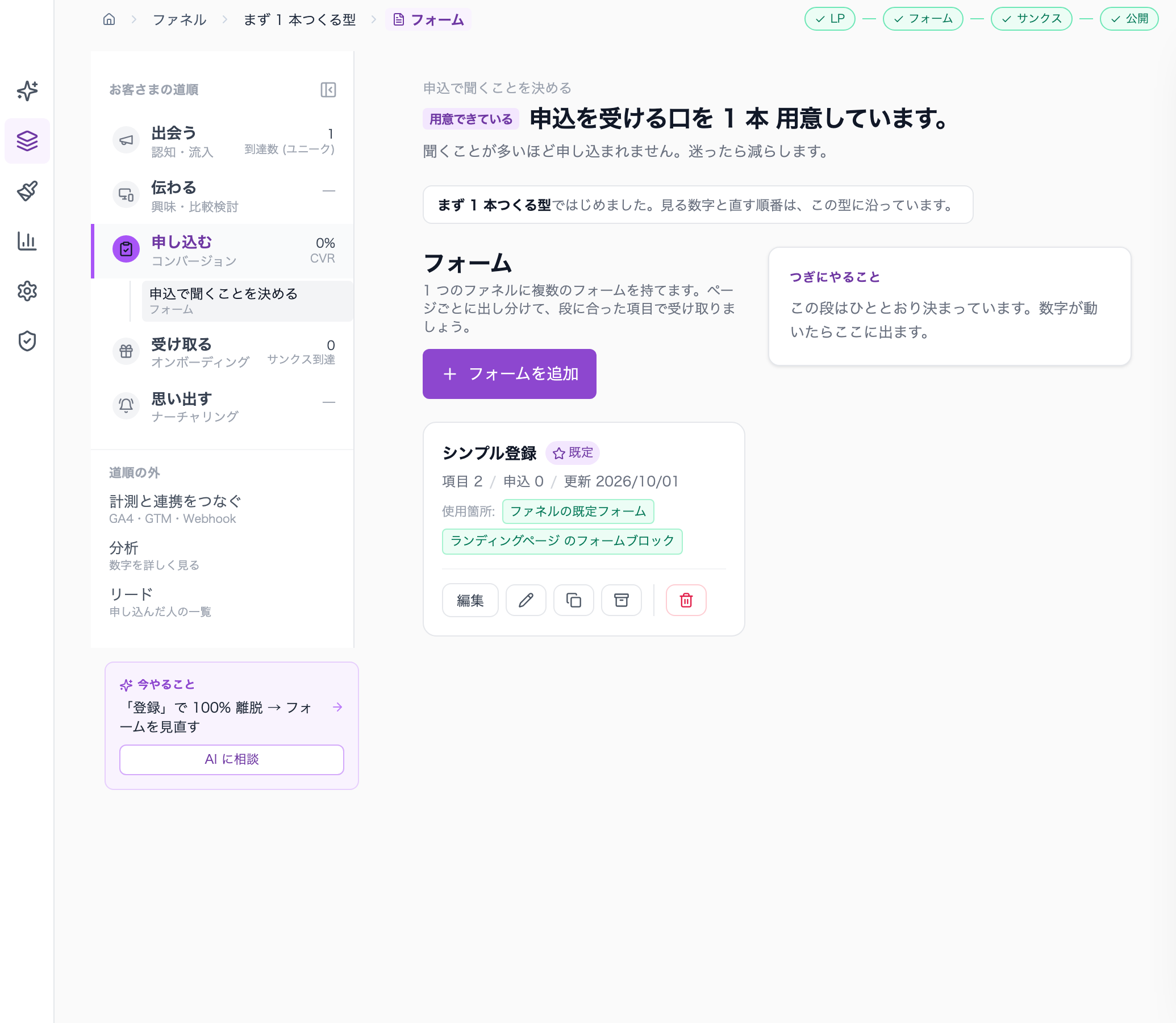
1 つのファネルに複数のフォームを持てます。ページごとに出し分けて、段に合った項目で受け取れます(たとえば、入口のページでは名前とメールだけ、申込のページではもっと詳しく)。
ファネルを作った時点で、名前とメールアドレスの 2 項目のフォーム「シンプル登録」が 1 つ入っていて、「既定」の印が付いています。
各フォームのカードには、項目数・申込数・更新日と、「使用箇所」(ファネルの既定フォーム/どのページのフォームブロックで使われているか)が出ます。カードの下のボタンは次のとおりです。
編集:フォームの中身を直します。
★(このファネルの既定フォームにする):既定のフォームを切り替えます。
鉛筆(名前を変更)
重なった四角(複製):同じ項目・同じ送信後の動作のフォームを 1 つ増やします。名前の末尾に「のコピー」が付きます。
箱(アーカイブ):一覧から隠します。申込の記録は残り、あとで復元できます。アーカイブしたフォームは公開ページに表示されません。
ゴミ箱(削除):元に戻せません。
新しく作るときは「フォームを追加」を押します。
8-2. 項目を決める
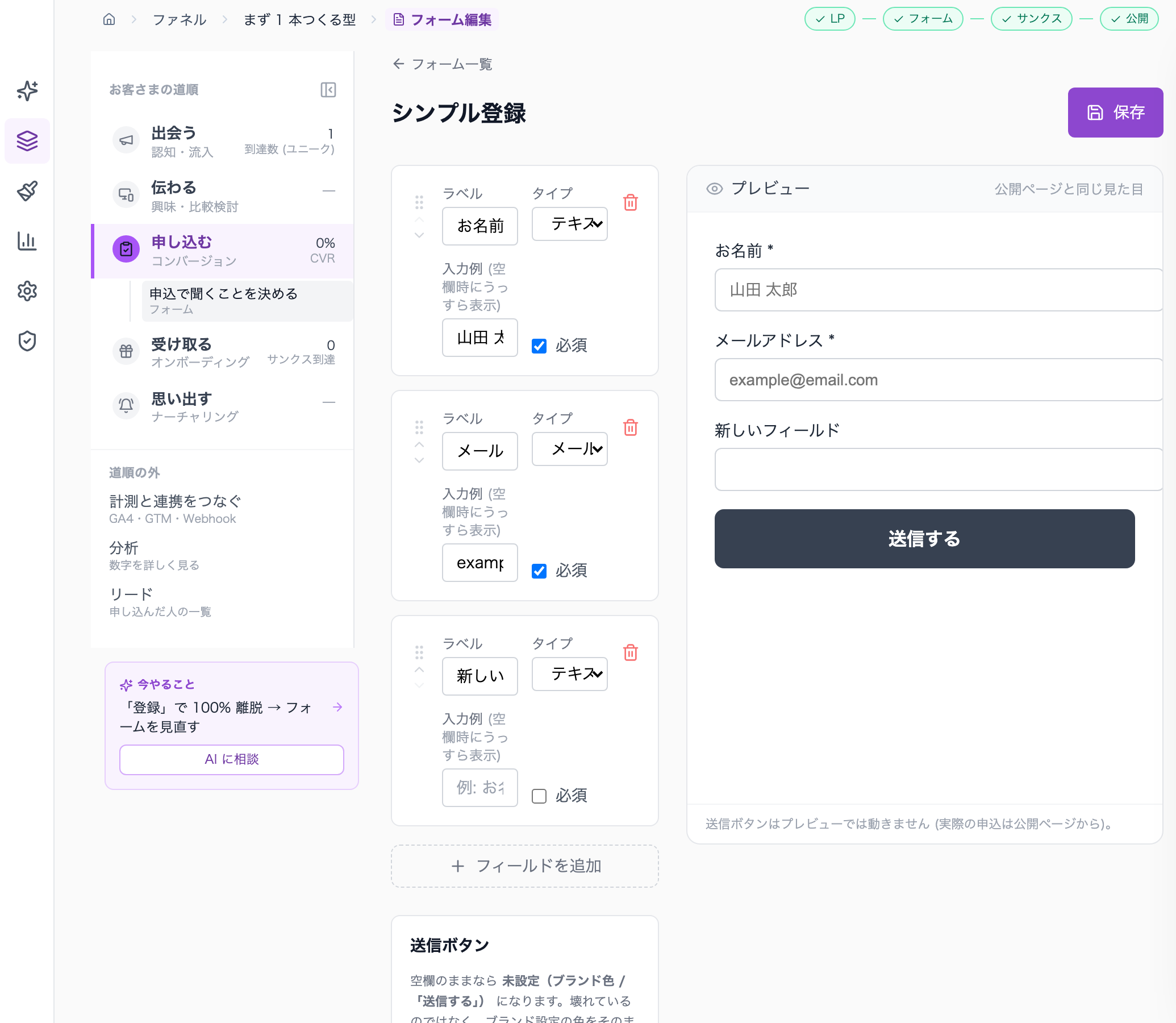
「編集」を押すと、フォームの編集画面が開きます。左に項目が並び、右の「プレビュー」で公開ページと同じ見た目を確かめられます(プレビューの送信ボタンは動きません)。
各項目では「ラベル」「タイプ」「入力例 (空欄時にうっすら表示)」「必須」を決めます。
タイプは「テキスト」「メール」「電話番号」「テキストエリア」「セレクト」「チェックボックス」「日程選択」から選べます。
項目を足すときは、下の「フィールドを追加」を押します。並べ替え(上へ・下へ)と削除もできます。
送信ボタン:「フォームの見た目」、ボタンの文言、ボタンの色を変えられます。空欄のままなら、ブランドの色と既定の文言になります。
変更したら、右上の「保存」を押します。
最初は名前とメールアドレスの 2 つで十分です。欄を増やすほど、途中でやめる人が増えます。本当に今もらう必要がある項目かどうかを確かめながら足してください。
日程選択の項目を使うと、お客さまに日程を選んでもらえます。選択肢がまだ無いまま公開すると選べないフォームになるので、日程を追加してください。日程選択の項目が複数あるときは、集計と振り分けに使われるのは最初の 1 個だけです。
8-3. 送信後の動作(配信や講座へ繋ぐ)
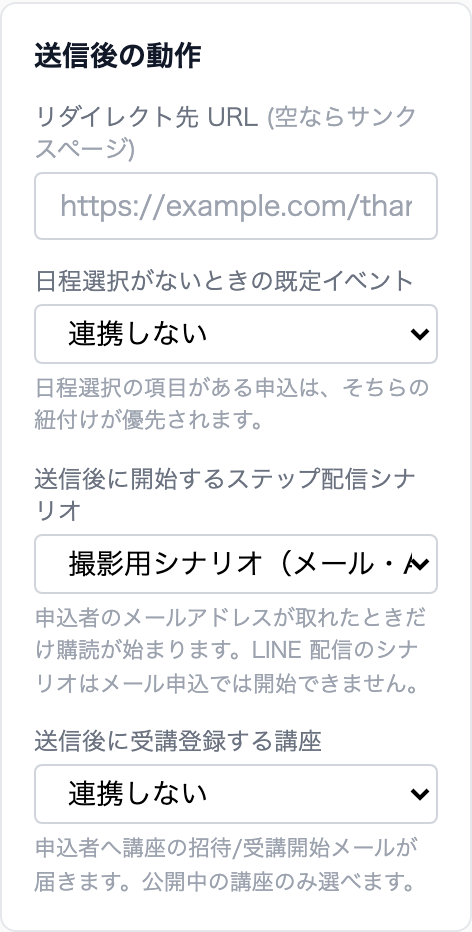
フォームの編集画面の下に「送信後の動作」があります。ここで、申し込みのあとに何をするかを決めます。欄は 4 つで、はじめはどれも何もしない状態です。
欄 | できること |
|---|---|
リダイレクト先 URL (空ならサンクスページ) | 送信後に開くページ。空ならこのファネルのお礼のページが開きます |
日程選択がないときの既定イベント | 申込をイベントへの申込として扱います。日程選択の項目がある申込は、そちらの紐付けが優先されます |
送信後に開始するステップ配信シナリオ | 申し込んだ人に、配信のシナリオを自動で始めます |
送信後に受講登録する講座 | 申し込んだ人を講座に受講登録します。申込者へ講座の招待/受講開始メールが届きます。公開中の講座のみ選べます |
選んだら「保存」を押します。
配信へ繋ぐときの注意
選べるのは、配信のアプリで作って稼働中にしてあるシナリオだけです。シナリオを 1 本も作っていないか、作ったけれど稼働中にしていないと、欄には「連携しない」しか出ません(「ありません」といった案内は出ず、選択肢が無いだけです)。選べないと感じたら、配信のアプリでシナリオが稼働中になっているかを確かめてください。
申込者のメールアドレスが取れたときだけ購読が始まります。LINE 配信のシナリオは、メールでの申込からは開始できません。
一覧を読み込めなかったときは「シナリオ一覧を取得できませんでした」のように出ます。その場合は時間をおいて開き直してください。
配信に繋いだ申込は、リード管理の「ステータス」で連携できたかを確かめられます(第 12 章)。
---
9. 申込直後に届けるもの・あとから届けるもの(受け取る・思い出す)
9-1. 申込直後に届けるものを用意する(受け取る)
左の道順の「受け取る」を開くと、「申込直後に届けるものを用意する」の画面が出ます。申し込んだ直後にお客さまが受け取るもの(お礼のページと確認メール)を、ここでまとめて用意します。何も用意していないと「申し込んだ直後、お客さまには何も返っていません。」と出ます。
お礼のページを整える(申込直後に出るページ)
フォームを送信した直後に表示されるページ(サンクスページ)です。ファネルを作った時点で最初から入っており、LP を採用したときにも同じコンセプトで作られます。ブロックを直して「保存」を押します。フォームの「リダイレクト先 URL」を入れた場合は、お礼のページの代わりにそのページが開きます(第 8-3 節)。
確認メールを用意する(あとから見返される 1 通)
フォームを送信した直後に、申し込んだ人へ自動で届くメールです。
「差出人情報」で「差出人名」と「返信先メール」を入れます。
イベント(読書会・説明会など)の案内なら、「イベント情報」に「イベント名」「開催日時」「場所」「参加URL」を入れます。開催日時は、リマインドメールの送信日時の計算にも使われます。
「確認メール」をオンにし、「件名」と「本文」を書きます。本文には
{name}(名前)、{event_name}(イベント名)、{event_date}(開催日時)、{event_location}(場所)、{event_url}(参加URL)を入れると、申込ごとに中身が差し込まれます。上の「テスト送信先メールアドレス」にご自身のアドレスを入れ、「テスト送信」で届き方を確かめます。
「保存」を押します。
9-2. あとから届ける(思い出す)
左の道順の「思い出す」を開くと、「あとから届ける」の画面が出ます。申し込んだあと、後日もう一度お客さまに届くメールを用意します。用意していないと「申し込んだあと、お客さまには何も届きません。」と出ます。
リマインドメール:イベントの前に自動で送ります。「送信タイミング」は 1週間前・3日前・1日前・3時間前・1時間前・30分前から選べます。イベントの開催日時(第 9-1 節)の設定が必要です。
フォローアップメール:フォームの送信から一定時間後に自動で送ります。「送信タイミング(フォーム送信後)」を 1時間後〜1週間後から選びます。
それぞれ「件名」と「本文」を書き、「テスト送信先」で確かめてから「保存する」を押します。
フォームの送信後の動作で配信のシナリオに繋いでいる場合は、この画面にその案内が出ます(例:「申し込んだ人が、この配信の購読を始めます。」)。決めた順番で何通も届けたいときは、配信のアプリのシナリオを使い、フォームから繋ぐ形が向いています。
---
10. どこから来てもらうか(出会う)
左の道順の「出会う」を開くと、「どこから来てもらうか決める」の画面が出ます。ページを作っても、来る道が無ければ誰も見ません。ここで、お客さまが LP に辿り着く道を用意します。用意できている道の数が、画面の上に出ます。
10-1. 検索や SNS から来てもらう(SEO・OGP)
検索結果のタイトル(60 文字まで)と 検索結果の説明文(120 文字まで)を入れます。上に検索結果での見え方のイメージが出ます。「AI提案」で案を出してもらうこともできます。
OGP画像URL:SNS でリンクを共有したときに出る画像です。
最後に「保存」を押します。
公開するときの画面の「SEO設定」と同じ内容です。
10-2. QR コードを配る(紙・店頭・名刺)
公開ページを開く QR コードを作れます。ファネルを公開してから使えます(公開前は「QRコードを生成するには、まずファネルを公開してください。」と出ます)。「サイズ」(小・中・大)と「カラー」を選び、「ダウンロード」で画像を保存します。
公開した直後の「公開完了!」の画面にも、公開URL の QR コードが出ます。
10-3. 自分の URL で公開する(独自ドメイン)
この画面の名前は「公開URLのドメイン」です。ここには登録欄はなく、今の公開URL のドメインと、その決まり方が表示されます。
ドメインの名前の横に、「自社のドメインで公開中」か「既定の公開ドメイン」のどちらかが出ます。
ファネルを公開済みのときは、「このファネルの公開URL」として実際のアドレスも出ます。
既定の公開ドメインのときは、「公開URLは既定の公開ドメインになります。自社のドメインで公開するには、パートナーのブランド設定でドメインを登録します(ファネルごとではなく、すべての公開ページに反映されます)。」と案内が出ます。
公開URLのドメインは、パートナーのブランド設定で登録し、DNS の確認が済んだドメインで決まります。ファネルごとに別のドメインは設定できず、すべての公開ページに同じドメインが使われます。確認が済むまでは、既定の公開ドメインで公開されます。
自分のドメインにしたい場合は、ご契約先(担当のパートナー) にご相談ください。独自ドメインが無くても、公開はできます(第 7-3 節)。
10-4. 広告を出して来てもらう(クリエイティブ・広告リンク)
このLPから一括生成:LP の本文やブランドの設定をもとに、広告バナーや SNS 共有用の画像の文案を、LP と同じ訴求でまとめて作ります。「追加の指示(任意)」も書けます。作られた素材は 1 枚ずつ「編集」「画像生成」ができます。
広告リンクを作る(公開後):広告からの申込を数えるための、リンク先の URL を作ります。広告の出し先(SNS 広告・検索広告・メール など)を選ぶと、広告に貼る URL が 1 本できるので「コピー」して使います。クリエイティブごとに作り分ける必要はありません。その出し先から来た申込の数も、ここで確かめられます。
---
11. ページを並べて比べる(3 案比較・A/B テスト・離脱ポップアップ)
左の道順の「伝わる」から「ページを並べて比べる」を開きます。LP のほかにページを足したり、別の案を作って比べたりする画面です。最初の 1 本では使わなくてもかまいません。
11-1. ページの並びを整える
「ページ構成」に、ファネルの中のページが並びます。
「ページを追加」から、「まとめて適用 (ブループリント)」でページの組み合わせをまとめて入れるか、「1 ページずつ追加」で「ページタイプ」「表示ラベル」「URL スラッグ (任意)」を決めて追加します。
各ページの「次:」で、次に進むページを決められます。既定は「自動 (並び順で次のページ)」です。
ページごとのメニューから「編集」「上へ」「下へ」「削除」ができます。「編集」を押すと、そのページの「ページ編集」の画面が開きます。
LP はファネルの主軸なので削除できません。
11-2. 3 案から選ぶ
同じ聞き取りから、切り口の違う 3 つの LP 案(A: 成長軸 / B: 危機軸 / C: 物語軸)を一度に作り、比べて選ぶ機能です。編集画面の「3 案比較」からも開けます。
「創造性」(安定〜冒険)と「品質モード」(通常・高品質)を選んで「3 案を生成」を押します。高品質は、通常より時間と AI の利用料がかかります(画面に目安が出ます)。
気に入った案の「この案を採用」を押すと、今の LP の内容はその案に完全に置き換わります。今の LP を直していた場合は注意してください。
11-3. どれが効くか試す(A/B テスト)
LP の別の案を用意し、来た人を振り分けて、どちらが申し込まれやすいかを試す機能です。
「A/Bテストを作成」で、比べる案(バリアント)を用意します。元の LP は「コントロール」です。
「トラフィック配分」で振り分けの割合を決め、「テスト開始」を押します。
案ごとの「PV」「ユニーク」「CVR」を見比べ、「テスト結果」で期間(7日間・30日間・90日間)を切り替えて確かめます。
決まったら「勝者を決定」を押します。途中でやめるときは「テスト停止」を押します。
状態は「下書き」「実行中」「完了」で表示されます。テストを実行中は、ファネルの詳細の数字の欄で案ごとに切り替えて見られます。
11-4. 帰ろうとした時のひと言を用意する(離脱ポップアップ)
ページを閉じようとした人に、ひと言を表示する機能です。
「ポップアップを有効にする」をオンにします。
「見出し」「本文」「CTAテキスト」(ボタンの文言)「CTAリンク先」「CTAボタンの色」を入れます。
スマートフォンでも出す場合は「モバイルでも表示する」をオンにします。
「プレビュー」で見え方を確かめ、「保存」を押します。
---
12. リード管理(申し込んだ人の一覧)
フォームから申し込んだ人は、ファネルごとの「リード管理」に残ります。左の道順の「道順の外」>「リード」から開きます。
見出しの横に件数が出ます。
CSVエクスポート:一覧を CSV ファイルで書き出せます。名簿として外に持ち出すときに使います。
フォームの切り替え:フォームが複数あるときは、「すべて」かフォームごとに切り替えられます。
検索:「メールアドレスまたは名前で検索...」
流入元:どこから来た人かで絞り込めます(「すべて」「広告以外」など)。
一覧の列:「日時」「メールアドレス」「名前」「UTMソース」(どこから来たか)「ステータス」。行の左の矢印を押すと、ほかに入力された項目やリファラー(直前に見ていたページ)なども見られます。
ステータス:送信後の動作で配信や講座に繋いでいるときだけ出ます。「連携できました」「連携を試しています (自動)」「連携できませんでした (手動でご対応ください)」のどれかです。
まだ申込が無いときは「まだリードがありません」「ファネルを公開するとフォーム送信データがここに表示されます」と出ます。
リードはファネルごとに分かれています。ファネルを複製しても、元のファネルのリードは引き継がれません。
---
13. 数字を見る・計測と連携をつなぐ
13-1. ファネルの詳細で見る
公開後、ファネルの詳細の数字の欄に、期間(7日・30日・90日)ごとの数字が出ます。公開前は「まだ公開していないので、数字はありません」と出ます(「公開前でも数字の欄を開く」で開くこともできます)。
左の道順にも、段ごとの数字が出ます。
出会う:到達数 (ユニーク)(見に来た人の数)
申し込む:CVR(見に来た人のうち、申し込んだ人の割合)
受け取る:サンクス到達(お礼のページまで進んだ人の数)
13-2. ファネル分析(分析を詳しく見る)
詳細の「分析を詳しく見る」、または左の道順の「道順の外」>「分析」から開きます。タブは 3 つです。
基本指標:「ページビュー」「ユニーク訪問者」「CTAクリック」「フォーム送信」と「コンバージョン率(CVR)」、ページごとの到達、「日別推移」「日別データ」。期間は 7日・30日・90日から選べます。これらの数字は、タグを入れなくても公開したページで数えられます。
ヒートマップ:来た人がページのどこをクリックしたか、どこまで読んだかを色で見られます(「クリック」「スクロール」「アテンション」)。端末(全体・スマホなど)でも切り替えられ、「AI コメント」で読み取りの要点も出ます。
AI 改善提案:数字をもとにした改善案が出ます。公開後 24 時間以内に最初の分析が作られます。改善案は、編集画面から反映できます。
13-3. 全体分析
左のメニューの「分析」>「全体分析」(画面の見出しは「全ファネル分析」)では、公開中のファネルが一覧で並びます。「詳細を見る →」で、それぞれのファネル分析へ進みます。公開中のファネルが無いときは「公開中のファネルがありません」と出ます。
13-4. 計測と連携をつなぐ
左の道順の「道順の外」>「計測と連携をつなぐ」から開きます。お客さまの道順そのものではなく、外のサービスと繋ぐための設定です。使っていなければ、空のままで構いません。
計測タグを入れる(測定)
アクセス解析や広告のサービスをお持ちの場合に、そのサービスで「何人来たか」「どこが読まれたか」を見るための番号(ID)を入れる欄です。画面に並ぶサービスのうち、お持ちのものだけ入れて「保存する」を押します。入れた番号が実際に働くのは、公開したページだけです。LP の編集画面の右の「測定」タブからも、同じ設定を変えられます。
他サービスへ渡す(Webhook)
フォームの送信などが起きたときに、外のサービスへ自動で知らせる設定です(例:チャットツールへの通知)。
「追加」を押し、「名前」、知らせる先の URL、「トリガーイベント」(フォーム送信・ページビュー・CTAクリック)を決めます。
必要なら「カスタムヘッダー」を入れ、「有効にする」をオンにして「追加」を押します。
「テスト送信」で届くか確かめます。送った記録は「配信ログ」で見られます。
知らせる先の URL は、連携するサービス側で発行されたものを使います。
---
14. ファネルの複製(2 本目を同じ型で作る)
同じ形の案内と申込のページをもう 1 本作りたいとき(たとえば「はじめての方向けの回」)は、一から作り直す必要はありません。できあがったファネルを複製して、中身を書き換えます。
14-1. 複製する
左のメニューの「ホーム」を開きます。
「作ったファネル」のカードの右上の「︙」(操作メニュー)を押し、「複製」を押します。
確認の画面は出ません。「「〇〇(コピー)」として複製しました。一覧の先頭から開けます。」と出て、名前の末尾に「(コピー)」が付いたファネルが、下書きとして一覧の先頭に増えます。失敗したときは「ファネルを複製できませんでした。もう一度お試しください。」と出ます。
14-2. 付いてくるもの・付いてこないもの
付いてくるもの | 付いてこないもの |
|---|---|
LP とお礼のページなど、全ページの中身 | 公開用のアドレス(公開URL) |
フォーム(項目・送信後の動作・見た目・送信ボタン)。アーカイブしたフォームは除く | 公開の状態(複製したファネルは必ず下書き) |
既定フォームの設定 | リード(申し込んだ人の一覧)。新しいファネルは空から始まる |
検索用の見出し(SEOタイトル)と説明文 | 計測の設定(計測タグ・アクセス解析の ID など) |
道順の型と、各段で決めたこと・聞き取りの内容 | ファネル全体で設定した外部の配信への連携 |
ブランドの反映の設定・SNS 共有用の画像・離脱ポップアップ | 右の相談の会話の履歴 |
一回目の公開ページは、複製しても影響を受けません。
書き換え忘れに注意:複製したファネルには、一回目の文章がそのまま入っています。一回目で「要確認」の印を全部書き換えてから複製した場合、コピーには印が付いていないので、一回目の日時や対象が残っていても公開は止まりません。書き換え忘れは、ご自身で見つける必要があります。
14-3. 公開前に書き換える所
名前:カードを開いて詳細へ進み、名前の横の鉛筆から、別の回と分かる名前に変えて「名前を保存」を押します。
LP の中身:「公開まで」の帯の「1. LP ✓」から編集画面に入り、「いつ開くか」「誰向けか」「どう申し込むか」を書き換えます。上から最後まで読んで、一回目の日時や対象が残っていないか確かめます。
フォームの送信後の動作:配信を選んでいた場合、そのまま付いてきます。この回に合っているか確かめます。
公開URL:「公開する」を押し、一回目とは別の英数字を入れます(空欄なら自動)。
検索用の見出しと説明文:一回目の文章がコピーされたまま入っています。新しい回の内容に直します。
計測:計測タグを使っている場合は、新しいファネルで設定し直します。
公開したら、別のブラウザで開いて確かめます。
14-4. フォームだけを複製する
同じファネルの中で、聞く項目だけ変えたフォームを作りたいときは、フォームの一覧で重なった四角(複製)を押します(第 8-1 節)。同じ項目のフォームが 1 つ増えるので、項目を直し、使うなら ★ で既定にします。
---
15. デザイン(AI 画像・ブランドキット・素材ライブラリ・公開ページのブランド)
左のメニューの「デザイン」にまとまっています。
15-1. クリエイティブ (AI 発注)
LP や広告に使う画像を、AI に「発注 → 納品」の形で作ってもらう画面です(画面の見出しは「AI 画像スタジオ」)。
「発注書」で「サイズ」(LP ヒーロー (横長)・CTA バナー・ベネフィット・SNS拡散用・モバイル LP ヒーロー・ステップ図解・特徴3選)を選びます。
「デザインタイプ」(おまかせ・LP ヒーロー・キャッチコピー・ベネフィット3選・物語・Before / After・問いかけ など)と、「テキスト」の「文字あり」「文字なし」を選びます。
「依頼内容」を書きます。具体的に書くほど良いものが納品されます。「ブリーフも生成してもらう」で依頼文を整えてもらうこともできます。
任意で、参考画像(5MB 以下)を添えたり、「シリーズ継続」で前に作った画像と雰囲気をそろえたりできます。
「発注する」を押すと画像が作られます。画像を作らずに指示文だけ受け取りたいときは「プロンプトのみ生成」を押します。
納品されると「✓ 納品完了」と出ます。「別案を生成」「文字あり版/文字なし版」「修正依頼」「ダウンロード」などができ、「素材に保存 (LP で使う)」を押すと素材ライブラリに入り、LP の編集画面から使えます。「投稿文も書いてもらう」で SNS 用の文章も頼めます。
画像を作るためのキーが使えない状態のときは、画面にその旨の案内が出ます。キーの設定は「AI キー設定ガイド」をご覧ください。
15-2. ブランドキット
LP やキャンペーンに使う見た目をそろえるための設定です。
配色:用意された配色から選ぶか、「色を 1 つずつ決める」でメインカラー・セカンダリ・アクセント・背景色・テキスト色を決めます。
フォント:見出しフォントと本文フォント
ロゴ:ロゴ(ライトモード用)・ロゴ(ダークモード用)
トーン:プロフェッショナル・カジュアル・ラグジュアリー・エネルギッシュ・ウォーム
最後に「保存する」を押します。
15-3. 公開ページのブランド(ご自身のアカウントのみ)
公開 LP・配信メール・受講生の視聴ページで、お客さまが見るロゴ・色・名前を設定します(画面の見出しは「自分のブランド」)。管理画面そのものの見た目は変わりません。
基本情報:ブランド名、サポート用メールアドレス
ロゴ・ファビコン(ブラウザのタブのアイコン)
配色:メイン・サブ(任意)・アクセント(任意)・背景色
背景画像(任意) と、その透明度
右の「公開ページのプレビュー」で見え方を確かめ、「保存する」を押します。
同じ画面の 法務表記(特定商取引法・プライバシーポリシー) では、公開ページの下に出す「特定商取引法に基づく表記」(販売事業者・所在地・電話番号・販売価格・支払方法・返品・解約条件 など)と「プライバシーポリシー」の本文を入力し、それぞれ公開するかを選べます。所在地と電話番号は「ページに表示する」か「表示せず、請求があれば開示する」かを選べます。「公開ページで確認」で実際の表示を確かめられます。
15-4. 素材ライブラリ
写真・ロゴ・実績画像など、LP に載せる画像の保管庫です。
「用途」(おまかせ・ヒーロー向き・商品・サービス・ロゴ・背景・その他・参照画像)を選んで「アップロード」を押します。複数の画像をまとめて上げられます。
「すべて」「アップロード」「AI生成」のタブと、ファイル名の検索で探せます。
画像ごとに「URLをコピー」と削除ができます。
---
16. キャンペーン
キャンペーンは、1 つの訴求(伝えたいこと)を軸に、広告バナー・LP・SNS 共有用の画像などの素材をまとめて作る機能です。ホームの下のほうの「キャンペーン」の帯から開きます(まだ無いときは「作成する →」、あるときは「最新を開く →」と「新規」)。
「新規キャンペーンセット」で「キャンペーン名」を入れ、必要なら「ファネル紐付け(任意)」でファネルを選びます。紐付けると、LP と広告バナーの内容がそろいます。
「AIチャットで生成を始める」を押し、伝えたい内容やターゲットを書いて送ると、素材がまとめて作られます。
キャンペーンの画面では「統一コピー」と「タッチポイント」(素材の一覧)を確かめ、素材ごとに「画像生成」「編集」ができます。
「A/Bバリアント管理」では、元の素材から、文言やデザインを変えた別の案(バリアント)を作れます。
キャンペーンを削除するときは、ゴミ箱のアイコンを押し、確認の画面で確定します。
---
17. 設定・使用量・AI キー
17-1. 設定
左のメニューの「設定」>「設定」を開きます。
AI キーをご自身で設定する契約の場合は、「AI キーを設定する」のボタンが出ます。押すと、キーを登録するための専用ページが別のタブで開きます。手順は「AI キー設定ガイド」をご覧ください。
それ以外の設定(ブランドや契約など)は担当側で管理しています。変更したいときは ご契約先(担当のパートナー) にご相談ください。
17-2. 使用量
「設定」>「使用量」では、AI の使用量を確かめられます(画面の見出しは「API使用量」)。
期間内のリクエスト数と金額の目安、月間上限がある場合は使用率
今日の分、文章と画像の内訳
「API別の内訳」「日別推移」「直近のリクエスト」
契約によっては、一部の金額が表示されないことがあります。
---
18. 相棒(AI の相談相手)
画面の右側にいる AI の相談相手です(名前は表示が異なる場合があります)。
開き方・閉じ方:閉じているときは、右端の細いバー(スマートフォンでは右下の丸いボタン)を押すと開きます。開いているときは、見出しを押すか「閉じる」で右端に収まります。パソコンでは「ワイドにする」「コンパクトにする」で幅を変えられ、左の端をドラッグして幅を調整することもできます。
はじめのひと言:「こんにちは。」と、相談できることの案内が出ます。「こんなこと話せる:」の下の「LP を作りたい」「LP の文章を考えて」「成果 (CVR) を見たい」「サンクスページを編集したい」を押すと、その話から始められます。
相談のしかた:下の欄に書きたいこと・調べたいことを書いて送ります。返事を書いている間は「考え中...」と出ます。
新しい会話を始める:会話をリセットします。
パネルの見出しの下には、今開いている画面の名前が出ます。今いる画面に合わせて相談できます。
LP を作る画面と LP の編集画面では、このパネルは出ません。代わりに、画面の中の相談欄や「AI に相談」タブを使います。
新しい知らせがあるときは、相棒のそばに丸いボタンが出ます。押すと「新着通知」が開き、「既読にする」「すべて既読」で片付けられます。
ホームの「相談する欄」からも、同じように相談できます。
AI の答えは必ずご自身で確かめてから使ってください。
---
19. 困ったときは(FAQ)
ログインできない/パスワードを忘れた ログイン画面の「パスワードをお忘れですか」から再設定できます(第 1-2 節)。それでも入れないときは ご契約先(担当のパートナー) にご連絡ください。
「ご利用いただけません」と表示される 契約の状態や体験期間が理由のことがあります。画面の案内に従い、ご契約先(担当のパートナー) へご連絡ください。
AI のボタンが押せない/AI の生成が始まらない AI キーが使える状態になっていない可能性があります。ホームの「はじめの 3 ステップ」や設定画面を確かめ、「AI キー設定ガイド」に沿って登録してください。キーを担当側で用意する契約の場合は ご契約先(担当のパートナー) にご連絡ください。
公開しようとすると「公開前に決めることが残っています」と出る LP の中に「要確認:」の印が残っています。一覧の「このブロックへ」から該当の箇所を開き、実際の内容に書き換えてください(第 4 章ステップ 6)。
公開前チェックの「SEOタイトル」が未設定のまま 推奨の項目なので、空のままでも公開できます。必須なのは「LP本体」だけです。
独自ドメインを持っていないが公開できるか できます。既定の公開ドメインで公開され、お客さまはそのアドレスでページを開けます(第 7-3 節)。
リード管理に申込が出てこない ファネルが公開されているか、フォームを保存したかを確かめてください。ログインしていない別のブラウザで公開ページを開き、もう一度送信して確かめるのが確実です。
フォームの「送信後に開始するステップ配信シナリオ」に「連携しない」しか出ない 配信のアプリでシナリオを作っていないか、稼働中にしていない可能性があります。配信のアプリでシナリオが稼働中になっているかを確かめてください(第 8-3 節)。
配信に繋いだのに配信が始まらない 申込者のメールアドレスが取れたときだけ購読が始まります。LINE 配信のシナリオは、メールでの申込からは開始できません。リード管理の「ステータス」に「連携できませんでした (手動でご対応ください)」と出ていないかも確かめてください。
複製したファネルに一回目の日時が残っていた 複製したファネルには一回目の文章がそのまま入っており、公開は止まりません。名前・LP の中身・公開URL・検索用の見出しと説明文を、公開前に書き換えてください(第 14-3 節)。
AI が作った文章が事実と違う AI の出力は必ず人の目で確かめてください。とくにお客様の声・実績の数字・料金・日時は、ご自身で確かめてから公開してください。
---
20. 用語集
ファネル:お客さまが知ってから申し込み、その後もつながるまでの流れ。LP・フォーム・お礼のページなどをまとめた単位。
お客さまの道順:ファネルを、出会う・伝わる・申し込む・受け取る・思い出すの 5 段で並べたもの。
型(道順の型):5 段があらかじめ埋まったファネルのひな形。新規作成のときに選ぶ。
LP(ランディングページ):サービスを紹介する 1 枚のページ。道順の「伝わる」の中身。
見本(テンプレート):LP の見た目のひな形。選ぶと、その見た目で事業の内容の LP が作られる。
章立て(LP アウトライン):LP の見出しの構成。本文を作る前に確かめる。
ブロック:LP を作っている部品(見出し、画像、ボタン、フォームなど)。
要確認(の印):AI が事実を作らずに仮に置いた印。「要確認:」が残っていると公開できない。
フォーム:お客さまに名前や連絡先を書いてもらう部品。
既定フォーム:そのファネルで標準として使うフォーム。
サンクスページ(お礼のページ):申込の直後に表示されるページ。
リード:フォームから申し込んだ人。その一覧が「リード管理」。
公開URL:お客さまが開く公開ページのアドレス。
独自ドメイン:自分専用のアドレス。パートナーのブランド設定で登録し、すべての公開ページに共通で使われる。無くても公開できる。
SEOタイトル・説明文:検索結果に表示されるページの見出しと説明。
CVR:見に来た人のうち、申し込んだ人の割合。
UTMソース:どこから来たかを表す印。広告リンクなどに付ける。
シナリオ(ステップ配信):申し込んだ人に、決めた順番でメッセージを届ける配信の設定。
複製:ファネルやフォームを、中身ごとコピーして新しく作ること。
相棒:画面に常駐する AI の相談相手。
---
本マニュアルは LP・ファネル(FUNNELS) の機能をもとに作成しています。機能の追加・変更に合わせて随時更新してください。お問い合わせは ご契約先(担当のパートナー) まで。